


Sudo für Windows 11 ist eines der Features, auf die viele Windows-Nutzer mit Linux- oder macOS-Erfahrung jahrelang gewartet haben. Der Befehl sudo – kurz für „superuser do“ – gehört seit Jahrzehnten zum festen Werkzeugkasten jedes Unix-artigen Systems: Statt ein komplett neues Terminal mit erhöhten Rechten zu öffnen, stellt man einfach sudo vor den Befehl und führt ihn direkt im aktuellen Fenster mit Administratorrechten aus. Seit 2024 gibt es dieses Komfort-Feature nun nativ auch unter Windows – kein Drittanbieter-Tool mehr nötig. Getestet auf Windows 11 25H2, August 2026.
Ich nutze sudo seit der Einführung regelmäßig auf meinen Entwicklungsrechnern – der Zeitgewinn ist im Alltag spürbar, gerade wenn man mehrfach am Tag zwischen normalen und administrativen Befehlen wechselt. Kein „Eingabeaufforderung als Administrator neu starten“ mehr, kein Kontextwechsel, kein verlorener Terminal-Verlauf. In diesem Artikel zeige ich Ihnen, wie Sie sudo aktivieren, welcher der drei Konfigurationsmodi zu Ihnen passt, und worauf Sie sicherheitstechnisch achten sollten.

Was ist Sudo für Windows und wie unterscheidet es sich von „Als Administrator ausführen“?
Der entscheidende Unterschied zur klassischen Methode „Rechtsklick → Als Administrator ausführen“ liegt im Workflow: Bei der klassischen Methode müssen Sie im Voraus wissen, dass ein Befehl erhöhte Rechte braucht, und ein komplett neues Fenster öffnen. Mit sudotippenSie den Befehl einfach normal ein – schlägt er wegen fehlender Rechte fehl, stellen Sie sudo voran und führen ihn im selben Fenster erneut aus, ohne den bisherigen Terminal-Verlauf zu verlieren.
Wichtig zur Einordnung: Sudo für Windows ist kein vollständiger Ersatz für den Unix-Superuser-Mechanismus. Es gewährt keine TrustedInstaller- oder SYSTEM-Rechte – nur reguläre Administratorrechte, wie Sie sie auch über die klassische UAC-Bestätigung erhalten würden. Für Aufgaben, die noch höhere Rechte benötigen, bleiben Tools wie PowerRun oder NSudo weiterhin notwendig.
| Methode | Neues Fenster nötig? | Terminal-Verlauf erhalten? | Rechteebene |
|---|---|---|---|
| Rechtsklick → Als Administrator ausführen | Ja, immer | Nein | Administrator |
| sudo (Inline-Modus) | Nein | Ja | Administrator |
| sudo (Neues-Fenster-Modus) | Ja | Nein | Administrator |
| PowerRun / NSudo | Ja | Nein | Bis TrustedInstaller/SYSTEM |
Sudo für Windows 11 aktivieren – Schritt für Schritt
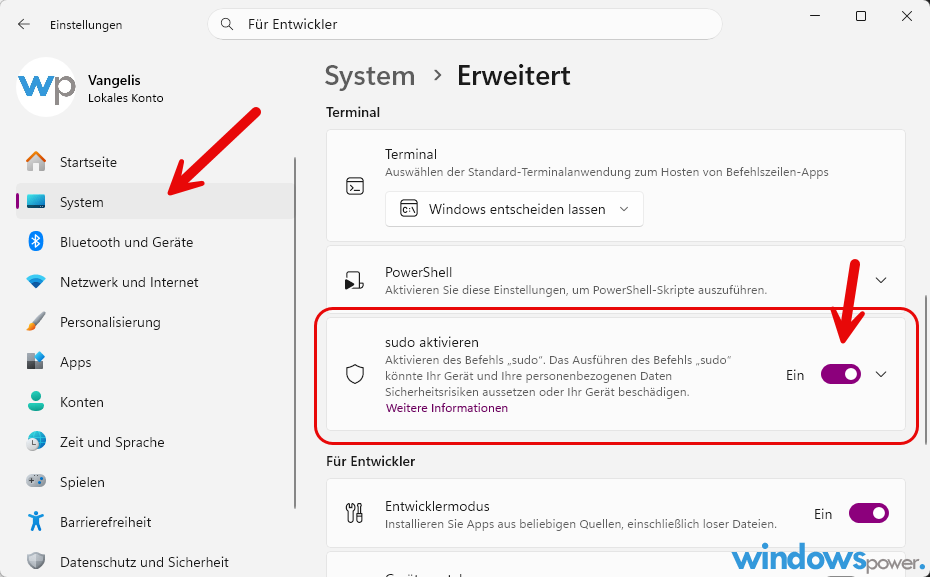
Methode 1: Über die Windows-Einstellungen ⭐ Der empfohlene Weg
- Drücken Sie Windows + I um die Einstellungen zu öffnen
- Klicken Sie links auf System und weiter auf Erweitert
- Scrollen Sie nach unten und wählen Sie Für Entwickler
- Scrollen Sie zum Abschnitt vor „Dev Drive“ – dort finden Sie den Schalter „Sudo aktivieren“
- Schalten Sie ihn auf Ein
- Die Benutzerkontensteuerung fragt nach – bestätigen Sie mit Ja
Direkt neben dem Aktivierungsschalter erscheint das Dropdown-Menü „Konfigurieren, wie sudo Anwendungen ausführt“ – hier wählen Sie zwischen den drei Modi, die im nächsten Abschnitt erklärt werden.
Methode 2: Per Kommandozeile aktivieren (für Skripte und Massen-Rollouts)
Für IT-Administratoren die sudo auf mehreren Rechnern per Skript ausrollen wollen, gibt es einen direkten Kommandozeilenweg. Öffnen Sie eine erweiterte Konsolensitzung als Administrator und führen Sie aus:
:: Sudo im Inline-Modus aktivieren (empfohlen für die meisten Nutzer)
sudo config --enable

:: Konfigurationsmodus separat setzen
sudo config --set-mode Inline
Das ist besonders praktisch in Kombination mit Provisioning-Skripten oder Intune-Konfigurationsprofilen, wenn sudo als Standard für alle neuen Entwickler-Rechner im Unternehmen ausgerollt werden soll.
Die drei Konfigurationsmodi im Vergleich – welcher passt zu Ihnen?
Das ist der Teil, den viele Anleitungen nur oberflächlich behandeln – dabei entscheidet der gewählte Modus maßgeblich darüber, ob sudo für Sie ein echter Produktivitätsgewinn wird oder eher ein nerviger Zwischenschritt bleibt.
Modus 1: In einem neuen Fenster (Standard)
Der Befehl öffnet ein separates Terminal-Fenster mit Administratorrechten, führt darin den Befehl aus und schließt das Fenster danach automatisch wieder. Das entspricht im Kern dem klassischen Verhalten von „Als Administrator ausführen“ – nur ohne den manuellen Umweg über einen Rechtsklick.
Nachteil in der Praxis: Das neue Fenster schließt sich meist sofort nach der Ausführung, sodass Sie die Ausgabe kaum lesen können – gerade bei Befehlen die Fehlermeldungen oder mehrzeilige Ergebnisse liefern, ist das unpraktisch.
Modus 2: Mit deaktivierter Eingabe
Der Befehl läuft mit Administratorrechten im selben Fenster – nimmt aber keine Tastatureingaben entgegen. Das ist die sicherste der drei Optionen: Ein Angreifer der bereits Zugriff auf Ihr Terminal hätte, könnte keine interaktiven Eingaben in den erhöhten Prozess einschleusen.
Nachteil: Für interaktive Tools, die während der Ausführung eine Bestätigung oder Eingabe erwarten (z.B. diskpart), ist dieser Modus ungeeignet – der Befehl bleibt hängen, weil er nicht auf Eingaben reagieren kann.
Modus 3: Inline ⭐ Für die meisten Nutzer die beste Wahl
Das ist das Verhalten, das sudo-Nutzer von Linux und macOS gewohnt sind: Der Befehl läuft komplett im selben Fenster, Eingabe und Ausgabe bleiben verbunden. Sie sehen die komplette Ausgabe direkt im laufenden Terminal-Verlauf, und interaktive Befehle funktionieren normal.
Für den Alltag als Entwickler oder Power-User ist das der praktischste Modus – deshalb aktiviere ich ihn auf jedem meiner Systeme als Erstes, direkt nach dem Aktivieren von sudo selbst.
| Modus | Ausgabe sichtbar | Interaktive Eingabe möglich | Sicherheitsniveau | Empfohlen für |
|---|---|---|---|---|
| Neues Fenster | Kurz, schließt sich schnell | Ja, im neuen Fenster | Mittel | Gelegentliche Nutzung |
| Eingabe deaktiviert | Ja, dauerhaft | Nein | Hoch | Sicherheitskritische Systeme |
| Inline | Ja, dauerhaft | Ja | Niedriger | Entwickler-Alltag, eigener PC |
Sudo für Windows in der Praxis nutzen – Beispiele
Nach der Aktivierung funktioniert sudo in CMD, PowerShell und Windows Terminal gleichermaßen. Stellen Sie einfach sudo vor jeden Befehl, der normalerweise mit „Zugriff verweigert“ fehlschlägt:
:: Neuen Administratorbenutzer anlegen, ohne CMD neu als Admin zu starten
sudo net user MaxMustermann /add
sudo net localgroup Administratoren MaxMustermann /add

:: Systemdateien reparieren ohne separates erhöhtes Fenster
sudo sfc /scannow

:: Netzwerk-Stack zurücksetzen
sudo netsh winsock reset

:: Diskpart direkt im laufenden Terminal starten (nur im Inline-Modus sinnvoll)
sudo diskpart
Kennen Sie die genaue Befehlssyntax nicht, tippen Sie einfach sudo ohne weitere Parameter ein und drücken Enter – Windows zeigt dann die grundlegenden Optionen und Argumente an, ähnlich wie bei der Unix-Manpage.
Ein praktischer Vorteil den viele übersehen: Läuft ein bereits eingetippter Befehl gerade mit „Zugriff verweigert“ fehl, müssen Sie ihn nicht komplett neu tippen. Drücken Sie Pfeiltaste hoch um den letzten Befehl erneut anzuzeigen, setzen Sie den Cursor an den Anfang der Zeile und ergänzen Sie sudo davor.
Sicherheitsüberlegungen – worauf Sie bei sudo achten sollten
Sudo für Windows ist in erster Linie ein Komfort-Feature, kein Sicherheitsmechanismus. Es ändert nichts an der grundsätzlichen Rechtevergabe von Windows – jeder Befehl der mit sudo läuft, hätte auch über die klassische UAC-Bestätigung ausgeführt werden können. Trotzdem gibt es reale Sicherheitsaspekte, die besonders beim Inline-Modus relevant werden:
- Erhöhte Angriffsfläche im gleichen Fenster: Da im Inline-Modus Eingabe und Ausgabe im selben Fenster wie der nicht-erhöhte Prozess laufen, könnte theoretisch Schadsoftware, die bereits Zugriff auf Ihr Terminal hat, versuchen Eingaben in den erhöhten Kontext einzuschleusen, sobald Sie einmal die UAC-Bestätigung erteilt haben
- Für Produktionsserver: Auf geschäftskritischen Servern oder Systemen mit hohem Schutzbedarf empfiehlt sich der restriktivere Modus „Eingabe deaktiviert“ statt Inline – oder sudo dort komplett deaktiviert zu lassen
- UAC bleibt aktiv: Jede sudo-Nutzung löst weiterhin die reguläre Benutzerkontensteuerung aus – Sie bestätigen jede Rechteerhöhung genau wie bisher, sudo ändert daran nichts
💡 Praktische Einordnung: Für einen privaten Entwicklungsrechner oder Ihren persönlichen Arbeits-PC ist das Risiko im Inline-Modus vernachlässigbar gering. Auf einem Server mit mehreren Benutzern oder erhöhtem Schutzbedarf sollten Sie bewusster wählen – im Zweifel „Eingabe deaktiviert“ oder sudo dort ganz deaktiviert lassen.
Sudo für Windows vs. gsudo – brauche ich das Community-Tool noch?
Bevor Microsoft sudo nativ integrierte, füllte das Community-Projekt gsudo genau diese Lücke – und tut es teilweise heute noch besser. Ein ehrlicher Vergleich:
| Kriterium | Sudo für Windows (nativ) | gsudo (Drittanbieter) |
|---|---|---|
| Installation | Bereits integriert, nur aktivieren | Separate Installation nötig |
| Höchste Rechteebene | Administrator | Administrator |
| Credential-Caching (weniger UAC-Popups) | Nein | Ja |
| Integration in Windows-Einstellungen | Ja | Nein, nur Kommandozeile |
| Windows-10-Support | Nein | Ja |
Für die meisten Nutzer auf Windows 11 ist das native sudo mittlerweile ausreichend und die naheliegendere Wahl – kein zusätzliches Tool, direkt in den Systemeinstellungen verwaltbar. Wer bereits produktiv mit gsudo arbeitet und dessen Credential-Caching-Funktion schätzt (weniger wiederholte UAC-Bestätigungen innerhalb eines Zeitfensters), kann es weiterhin parallel nutzen. Für Windows-10-Systeme bleibt gsudo ohnehin die einzige Option, da Microsofts natives sudo exklusiv für Windows 11 ist.
Sudo funktioniert nicht – häufige Probleme
Meldet Windows „sudo" ist nicht als interner oder externer Befehl erkannt, prüfen Sie folgende Punkte:
- Windows-Version zu alt: Sudo für Windows benötigt mindestens Build 26052 (Windows 11 24H2 oder neuer). Prüfen Sie Ihre Version im Artikel Welche Windows Version habe ich
- Nicht aktiviert: Prüfen Sie erneut unter Einstellungen → System → Für Entwickler ob der Schalter wirklich auf „Ein“ steht
- Terminal-Sitzung nicht neu gestartet: Nach dem Aktivieren müssen bereits offene CMD-, PowerShell- oder Terminal-Fenster geschlossen und neu geöffnet werden, damit sudo erkannt wird
- Verwendung innerhalb von WSL: Das native Windows-sudo hat keinen Einfluss auf sudo innerhalb von WSL (Ubuntu, Debian etc.) – dort funktioniert weiterhin das Linux-eigene sudo unabhängig davon
Häufig gestellte Fragen
Wie aktiviere ich Sudo für Windows 11?
Öffnen Sie Einstellungen → System → Für Entwickler und schalten Sie den Schalter u0026quot;Sudo aktivierenu0026quot; ein. Bestätigen Sie die Benutzerkontensteuerung mit Ja. Alternativ per Kommandozeile als Administrator: sudo config u002du002denable. Danach müssen bereits offene Terminal-Fenster neu gestartet werden.
Welchen Sudo-Modus sollte ich unter Windows 11 wählen?
Für den Entwickler-Alltag auf dem eigenen PC ist der Inline-Modus die praktischste Wahl – Eingabe und Ausgabe bleiben im selben Fenster verbunden, wie man es von Linux kennt. Auf sicherheitskritischen Systemen oder Servern ist u0026quot;Eingabe deaktiviertu0026quot; die sicherere Option, da keine Tastatureingaben in den erhöhten Prozess eingeschleust werden können.
Ist Sudo für Windows dasselbe wie Als Administrator ausführen?
Nicht ganz. Sudo gewährt dieselbe Rechteebene wie die klassische UAC-Bestätigung (Administrator, kein SYSTEM oder TrustedInstaller), läuft aber im selben Fenster ohne dass Sie ein komplett neues erhöhtes Terminal öffnen müssen. Der Terminal-Verlauf bleibt dabei erhalten, was den Workflow beschleunigt.
Warum wird der sudo-Befehl unter Windows 11 nicht erkannt?
Häufigste Ursachen: Windows-Version ist älter als Build 26052 (24H2 oder neuer nötig), sudo wurde nicht in den Einstellungen aktiviert, oder das Terminal-Fenster wurde nach der Aktivierung nicht neu gestartet. Prüfen Sie Ihre Windows-Version und starten Sie CMD, PowerShell oder Terminal nach der Aktivierung neu.
Brauche ich noch gsudo, wenn Windows 11 jetzt natives Sudo hat?
Für die meisten Windows-11-Nutzer nicht mehr zwingend – das native sudo ist einfacher zu aktivieren und direkt in die Systemeinstellungen integriert. gsudo bietet zusätzlich Credential-Caching (weniger wiederholte UAC-Abfragen) und funktioniert auch unter Windows 10, wo das native sudo nicht verfügbar ist.
Fazit
Sudo für Windows 11 ist ein kleines, aber im Alltag spürbares Komfort-Feature – besonders für Entwickler und Power-User die häufig zwischen normalen und administrativen Befehlen wechseln. Die Aktivierung dauert unter einer Minute, der Inline-Modus ist für die meisten Privatanwender die praktischste Wahl. Auf sicherheitskritischen Systemen oder Servern sollten Sie bewusst zum restriktiveren „Eingabe deaktiviert“-Modus greifen oder sudo dort ganz deaktiviert lassen. Wer bereits gsudo nutzt, kann es parallel weiterlaufen lassen – für Windows 11 ist das native sudo mittlerweile aber die einfachere und ausreichende Lösung.
Zuletzt aktualisiert: August 2026 | Getestet auf: Windows 11 25H2 | Autor: Vangelis | 25+ Jahre IT-Erfahrung | Gründer von windowspower.de seit 2003
