



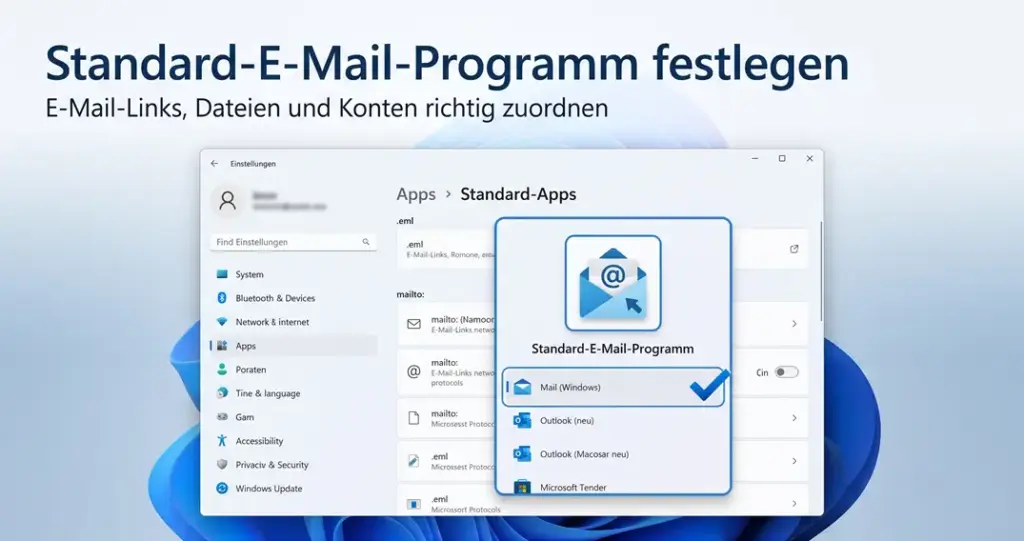
Standard E-Mail Programm ändern bei Windows 11 – ein Klick auf eine E-Mail-Adresse in einem Kontaktformular, einer PDF-Datei oder einer Software – und statt Outlook oder Thunderbird öffnet sich die eingebaute Windows-Mail-App, die die meisten Nutzer gar nicht aktiv verwenden. Das Standard-E-Mail-Programm ändern zu können, klingt nach einer Kleinigkeit, ist unter Windows 11 aber spürbar umständlicher geworden als noch bei Windows 10. Getestet auf Windows 11 25H2, August 2026.
Der Grund für die Verwirrung: Windows 11 trennt die Einstellung in mehrere Einzelposten statt einer einzigen Auswahl – wer nur einen Eintrag umstellt, wundert sich oft, warum E-Mail-Links weiterhin im falschen Programm landen. Dieser Artikel zeigt den vollständigen, korrekten Weg inklusive der Stelle, die am häufigsten übersehen wird.
Standard-E-Mail-Programm ändern – Schritt für Schritt
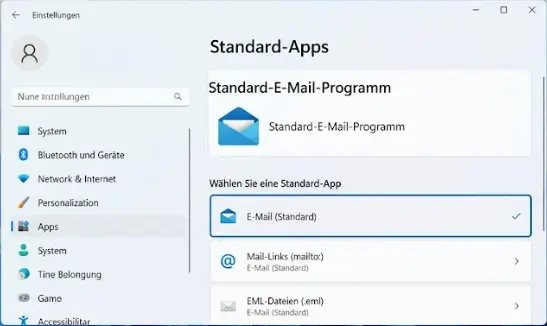
- Drücken Sie Windows + I um die Einstellungen zu öffnen
- Klicken Sie auf Apps und dann auf Standard-Apps
- Geben Sie im Suchfeld oben „Mail“ ein – nicht „E-Mail“, dieser Suchbegriff liefert keine Treffer
- Klicken Sie auf den erscheinenden Eintrag mit Ihrem gewünschten Mail-Programm (z. B. Outlook, Thunderbird)
- Sie sehen nun eine Liste mit mehreren Einträgen – darunter MAILTO und teils zusätzliche dateibezogene Formate
- Klicken Sie bei jedem relevanten Eintrag auf den Pfeil und wählen Sie Ihr gewünschtes Programm aus der Liste
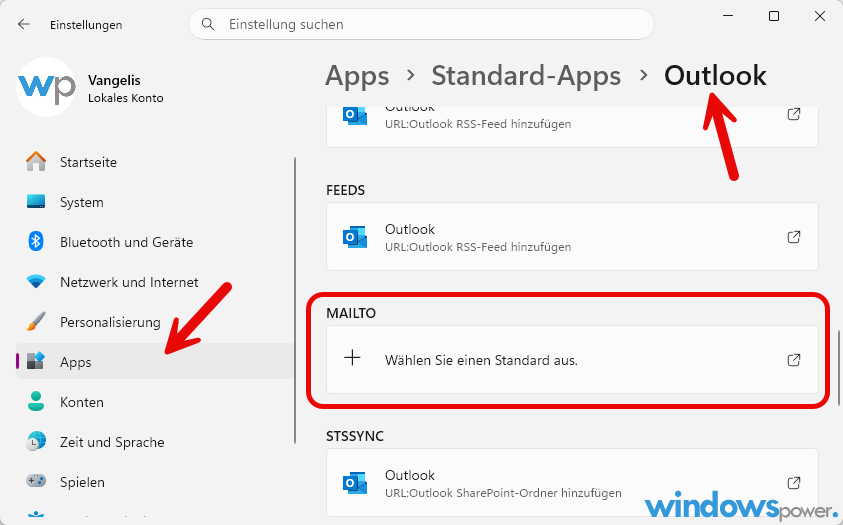
💡 Der am häufigsten übersehene Punkt: Der Eintrag „MAILTO“ ist der entscheidende – er bestimmt, was passiert, wenn Sie in einem Browser, einer PDF oder einer anderen Anwendung auf einen E-Mail-Link klicken. Viele Nutzer ändern nur die allgemeine „Mail“-Zuordnung und wundern sich danach, warum sich beim Klick auf E-Mail-Links weiterhin die falsche App öffnet – der Grund ist fast immer ein unverändert gebliebener MAILTO-Eintrag.
Warum zeigt Windows 11 bei manchen Programmen keine Auswahl an?
Ein bekanntes, in mehreren Nutzerforen dokumentiertes Problem: Bei manchen Einträgen (etwa „ms-unistore-email“ oder ähnlichen internen Bezeichnungen) lässt sich beim Klick auf den Auswahlpfeil ausschließlich die Windows-eigene Mail-App wählen, obwohl Outlook oder ein anderes Programm installiert ist. Das ist kein Bedienfehler Ihrerseits, sondern ein bekanntes Verhalten bestimmter Windows-11-Versionen.
In diesem Fall reicht in der Regel der Haupteintrag MAILTO aus – dieser lässt sich fast immer korrekt umstellen und ist, wie oben erklärt, ohnehin der entscheidende für Links aus anderen Programmen. Die zusätzlichen, eingeschränkten Einträge betreffen meist nur interne Windows-Store-Verknüpfungen, die im Alltag kaum relevant sind.
Alternative: Über eine E-Mail-Datei direkt festlegen
Ein schnellerer Weg, falls Sie bereits eine .eml-Datei zur Hand haben oder eine per E-Mail-Client erstellte Testdatei nutzen möchten:
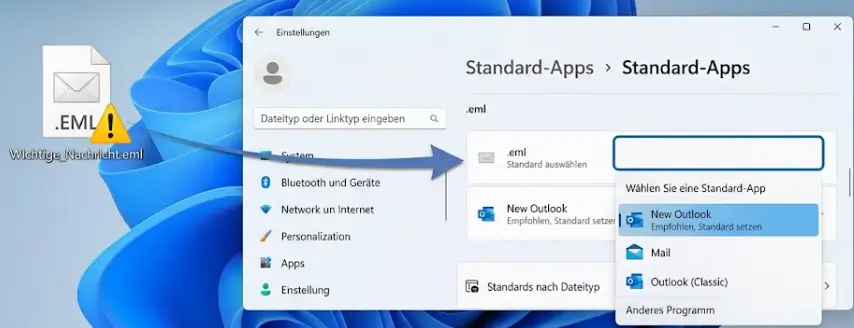
- Rechtsklick auf eine .eml-Datei im Datei-Explorer
- Wählen Sie „Öffnen mit“ → „Andere App auswählen“
- Wählen Sie Ihr gewünschtes Mail-Programm
- Setzen Sie das Häkchen bei „Immer diese App zum Öffnen von .eml-Dateien verwenden“
- Bestätigen Sie mit OK
⚠️ Wichtig: Diese Methode legt nur fest, welches Programm .eml-Dateien öffnet – für E-Mail-Links (MAILTO) aus Browsern und anderen Anwendungen bleibt der Weg über die Einstellungen (Methode oben) trotzdem zwingend nötig. Beide Zuordnungen sind technisch getrennt.
Bekannte Mail-Programme und ihre Besonderheiten bei der Einrichtung
| Programm | Erscheint automatisch in der Liste? | Besonderheit |
|---|---|---|
| Outlook (klassisch) | Ja, nach Installation | Erscheint oft als zwei Einträge (klassisch und „New Outlook“) |
| New Outlook / Outlook für Windows | Ja | Separates Programm von klassischem Outlook, eigene Einstellung nötig |
| Mozilla Thunderbird | Ja, nach Installation | Fragt bei erstem Start oft direkt, ob es Standard werden soll |
| Windows Mail (App) | Vorinstalliert | Windows-Standard nach Neuinstallation |
| Webmail (Gmail, GMX im Browser) | Nein | Kann nicht direkt als MAILTO-Handler gesetzt werden ohne Zusatz-Erweiterung im Browser |
Bei New Outlook (der überarbeiteten, Web-basierten Version von Outlook, die Microsoft schrittweise ausrollt) ist besondere Vorsicht geboten: Es erscheint in der Auswahlliste als eigener, separater Eintrag neben dem klassischen Outlook – wer das klassische Outlook als Standard einrichten möchte, muss darauf achten, den richtigen der beiden Einträge auszuwählen.
Standard-E-Mail-Programm kann nicht geändert werden – Troubleshooting
- Gewünschtes Programm erscheint nicht in der Liste: Das Programm muss vollständig installiert und mindestens einmal gestartet worden sein, damit Windows es als wählbare Option registriert
- Einstellung springt nach einiger Zeit wieder zurück: Prüfen Sie, ob ein größeres Windows-Update installiert wurde – Funktionsupdates setzen App-Zuordnungen gelegentlich zurück
- E-Mail-Links öffnen weiterhin die falsche App trotz geänderter Einstellung: Prüfen Sie gezielt den MAILTO-Eintrag separat – die allgemeine „Mail“-Einstellung allein reicht wie oben erklärt nicht aus
- Auswahlmöglichkeit bei bestimmten Einträgen fehlt komplett: Ein bekanntes Verhalten bei internen Windows-Store-Verknüpfungen – konzentrieren Sie sich in diesem Fall auf den MAILTO-Haupteintrag
- Gruppenrichtlinie in Firmenumgebungen: Auf verwalteten Firmenrechnern kann ein Administrator die App-Zuordnung zentral gesperrt haben – hier hilft nur Rücksprache mit der IT-Abteilung
Häufig gestellte Fragen
Wie ändere ich das Standard-E-Mail-Programm in Windows 11?
Öffnen Sie Einstellungen → Apps → Standard-Apps und suchen Sie nach „Mail“. Klicken Sie auf den Eintrag Ihres gewünschten Programms und stellen Sie in der folgenden Liste jeden relevanten Eintrag um, insbesondere den Eintrag MAILTO, der für E-Mail-Links aus Browsern und anderen Anwendungen zuständig ist.
Warum öffnen sich E-Mail-Links trotz geänderter Einstellung weiterhin im falschen Programm?
Der häufigste Grund ist, dass nur die allgemeine Mail-Zuordnung geändert wurde, nicht aber der separate MAILTO-Eintrag. Genau dieser MAILTO-Eintrag bestimmt, welches Programm sich öffnet, wenn Sie in einem Browser, einer PDF oder einer anderen App auf einen E-Mail-Link klicken. Beide Einstellungen müssen getrennt voneinander umgestellt werden.
Warum kann ich bei manchen Mail-Einträgen kein anderes Programm auswählen?
Das ist ein bekanntes Verhalten bei bestimmten internen Windows-Store-Verknüpfungen wie ms-unistore-email, bei denen sich ausschließlich die Windows-eigene Mail-App auswählen lässt. In diesem Fall reicht es, sich auf den Haupteintrag MAILTO zu konzentrieren, der für die meisten praktischen Anwendungsfälle entscheidend ist.
Was ist der Unterschied zwischen klassischem Outlook und New Outlook bei der Standardeinstellung?
New Outlook ist die überarbeitete, webbasierte Version von Outlook, die Microsoft schrittweise ausrollt. Beide Versionen erscheinen als separate, eigenständige Einträge in der Standard-Apps-Auswahl. Wer das klassische Outlook als Standard einrichten möchte, muss gezielt den richtigen der beiden Einträge auswählen, da eine Verwechslung leicht passiert.
Kann ich Gmail oder ein anderes Webmail-Postfach als Standard-E-Mail-Programm festlegen?
Nicht direkt über die Windows-Einstellungen, da Webmail-Dienste keine installierte Anwendung sind. Um Gmail oder ein anderes Webmail-Postfach für E-Mail-Links zu nutzen, benötigen Sie eine Browser-Erweiterung, die MAILTO-Links gezielt an die entsprechende Webseite weiterleitet.
Fazit
Das Standard-E-Mail-Programm unter Windows 11 richtig einzustellen dauert selbst nur wenige Sekunden – der eigentliche Stolperstein liegt darin, den entscheidenden MAILTO-Eintrag nicht zu übersehen. Wer nur die allgemeine „Mail“-Zuordnung ändert, wird sich früher oder später wundern, warum E-Mail-Links aus Browsern weiterhin im falschen Programm landen. Merken Sie sich einfach: Beide Einträge – Mail und MAILTO – gehören zusammen und sollten stets gemeinsam kontrolliert werden.
Zuletzt aktualisiert: Juli 2026 | Getestet auf: Windows 11 25H2, Juli 2026 | Autor: Vangelis | 25+ Jahre IT-Erfahrung | Gründer von windowspower.de seit 2003
Newsletter abonnieren
Neue Artikel und Tipps direkt in dein Postfach. Kostenlos und jederzeit abbestellbar.
Frage zu diesem Artikel oder Lust auf Austausch?
Kommentare gibt es hier nicht mehr, dafür aber unser Forum: eine kleine Community, in der man sich wirklich hilft. Auch Anfängerfragen sind willkommen.
Zum Forum