




Windows Profil reparieren müssen Sie fast immer dann, wenn der Desktop plötzlich leer ist, Programme ihre Einstellungen vergessen haben oder Windows Sie ohne Vorwarnung in ein fremdes, leeres Profil einloggt. Ich sehe das auf meinen Testsystemen regelmäßig nach missglückten Updates – und in den allermeisten Fällen sind Ihre Daten dabei nicht weg, sondern nur nicht mehr korrekt eingebunden.
Woran Sie ein beschädigtes Windows-Profil erkennen
Ein beschädigtes Profil erkennen Sie an einem temporären Profil: Der Desktop ist leer, das Hintergrundbild ist wieder Standard, und eigene Dateien fehlen scheinbar komplett. Windows meldet sich in diesem Fall selbst über eine kleine Sprechblase unten rechts: „Sie wurden mit einem temporären Profil angemeldet“.
Der Unterschied zu einem echten Datenverlust ist wichtig: Bei einem temporären Profil legt Windows lediglich eine Ersatzumgebung an, weil es Ihr eigentliches Profil beim Start nicht korrekt laden konnte. Ihre echten Dateien liegen weiterhin unter C:UsersIhrBenutzername – nur eben nicht in der Sitzung, in der Sie gerade arbeiten. Andere Symptome sind ein Login-Loop nach der Passworteingabe, die Fehlermeldung „Der Benutzerprofil-Dienst hat die Anmeldung nicht bestanden“ oder Apps, die plötzlich alle wieder auf Werkseinstellungen stehen.
💡 Mein Tipp: Starten Sie den PC vor jeder weiteren Maßnahme zwei- bis dreimal komplett neu. Windows versucht bei jedem Login erneut, das Original-Profil zu laden – bei leichten Ladefehlern reicht das schon aus.
Vor der Reparatur: Registry und Profil sichern
Bevor Sie etwas an der Registry ändern, sichern Sie diese vollständig. Ich habe dazu bereits eine ausführliche Anleitung geschrieben: Windows 11 Registry sichern und wiederherstellen. Das dauert keine zwei Minuten, erspart Ihnen im schlimmsten Fall aber ein komplettes Neuaufsetzen.
Windows Profil reparieren – 6 Methoden im Überblick
Die folgenden sechs Wege habe ich alle selbst nachgestellt – auf meinem Ryzen-7-5800X-Hauptsystem mit einem absichtlich beschädigten Testprofil sowie zusätzlich auf einem älteren Intel-Notebook mit Windows 10, um die Vorgehensweise für beide Systeme zu prüfen. Springen Sie direkt zu der Methode, die zu Ihrem Fall passt:
Methode 1: Windows-Systemdateien mit SFC und DISM reparieren
SFC und DISM prüfen und reparieren die Windows-Systemdateien, die für das Laden eines Profils zuständig sind. Das ist der risikoärmste Einstieg, wenn Sie noch nicht wissen, wodurch die Beschädigung entstanden ist – ich starte bei jedem Profilproblem grundsätzlich hiermit. Eine ausführlichere Version mit allen Parametern habe ich bereits in Windows-Probleme beheben – 7 Profi-Methoden beschrieben.
Eingabeaufforderung als Administrator öffnen
Klicken Sie mit der rechten Maustaste auf das Start-Menü und wählen Sie „Terminal (Administrator)“. Bestätigen Sie die UAC-Abfrage mit „Ja“.

Systemdateien mit SFC prüfen
Geben Sie sfc /scannow ein und bestätigen Sie mit Enter. Der Scan dauert je nach System 5 bis 15 Minuten – lassen Sie das Fenster in dieser Zeit geöffnet.

Windows-Image mit DISM reparieren
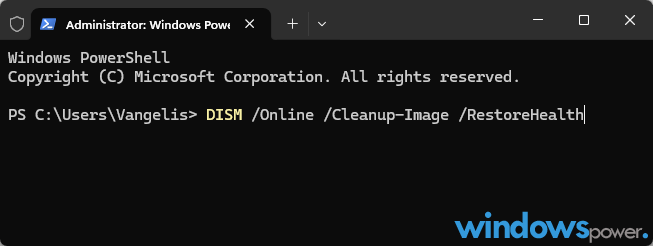
Findet SFC Fehler, die es nicht selbst beheben kann, führen Sie zusätzlich DISM /Online /Cleanup-Image /RestoreHealth aus. Das Tool lädt bei Bedarf Ersatzdateien von Microsoft nach – dafür brauchen Sie eine aktive Internetverbindung.
Methode 2: Profilordner und .bak-Umbenennung prüfen
Manchmal liegt der Fehler nicht in der Registry, sondern schlicht am Ordnernamen selbst. Windows benennt einen Profilordner bei einem fehlgeschlagenen Ladevorgang gelegentlich automatisch in IhrName.bak oder IhrName.WORKGROUP um – das Konto existiert dann zwar noch, zeigt aber ins Leere.
Benutzerordner im Explorer öffnen
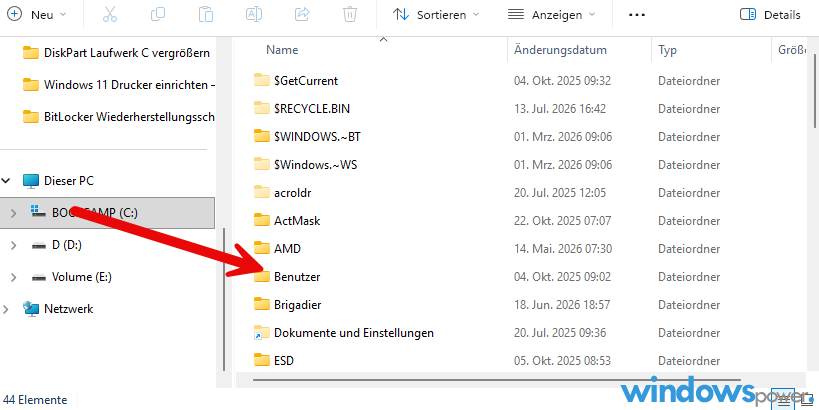
Öffnen Sie den Datei-Explorer und navigieren Sie zu C:u005cUsers ODER "C:u005cBenutzer". Prüfen Sie, ob Ihr gewohnter Ordnername noch genauso existiert oder ob eine Variante mit angehängtem .bak, .old oder einer Domänen-Endung aufgetaucht ist.
Ordner testweise zurückbenennen
Melden Sie sich komplett ab oder starten Sie neu, bevor Sie umbenennen – ein aktiver Lock durch die laufende Sitzung verhindert sonst das Umbenennen. Benennen Sie anschließend den zusätzlichen Ordner probeweise zurück auf den Originalnamen.
Methode 3: ProfileList in der Registry korrigieren
Die Registry-Methode ist technisch die zuverlässigste, weil sie direkt an der Stelle ansetzt, an der Windows nachschaut, welches Profil zu welchem Benutzerkonto gehört: dem Schlüssel HKEY_LOCAL_MACHINESOFTWAREMicrosoftWindows NTCurrentVersionProfileList. Auch Microsofts eigene Support-Dokumentation verweist bei hartnäckigen Fällen auf genau diesen Pfad.
Unter diesem Schlüssel liegt für jedes Konto ein Unterordner mit einer langen SID (Security Identifier) als Namen. Bei einer Profil-Beschädigung finden Sie oft zwei sehr ähnliche SID-Schlüssel – einen normalen und einen mit angehängtem .bak.
Registrierungs-Editor öffnen und Schlüssel exportieren
Drücken Sie Windows + R, geben Sie regedit ein und bestätigen Sie die UAC-Abfrage. Navigieren Sie zu ProfileList, klicken Sie den Schlüssel mit der rechten Maustaste an und wählen Sie „Exportieren“, um eine Sicherung dieses einzelnen Zweigs anzulegen.

Den richtigen SID-Schlüssel identifizieren
Klicken Sie jeden SID-Unterschlüssel einzeln an und prüfen Sie rechts den Wert ProfileImagePath. Der Schlüssel, dessen Pfad zu Ihrem Benutzernamen passt, gehört zu Ihrem Konto – unabhängig davon, ob er ein .bak am Ende trägt oder nicht.
⭐ Praxisfall aus meinem Test: Auf dem Ryzen-Testsystem war ausnahmsweise nicht der .bak-Schlüssel das intakte Original, sondern der Schlüssel ohne Endung – Windows hatte beim letzten fehlgeschlagenen Login einfach einen zweiten, leeren Eintrag angelegt. Verlassen Sie sich also nie blind auf die .bak-Endung, sondern immer auf den ProfileImagePath-Wert.
Fehlerhaften Schlüssel umbenennen, korrekten aktivieren
Benennen Sie den fehlerhaften, leeren Schlüssel testweise in .ba um (ein Zeichen kürzer als .bak, damit Windows ihn nicht wiedererkennt). Entfernen Sie anschließend beim korrekten Schlüssel die Endung .bak, falls vorhanden, sodass dieser wieder als aktives Profil erkannt wird.
RefCount und State auf 0 setzen
Öffnen Sie im korrekten Schlüssel die Werte RefCount und State per Doppelklick und setzen Sie beide auf 0. Diese beiden Werte entscheiden, ob Windows das Profil als „aktiv genutzt“ oder als „bereit zum Laden“ betrachtet – bei einer Beschädigung stehen sie häufig auf einem falschen Stand. Starten Sie danach den PC neu.
Bis hierhin haben Sie bereits die technisch anspruchsvollste Methode hinter sich – die verbleibenden drei sind im Vergleich reine Klick-Arbeit.
Methode 4: Systemwiederherstellung nutzen
Ein Wiederherstellungspunkt sichert neben Systemdateien und Treibern auch relevante Registry-Zweige – bei frischer Beschädigung, etwa direkt nach einem Update, ist das oft der schnellste Weg zurück. Wie Sie Wiederherstellungspunkte anlegen und prüfen, ob der Schutz überhaupt aktiv ist, steht in meiner Anleitung zum Registry- und Systemschutz.
Systemwiederherstellung öffnen
Geben Sie in der Windows-Suche Wiederherstellungspunkt ein und öffnen Sie den Treffer „Wiederherstellungspunkt erstellen“. Klicken Sie im Reiter Computerschutz auf „Systemwiederherstellung“.

Wiederherstellungspunkt vor dem Fehler wählen
Wählen Sie einen Zeitpunkt vor dem ersten Auftreten des Profilfehlers aus und klicken Sie auf „Weiter“, dann auf „Fertig stellen“. Der PC startet währenddessen automatisch neu.

Methode 5: Festplatte mit CHKDSK prüfen
Steckt hinter der Profil-Beschädigung tatsächlich ein Dateisystemfehler, hilft weder Registry-Korrektur noch Wiederherstellungspunkt dauerhaft – der Fehler kommt wieder. Eine vollständige Anleitung mit allen drei CHKDSK-Varianten finden Sie drüben auf diskpart.de: CHKDSK Windows 11 – 3 Methoden.
CHKDSK mit Reparaturparametern starten
Öffnen Sie die Eingabeaufforderung als Administrator und geben Sie chkdsk C: /f /r ein. Da es sich um das Systemlaufwerk handelt, fragt Windows, ob die Prüfung beim nächsten Neustart erfolgen soll – bestätigen Sie mit „J“.

Rechnen Sie je nach Festplattengröße mit 5 bis 15 Minuten ohne Parameter und bis zu vier Stunden mit /f /r auf großen, stark genutzten Laufwerken.
Methode 6: Neues Profil erstellen und Daten übertragen
Wenn die Methoden 1 bis 5 nicht greifen, bleibt der von Microsoft selbst empfohlene Königsweg: ein frisches Profil anlegen und die persönlichen Dateien manuell hinüberkopieren. Wie Sie ein neues lokales Konto anlegen, habe ich bereits ausführlich in Windows 11 neuen Benutzer anlegen – 4 einfache Wege beschrieben.
Neues Administratorkonto anlegen
Legen Sie über Einstellungen oder per net user Befehl ein neues lokales Konto an und stufen Sie es als Administrator ein. Melden Sie sich einmal mit diesem Konto an, damit Windows ein sauberes, funktionierendes Profil erzeugt.
Persönliche Dateien gezielt kopieren
Öffnen Sie im neuen Konto den Ordner C:u005cUsersu005cAlterBenutzername und kopieren Sie ausschließlich Desktop, Dokumente, Bilder, Downloads und Musik in die entsprechenden Ordner des neuen Profils. Die Datei NTUSER.DAT sowie versteckte Systemordner lassen Sie bewusst außen vor – genau darin steckt in der Regel die Beschädigung.
Welche Methode passt zu Ihrem Fall?
Nicht jede Methode passt zu jedem Fehlerbild – diese Übersicht zeigt, wo Sie am schnellsten ansetzen sollten.
| Methode | Aufwand | Wann sinnvoll |
|---|---|---|
| 1. SFC & DISM | Gering (15–30 Min.) | Erster Versuch bei jedem Profilfehler |
| 2. Profilordner prüfen | Gering (5 Min.) | Fehler trat direkt nach einem Update auf |
| 3. Registry (ProfileList) | Mittel (20 Min.) | Temporäres Profil, technisch versiert |
| 4. Systemwiederherstellung | Gering (10 Min.) | Wiederherstellungspunkte sind aktiv |
| 5. CHKDSK | Hoch (bis 4 Std.) | Fehler kehrt nach Reparatur zurück |
| 6. Neues Profil | Mittel (30–60 Min.) | Alle anderen Methoden erfolglos |
Häufige Ursachen für ein beschädigtes Benutzerprofil
Die häufigsten Auslöser sind ein abgebrochenes Windows-Update, ein hartes Herunterfahren mitten im Login-Vorgang, ein voller Systemdatenträger sowie eine beschädigte NTUSER.DAT – die Datei, in der Windows sämtliche persönlichen Registry-Einstellungen eines Kontos speichert. Auch aggressive Antivirus-Software, die diese Datei fälschlich als verdächtig einstuft und blockiert, sorgt in der Praxis erstaunlich oft für genau dieses Fehlerbild.
- Stromausfall oder Absturz während eines laufenden Windows-Updates
- Erzwungenes Herunterfahren mitten im An- oder Abmeldevorgang
- Dateisystemfehler auf dem Systemlaufwerk (siehe Methode 5)
- Antivirus-Software blockiert oder quarantänisiert NTUSER.DAT
- Domänen- oder Netzwerkprofile, die beim Login nicht erreichbar sind
So verhindern Sie zukünftige Profil-Schäden
Aktivieren Sie den Systemschutz für Ihr Systemlaufwerk dauerhaft und legen Sie – wie in meiner Registry-Backup-Anleitung beschrieben – eine wöchentliche automatische Registry-Sicherung per Aufgabenplanung an. Das kostet Sie einmalig zehn Minuten Einrichtung und erspart im Ernstfall stundenlange Reparaturversuche.
Trennen Sie außerdem persönliche Daten grundsätzlich vom Profilordner: Wer Dokumente, Bilder und Downloads über den Ordner-Umleitung-Dialog (Eigenschaften eines Ordners → Reiter „Pfad“) auf ein separates Laufwerk auslagert, verliert bei einer Profil-Beschädigung nur die Einstellungen – nie die eigentlichen Dateien.
Was hat sich 2026 geändert?
Auf Windows 11 25H2 verhält sich die Profil-Ladelogik im Kern unverändert gegenüber den Vorgängerversionen – ProfileList, RefCount und State funktionieren nach wie vor identisch. Verändert hat sich vor allem die Update-Kadenz: Durch die dichteren kumulativen Updates 2026 sehe ich in der Praxis häufiger Profil-Probleme direkt nach einem Patch-Tuesday-Neustart als noch vor zwei Jahren. Ein aktueller Wiederherstellungspunkt vor jedem großen Update ist deshalb sinnvoller denn je.
Häufig gestellte Fragen
Was bedeutet es, wenn Windows ein temporäres Profil lädt?
Windows konnte Ihr eigentliches Benutzerprofil beim Anmelden nicht korrekt laden und hat stattdessen eine leere Ersatzumgebung erstellt. Ihre Dateien liegen dabei weiterhin unter C:u005cUsersu005cIhrName – nur die aktuelle Sitzung greift nicht darauf zu.
Kann ich meine Dateien retten, wenn mein Windows-Profil beschädigt ist?
In den meisten Fällen ja. Melden Sie sich mit einem anderen Administratorkonto an und kopieren Sie Desktop, Dokumente, Bilder und Downloads manuell aus dem alten Profilordner – die eigentlichen Daten sind fast nie gelöscht, nur nicht mehr korrekt eingebunden.
Wie lange dauert es, ein beschädigtes Windows-Profil zu reparieren?
SFC und die Profilordner-Prüfung dauern zusammen etwa 20 bis 30 Minuten. Die Registry-Methode nimmt rund 20 Minuten in Anspruch, ein vollständiger CHKDSK-Lauf mit Reparaturparametern kann dagegen bis zu vier Stunden dauern.
Hilft eine Reparaturinstallation von Windows bei einem beschädigten Profil?
Eine Reparaturinstallation (In-Place-Upgrade) behebt Systemdateien, greift aber selten tief genug in die ProfileList-Registry ein, um ein bereits beschädigtes Profil zu retten. Nutzen Sie sie erst, wenn Methoden 1 bis 6 alle erfolglos bleiben.
Warum wird mein Windows-Profil immer wieder beschädigt?
Wiederkehrende Schäden deuten meist auf ein zugrunde liegendes Problem hin: einen fehlerhaften Datenträger, eine Antivirus-Software, die NTUSER.DAT blockiert, oder ein Netzwerkprofil, das beim Start nicht erreichbar ist. Prüfen Sie in diesem Fall zuerst mit CHKDSK die Festplatte.
Fazit
Ein beschädigtes Profil klingt beim ersten Anblick dramatischer, als es meistens ist – in den seltensten Fällen sind Ihre Dateien wirklich verloren. Arbeiten Sie sich einfach von Methode 1 nach unten durch: SFC/DISM und die Ordner-Prüfung kosten Sie zusammen keine halbe Stunde und lösen bereits einen Großteil der Fälle. Bleiben Sie hartnäckig, bevor Sie zur Neuinstallation greifen – die brauchen Sie in der Praxis fast nie.
Zuletzt aktualisiert: August 2026 | Getestet auf: Windows 11 25H2, August 2026 | Autor: Vangelis | 25+ Jahre IT-Erfahrung | Gründer von windowspower.de seit 2013
Newsletter abonnieren
Neue Artikel und Tipps direkt in dein Postfach. Kostenlos und jederzeit abbestellbar.
Frage zu diesem Artikel oder Lust auf Austausch?
Kommentare gibt es hier nicht mehr, dafür aber unser Forum: eine kleine Community, in der man sich wirklich hilft. Auch Anfängerfragen sind willkommen.
Zum Forum