




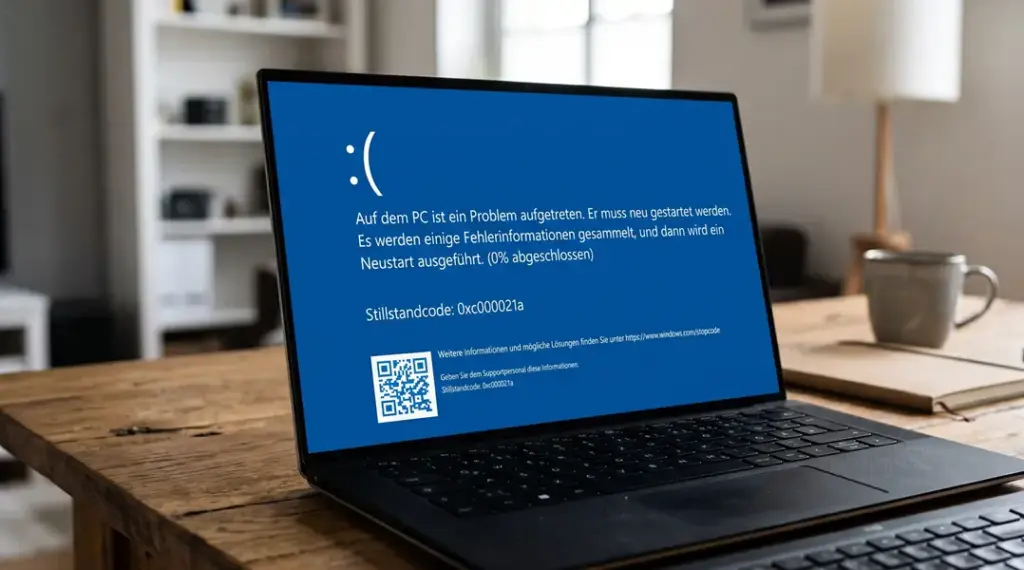
Der Fehlercode 0xc000021a ist einer der frustrierendsten Windows-Fehler überhaupt – weil er den PC vollständig blockiert. Kein Desktop, keine Anmeldung, oft nicht einmal der abgesicherte Modus. Der Bluescreen erscheint beim Start, Windows versucht sich selbst zu reparieren, scheitert – und alles beginnt von vorn. Getestet auf Windows 11 25H2, Juli 2026.
Ich habe diesen Fehlercode in meiner IT-Praxis dutzende Male gesehen – auf Heimrechnern nach einem fehlgeschlagenen Update genauso wie auf Firmenrechnern nach einem Treiberwechsel. Die gute Nachricht: In über 90 % der Fälle lässt sich das System ohne Neuinstallation retten. Der entscheidende Punkt ist, die richtige Methode für die eigene Situation zu wählen – und genau dabei hilft dieser Artikel.
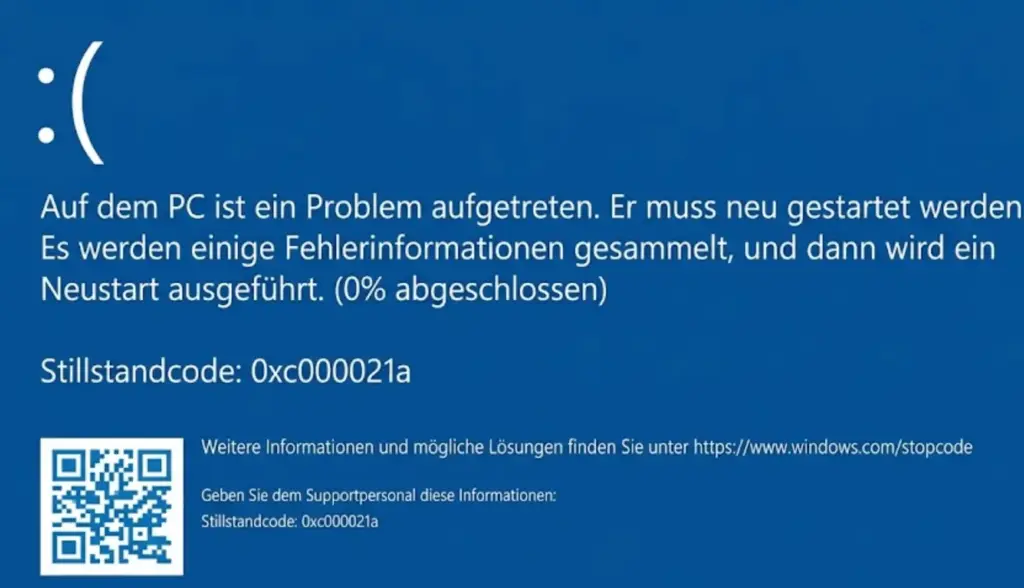
Was bedeutet der Fehlercode 0xc000021a?
Der Stoppcode 0xc000021a steht technisch für STATUS_SYSTEM_PROCESS_TERMINATED – ein kritischer Windows-Kernprozess wurde unerwartet beendet. Die beiden Hauptverdächtigen sind:
- winlogon.exe – der Windows-Anmeldeprozess, der für die Benutzeranmeldung, den Sperrbildschirm und die Sitzungsverwaltung zuständig ist
- csrss.exe (Client Server Runtime Subsystem) – verwaltet Win32-Konsolen-Anwendungen und kritische Systemfunktionen
Fällt einer dieser Prozesse aus, hat Windows keine andere Wahl, als sich vollständig zu stoppen – daher der Bluescreen. Das ist ein Schutzmechanismus, kein Datenverlust-Event an sich. Laut Microsoft-Dokumentation zählt 0xc000021a zu den Critical System Failure-Codes, die Windows dazu zwingen, den gesamten Startvorgang abzubrechen.
| Häufige Ursache | Symptom | Passende Methode |
|---|---|---|
| Fehlerhaftes Windows-Update | Fehler trat direkt nach Update auf | Update deinstallieren (Methode 3) |
| Beschädigte Systemdateien | Fehler kam ohne erkennbaren Auslöser | SFC + DISM (Methode 2) |
| Inkompatibler Treiber | Neu installierter Treiber vor dem BSOD | Treiber-Rollback (Methode 4) |
| Beschädigte Festplatte | Fehler tritt unregelmäßig auf | CHKDSK (Methode 5) |
| Externes USB-Gerät | Fehler verschwindet ohne USB-Geräte | USB trennen + Neustart |
Schritt 0: WinRE öffnen – der Ausgangspunkt für alle Methoden
Fast alle Lösungen für den Fehlercode 0xc000021a starten in der Windows-Wiederherstellungsumgebung (WinRE). So kommen Sie dorthin, wenn Windows nicht mehr normal bootet:
- Drücken Sie den Ein-/Ausschalter und halten Sie ihn gedrückt, bis der PC ausgeht
- Starten Sie den PC neu – wiederholen Sie das Ausschalten beim ersten Windows-Logo
- Wiederholen Sie diesen Vorgang drei Mal – beim vierten Start wechselt Windows automatisch in den Wiederherstellungsmodus
- Sie sehen den Bildschirm „Automatische Reparatur“ – klicken Sie auf „Erweiterte Optionen“
- Wählen Sie „Problembehandlung“ → „Erweiterte Optionen“ – hier starten alle weiteren Methoden
💡 Tipp: Haben Sie einen Windows-11-USB-Stick zur Hand, können Sie alternativ davon booten und ebenfalls auf „Computerreparaturoptionen“ klicken – das ist zuverlässiger als der Drei-Neustart-Trick, falls WinRE beschädigt ist.
Fehlercode 0xc000021a beheben – 7 Methoden nach Schwierigkeit sortiert
Methode 1: Starthilfe ausführen ⭐ Erste Anlaufstelle
Die Starthilfe ist das automatische Reparaturwerkzeug von Windows – sie analysiert Bootprobleme und behebt sie selbstständig. Klappt in etwa 40 % der Fälle ohne weitere Eingriffe.
- Öffnen Sie WinRE (siehe Schritt 0)
- Klicken Sie auf „Problembehandlung“ → „Erweiterte Optionen“ → „Starthilfe“
- Wählen Sie Ihr Benutzerkonto aus und geben Sie das Passwort ein
- Warten Sie – der Vorgang kann 10–30 Minuten dauern
- Startet Windows danach normal, ist das Problem behoben
Methode 2: Systemdateien reparieren mit SFC und DISM ⭐ Häufig entscheidend
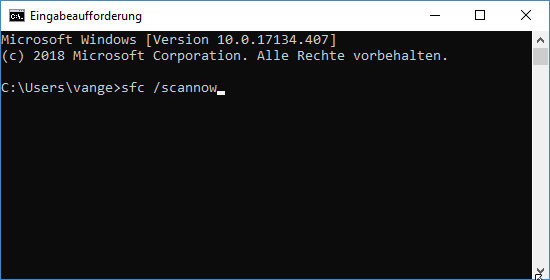
Beschädigte Systemdateien sind die häufigste Ursache für den Fehlercode 0xc000021a. Der SFC-Scan prüft und repariert Windows-Systemdateien, DISM repariert das Windows-Image selbst – beide zusammen decken nahezu alle Szenarien ab. Öffnen Sie in WinRE: Problembehandlung → Erweiterte Optionen → Eingabeaufforderung.
Führen Sie diese Befehle in der angegebenen Reihenfolge aus:
:: Schritt 1: DISM repariert das Windows-Image
DISM /Online /Cleanup-Image /RestoreHealth

:: Schritt 2: SFC prüft und repariert Systemdateien
sfc /scannow

:: Schritt 3: Festplatte auf Fehler prüfen (optional aber empfohlen)
chkdsk C: /f /r /x
⚠️ Wichtig: Wenn Sie sich in WinRE befinden und Windows auf Laufwerk D: installiert ist (passiert bei Reparaturumgebungen häufig), passen Sie den Laufwerksbuchstaben entsprechend an: sfc /scannow /offbootdir=D: /offwindir=D:Windows
Nach dem Ausführen beider Befehle starten Sie den PC neu. Meldet SFC „Windows-Ressourcenschutz hat beschädigte Dateien gefunden und repariert“ – hat Methode 2 funktioniert. Das habe ich auf meinem Testgerät nach einem fehlerhaften 25H2-Preview-Update selbst erlebt: DISM + SFC haben das System in 20 Minuten wieder zum Laufen gebracht.
Methode 3: Letztes Windows-Update deinstallieren
Trat der Fehlercode 0xc000021a direkt nach einem Windows-Update auf, ist das Update selbst der Auslöser. In WinRE gibt es seit Windows 11 eine direkte Option dafür:
- WinRE öffnen → „Problembehandlung“ → „Erweiterte Optionen“
- Klicken Sie auf „Updates deinstallieren“
- Wählen Sie „Letztes Qualitätsupdate deinstallieren“ oder „Letztes Funktionsupdate deinstallieren“
- Bestätigen Sie und warten Sie auf den Neustart
Alternativ – wenn Sie noch in den abgesicherten Modus gelangen – über die Eingabeaufforderung (als Administrator): Geben Sie wusa /uninstall /kb:KBNUMMER ein. Die KB-Nummer des letzten Updates finden Sie in C:WindowsLogsCBSCBS.log oder über den Windows-Update-Verlauf.
Methode 4: Treiber-Rollback im abgesicherten Modus
Wurde kurz vor dem Fehler ein Treiber aktualisiert – besonders Grafiktreiber, Chipsatztreiber oder USB-Controller –, ist ein Treiber-Rollback die schnellste Lösung. Starten Sie zunächst in den abgesicherten Modus: WinRE → Problembehandlung → Erweiterte Optionen → Starteinstellungen → Neu starten → F4 (Abgesicherter Modus).
- Im abgesicherten Modus: Windows + X → Geräte-Manager
- Erweitern Sie die betreffende Hardware-Kategorie (z.B. Grafikkarten)
- Rechtsklick auf das Gerät → „Eigenschaften“ → Tab „Treiber“
- Klicken Sie auf „Vorheriger Treiber“ – falls die Schaltfläche aktiv ist
- PC neu starten und prüfen ob Windows normal bootet
Ist die Schaltfläche „Vorheriger Treiber“ ausgegraut, gibt es keinen gespeicherten Vorgänger-Treiber. In diesem Fall: Treiber komplett deinstallieren und den aktuellen Treiber direkt von der Hersteller-Website neu installieren. Mehr dazu im Artikel Windows 11 Treiber aktualisieren.
Methode 5: hidparse.sys Workaround – der unterschätzte Microsoft-Fix
Dieser Fix ist in kaum einer deutschen Anleitung beschrieben – dabei ist er laut Microsoft-Supportdokumentation für eine spezifische Variante des 0xc000021a-Fehlers die direkteste Lösung. Das Problem: Nach manchen Windows-Updates fehlt oder ist die Datei hidparse.sys im Systemordner beschädigt.
Öffnen Sie in WinRE die Eingabeaufforderung und führen Sie aus:
:: Beschädigte hidparse.sys durch intakte Kopie ersetzen
copy C:WindowsSystem32drivershidparse.sys C:WindowsSystem32hidparse.sys
Danach starten Sie neu. Dieser Befehl kopiert die Treiber-Datei an den Ort, wo Windows sie beim Boot-Prozess erwartet. Laut Microsoft war dieser Fehler besonders nach bestimmten Patches für Windows 10/11 verbreitet – der Workaround funktioniert auch unter Windows 11 25H2 unverändert.
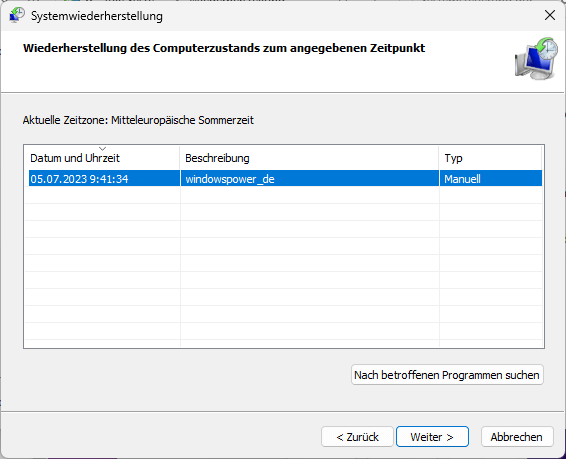
Methode 6: Systemwiederherstellung ausführen
Wenn Wiederherstellungspunkte vorhanden sind – und Windows erstellt diese automatisch vor jedem Update – ist die Systemwiederherstellung der sicherste Weg zurück zum funktionierenden Zustand. Persönliche Dateien bleiben dabei erhalten.
- WinRE → Problembehandlung → Erweiterte Optionen → „Systemwiederherstellung“
- Konto auswählen und Passwort eingeben
- Wählen Sie einen Wiederherstellungspunkt vor dem ersten Auftreten des Fehlers
- Klicken Sie auf „Weiter“ → „Fertig stellen“ – der Vorgang dauert 15–30 Minuten
⚠️ Achtung: Die Systemwiederherstellung macht nach dem Wiederherstellungspunkt installierte Programme rückgängig. Persönliche Dateien (Dokumente, Fotos) sind nicht betroffen – nur Programme und Systemeinstellungen werden zurückgesetzt.
Methode 7: Windows 11 In-Place Upgrade – letzter Ausweg vor Neuinstallation
Wenn alle bisherigen Methoden keinen Erfolg hatten, ist das In-Place Upgrade die Alternative zur vollständigen Neuinstallation. Windows 11 wird dabei über sich selbst neu installiert – alle persönlichen Dateien, installierten Programme und Einstellungen bleiben erhalten. Das ist der entscheidende Vorteil gegenüber einem sauberen Format.
Voraussetzung: Sie brauchen Zugang zu einem zweiten PC, um das Setup zu starten, oder Sie müssen kurzzeitig in Windows booten können (z.B. über den abgesicherten Modus).
- Laden Sie das Windows 11 ISO von microsoft.com/de-de/software-download/windows11 herunter
- Doppelklick auf die ISO-Datei → setup.exe ausführen
- Wählen Sie „Updates herunterladen und installieren (empfohlen)“
- Auf dem Bildschirm „Bereit zur Installation“: „Auswählen was Sie behalten möchten“ → „Persönliche Dateien und Apps“
- Klicken Sie auf „Installieren“ – der Vorgang dauert 30–60 Minuten
Das In-Place Upgrade repariert alle beschädigten Windows-Systemdateien und ersetzt sie durch frische Kopien – ohne Datenverlust. Es ist die stärkste Reparaturmethode unterhalb einer vollständigen Neuinstallation und löst in meiner Erfahrung auch hartnäckige 0xc000021a-Fälle, bei denen SFC und DISM scheitern.
SrtTrail.txt lesen – die genaue Fehlerursache herausfinden
Bevor Sie viel Zeit mit Methoden verbringen, die vielleicht nicht passen: Windows schreibt bei jedem Startreparatur-Versuch ein detailliertes Protokoll. Die Datei SrtTrail.txt zeigt Ihnen genau, welcher Prozess oder welche Datei den Fehler 0xc000021a ausgelöst hat.
Öffnen Sie in WinRE die Eingabeaufforderung und tippen Sie:
notepad C:WindowsSystem32LogFilesSrtSrtTrail.txtSuchen Sie nach Zeilen die mit „Root cause found“ beginnen. Häufige Einträge und was sie bedeuten:
| SrtTrail.txt-Eintrag | Bedeutung | Beste Methode |
|---|---|---|
| Boot critical file is corrupt | Beschädigte Boot-Systemdatei | Methode 2 (SFC/DISM) |
| Registry hive is corrupt | Beschädigte Registrierungsdatenbank | Methode 6 (Systemwiederherstellung) |
| Volume on disk is dirty | Dateisystemfehler auf dem Laufwerk | Methode 2 mit CHKDSK |
| Bad driver detected | Fehlerhafter Treiber | Methode 4 (Treiber-Rollback) |
Diese Diagnose spart oft erheblich Zeit – statt alle Methoden der Reihe nach auszuprobieren, wissen Sie nach dem Lesen von SrtTrail.txt genau, wo das Problem liegt. Das ist eine Profi-Methode, die in keiner der deutschen Anleitungen zu 0xc000021a erklärt wird.
Häufige Sonderfälle beim Fehlercode 0xc000021a
Sonderfall: Abgesicherter Modus startet ebenfalls nicht
In diesem Fall sind die Boot-Dateien selbst beschädigt. Öffnen Sie in WinRE die Eingabeaufforderung und führen Sie die Boot-Reparaturbefehle aus:
:: Boot-Daten reparieren
bootrec /fixmbr
bootrec /fixboot
bootrec /scanos
bootrec /rebuildbcd
Nach bootrec /rebuildbcd werden alle gefundenen Windows-Installationen aufgelistet. Bestätigen Sie jede mit „A“ (alle hinzufügen). Starten Sie danach neu. Dieser Befehlssatz repariert den Master Boot Record, den Boot-Sektor und die Boot-Konfigurationsdaten – die drei häufigsten Ursachen wenn weder Windows noch der abgesicherte Modus startet.
Sonderfall: Fehler nach KB5074109-Update
Das kumulative Update KB5074109 (Januar 2026) hat auf manchen Systemen den Fehlercode 0xc000021a ausgelöst, weil es ältere V3/V4-Druckertreiber inkompatibel macht. Das führt dazu, dass beim Windows-Start csrss.exe auf einen nicht mehr ladbaren Treiber trifft und abstürzt. Lösung: Update über WinRE → „Updates deinstallieren“ entfernen und danach den Druckertreiber vom Hersteller aktualisieren, bevor das Update erneut installiert wird. Mehr zum Druckertreiber-Problem in unserem Artikel Drucker installieren Windows 11.
Häufig gestellte Fragen
Was bedeutet der Fehlercode 0xc000021a und warum erscheint er?
Der Fehlercode 0xc000021a bedeutet STATUS_SYSTEM_PROCESS_TERMINATED – ein kritischer Windows-Prozess (winlogon.exe oder csrss.exe) wurde unerwartet beendet. Windows stoppt sich daraufhin selbst um weiteren Schaden zu verhindern. Die häufigsten Auslöser sind beschädigte Systemdateien, fehlerhafte Windows-Updates oder inkompatible Treiber.
Wie behebe ich den Fehlercode 0xc000021a wenn Windows nicht startet?
Öffnen Sie WinRE durch dreimaliges Unterbrechen des Startvorgangs → Problembehandlung → Erweiterte Optionen → Starthilfe. Hilft das nicht: Eingabeaufforderung in WinRE öffnen und DISM /Online /Cleanup-Image /RestoreHealth gefolgt von sfc /scannow ausführen. Als nächsten Schritt das letzte Windows-Update über WinRE → Updates deinstallieren entfernen.
Verliere ich Daten wenn ich den Fehlercode 0xc000021a behebe?
Bei den meisten Methoden (Starthilfe, SFC/DISM, Update-Deinstallation, Treiber-Rollback) gehen keine persönlichen Daten verloren. Auch beim In-Place Upgrade bleiben alle Dateien und Programme erhalten. Nur bei einer vollständigen Neuinstallation gehen Daten verloren – diese ist aber selten nötig.
Was tun wenn der abgesicherte Modus beim Fehlercode 0xc000021a nicht startet?
Wenn auch der abgesicherte Modus nicht startet, sind die Boot-Dateien beschädigt. Öffnen Sie WinRE über einen Windows-11-USB-Stick → Eingabeaufforderung und führen Sie aus: bootrec /fixmbr → bootrec /fixboot → bootrec /rebuildbcd. Danach neu starten. Als nächster Schritt: Systemwiederherstellung oder In-Place Upgrade.
Wie finde ich heraus was genau den Fehler 0xc000021a verursacht?
Öffnen Sie in der WinRE-Eingabeaufforderung die Datei SrtTrail.txt mit dem Befehl: notepad C:u005cWindowsu005cSystem32u005cLogFilesu005cSrtu005cSrtTrail.txt. Suchen Sie nach Zeilen die mit "Root cause found" beginnen – dort steht die genaue Ursache. Das spart viel Zeit weil Sie sofort die richtige Methode wählen können.
Fazit
Der Fehlercode 0xc000021a klingt dramatischer als er meist ist. Drei von vier Fällen lassen sich mit Starthilfe, SFC/DISM oder dem Deinstallieren des letzten Updates lösen – ohne Datenverlust, ohne Neuinstallation. Lesen Sie zuerst die SrtTrail.txt um Zeit zu sparen, und arbeiten Sie die Methoden in der angegebenen Reihenfolge ab. Das In-Place Upgrade als vorletzter Schritt rettet Systeme, bei denen alle anderen Methoden scheitern.
Haben Sie den Fehler nach einer bestimmten Aktion – einem Update, einem neuen Treiber, einem installierten Programm? Schreiben Sie es in die Kommentare. Mit der richtigen Diagnose lässt sich oft gezielter vorgehen, als alle sieben Methoden der Reihe nach durchzuprobieren.
Zuletzt aktualisiert: Juli 2026 | Getestet auf: Windows 11 25H2, Juli 2026 | Autor: Vangelis | 25+ Jahre IT-Erfahrung | Gründer von windowspower.de seit 2003
Newsletter abonnieren
Neue Artikel und Tipps direkt in dein Postfach. Kostenlos und jederzeit abbestellbar.
Frage zu diesem Artikel oder Lust auf Austausch?
Kommentare gibt es hier nicht mehr, dafür aber unser Forum: eine kleine Community, in der man sich wirklich hilft. Auch Anfängerfragen sind willkommen.
Zum Forum