



Der WHEA_UNCORRECTABLE_ERROR ist einer der beängstigendsten BSODs die Windows 11 anzeigen kann – weil er nach echtem Hardwareversagen klingt. Und manchmal ist er das auch. Aber in meiner IT-Praxis der letzten Jahre war in gut der Hälfte der Fälle die Ursache wesentlich harmloser: ein veralteter Chipsatztreiber, eine zu aggressive Speichertaktung oder ein Ryzen-System mit aktiviertem Precision Boost Overdrive das gelegentlich kurz außerhalb der Spezifikation arbeitet. Getestet auf Windows 11 25H2, Juli 2026.
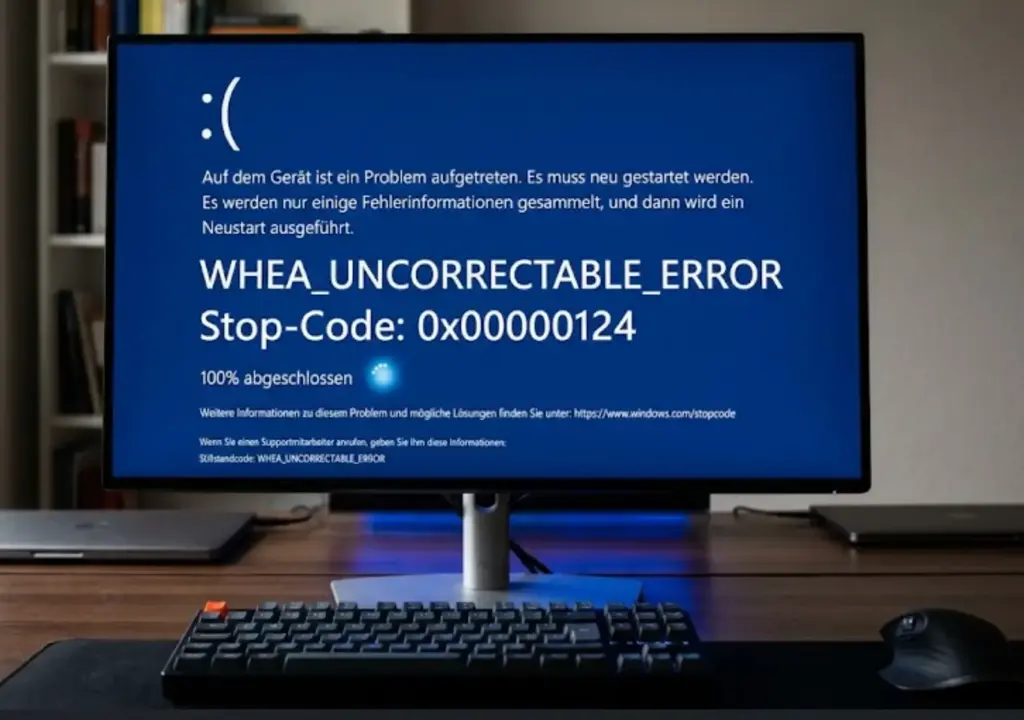
Wichtig vorab: Der WHEA_UNCORRECTABLE_ERROR (Stoppcode 0x00000124) bedeutet nicht zwingend, dass Hardware defekt ist. WHEA – das steht für Windows Hardware Error Architecture – ist ein Überwachungssystem, das kontinuierlich die gesamte Hardwareschicht beobachtet und bei jedem kritischen Fehler sofort einen BSOD erzwingt. Das Betriebssystem ist dabei oft nur der Überbringer der Nachricht, nicht der Verursacher. Laut Microsoft-Dokumentation werden über 80 % der WHEA-Fehler durch Treiber-Inkompatibilitäten, Spannungsinstabilität oder defekten RAM verursacht – also durch Probleme, die sich software- oder konfigurationsseitig lösen lassen.
Was bedeutet WHEA_UNCORRECTABLE_ERROR und welche Hardware ist betroffen?
WHEA steht für Windows Hardware Error Architecture – ein seit Windows Vista integriertes Framework, das Hardware-Fehlerberichte von CPU, RAM, Mainboard, PCIe-Geräten und Speichercontrollern sammelt und klassifiziert. Tritt ein Fehler auf, den WHEA nicht korrigieren kann, stoppt Windows sofort und zeigt den Bluescreen. Der Zusatz „Uncorrectable“ ist dabei der entscheidende Hinweis: Es gibt auch korrigierbare WHEA-Fehler (Correctable Errors), die Windows stillschweigend behandelt. Nur die nicht korrigierbaren führen zum BSOD.
Diese Hardwarekomponenten können den Fehler auslösen:
| Komponente | Typische Ursache | Häufigkeit | Erste Maßnahme |
|---|---|---|---|
| Arbeitsspeicher (RAM) | Defekter Speicherriegel, falsche XMP/EXPO-Taktung | ⭐⭐⭐⭐⭐ Sehr häufig | MemTest86 ausführen |
| CPU | Überhitzung, Übertaktung, Spannungsfehler | ⭐⭐⭐⭐ Häufig | Übertaktung deaktivieren, Temps prüfen |
| Grafiktreiber (GPU) | Veralteter oder inkompatibler Treiber | ⭐⭐⭐⭐ Häufig | Treiber vom Hersteller neu installieren |
| Chipsatz/Mainboard | Veralteter Chipsatztreiber, PCIe-Fehler | ⭐⭐⭐ Mittel | Chipsatztreiber vom Hersteller aktualisieren |
| NVMe/SSD | Defekter Speicher, Firmware-Bug | ⭐⭐ Selten | CHKDSK + S.M.A.R.T.-Werte prüfen |
| Netzteil (PSU) | Unzureichende Leistung unter Last | ⭐⭐ Selten | Anderes Netzteil testen |
Diagnose zuerst – Ereignisanzeige und WHEA-Logger auslesen
Bevor Sie irgendeine Reparaturmaßnahme starten, lohnt sich ein Blick in die Windows-Ereignisanzeige. Windows protokolliert jeden WHEA-Fehler detailliert – inklusive der betroffenen Hardwarekomponente. Das spart erheblich Zeit, weil Sie sofort wissen ob RAM, CPU oder ein Treiber das Problem ist.
Öffnen Sie PowerShell als Administrator und führen Sie diesen Befehl aus:
# WHEA-Fehlerereignisse der letzten 30 Tage anzeigen
Get-WinEvent -LogName "System" | Where-Object {$_.Id -eq 19 -or $_.Id -eq 18 -or $_.Id -eq 1} | Where-Object {$_.ProviderName -like "*WHEA*"} | Select-Object TimeCreated, Message | Format-List
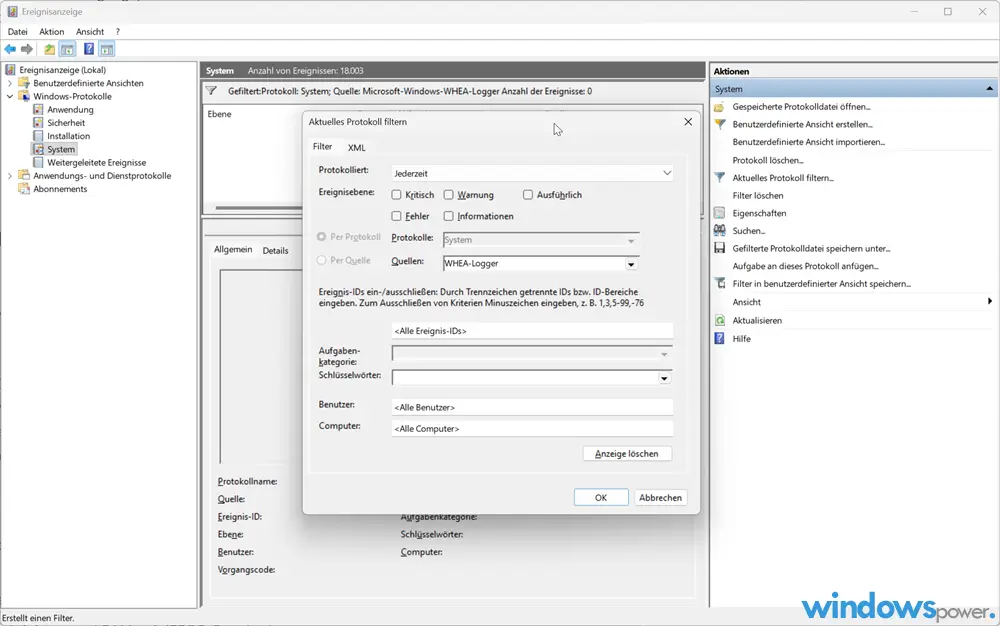
Alternativ über die grafische Oberfläche: Windows + R → eventvwr.msc → Windows-Protokolle → System → rechts „Aktuelles Protokoll filtern“ → Ereignisquellen: WHEA-Logger auswählen.
In den Ereignisdetails finden Sie unter „WHEA-Fehleraufzeichnung“ den Abschnitt FRU Text oder ErrorSeverity. Steht dort beispielsweise „Memory“, beginnen Sie mit dem RAM-Test. Steht „Processor“, ist die CPU der Ausgangspunkt. Das ist in keiner deutschen Anleitung zu WHEA so erklärt – und es ist der schnellste Weg zur richtigen Lösung.
WHEA_UNCORRECTABLE_ERROR beheben – 7 Methoden nach Priorität
Methode 1: Übertaktung deaktivieren ⭐ Erste Maßnahme bei OC-Systemen
Wer seinen PC übertaktet hat – egal ob CPU, RAM (XMP/EXPO) oder GPU –, sollte als allererstes alle Taktanpassungen deaktivieren. WHEA_UNCORRECTABLE_ERROR ist das klassische Symptom eines instabilen Overclocks. Das gilt auch für automatische Boost-Funktionen wie AMD Precision Boost Overdrive (PBO) oder Intel Turbo Boost Max Technology, die in BIOS/UEFI oft standardmäßig aktiver sind als die offiziellen Spezifikationen eigentlich erlauben.
- PC neu starten und beim Booten Entf oder F2 drücken um ins BIOS/UEFI zu gelangen
- Alle manuellen CPU-Taktanpassungen auf „Auto“ zurücksetzen
- Im Speicher-Bereich: XMP/EXPO deaktivieren und RAM auf JEDEC-Standard laufen lassen
- Bei AMD: PBO auf „Disabled“ setzen
- Einstellungen speichern (F10) und neu starten
Verschwindet der WHEA_UNCORRECTABLE_ERROR nach dieser Maßnahme, war Instabilität durch Übertaktung die Ursache. Auf einem Ryzen-7-Testsystem hat mir PBO mit aggressivem Wattlimit einmal wöchentlich BSODs verursacht – nach dem Deaktivieren war der Fehler dauerhaft verschwunden.
Methode 2: Grafik- und Chipsatztreiber aktualisieren
Veraltete oder inkompatible Treiber für Grafikkarte und Mainboard-Chipsatz gehören zu den häufigsten Software-Ursachen für WHEA_UNCORRECTABLE_ERROR. Besonders nach Windows-11-Updates kommt es häufig zu Inkompatibilitäten, weil das Betriebssystem neue Anforderungen an die Treiber stellt. Wichtig: Treiber immer direkt vom Hersteller herunterladen – Windows Update liefert oft ältere Versionen.
- NVIDIA GPU: nvidia.de → Treiber → aktuelle GeForce Game-Ready- oder Studio-Treiber
- AMD GPU: amd.com/de/support → neuester Adrenalin-Treiber
- AMD Chipsatz: amd.com/de/support → Chipsatz-Treiber für Ihr Mainboard-Modell
- Intel Chipsatz: intel.com → Support → Chipsatz-INF-Treiber
- Mainboard-spezifische Treiber: Website des Mainboard-Herstellers (ASUS, MSI, Gigabyte, ASRock) → Support → Ihr Modell → Treiber
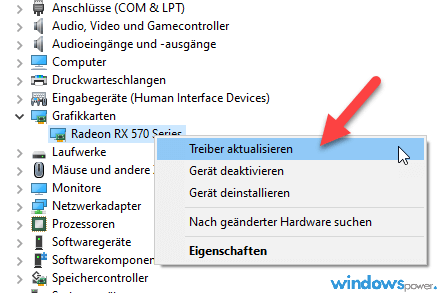
Eine vollständige Anleitung zum Aktualisieren aller Windows-11-Treiber finden Sie in unserem Artikel zu Windows 11 Treiber aktualisieren.
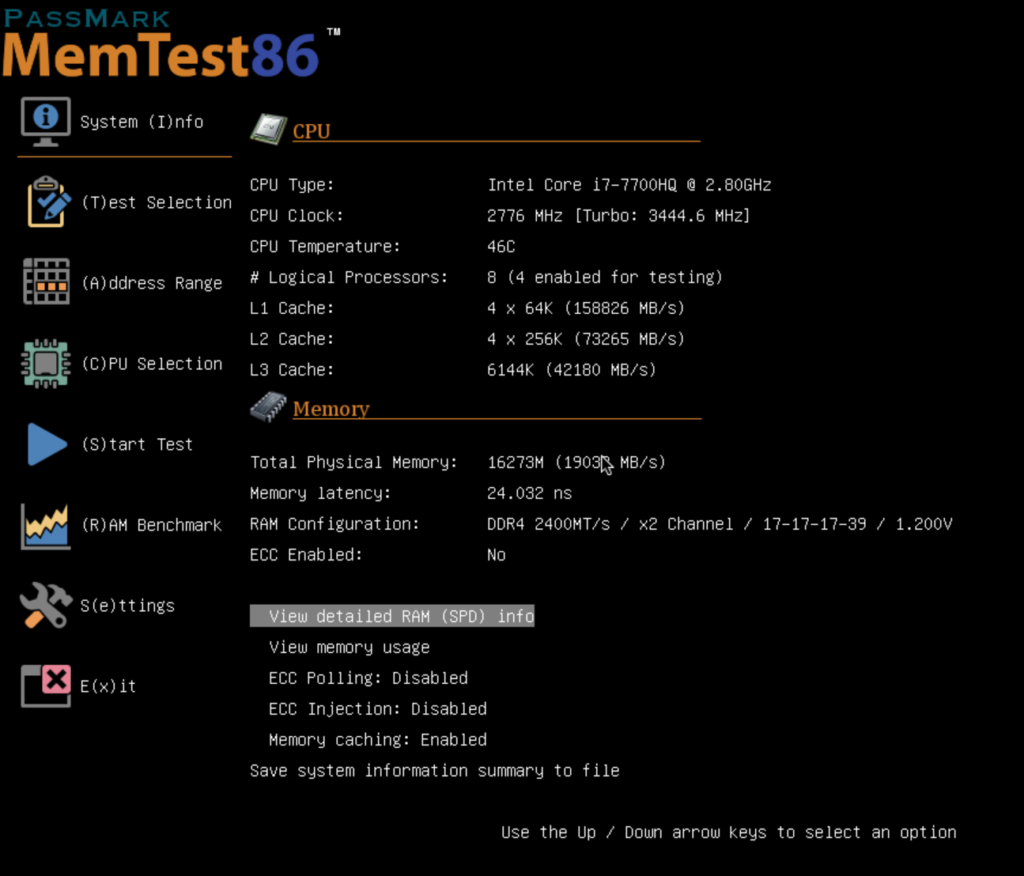
Methode 3: Arbeitsspeicher testen – Windows-Diagnose und MemTest86
Defekter oder instabiler RAM ist laut Felddaten die häufigste Hardware-Ursache für WHEA_UNCORRECTABLE_ERROR. Windows bringt ein eingebautes Testtool mit – für eine gründlichere Prüfung ist MemTest86 die bessere Wahl.
Schritt 1 – Windows-Speicherdiagnose (schnell, ~15 Minuten):
- Drücken Sie Windows + R, geben Sie
mdsched.exeein - Wählen Sie „Jetzt neu starten und nach Problemen suchen“
- Nach dem Neustart startet die Diagnose automatisch – Ergebnisse erscheinen nach dem nächsten Windows-Start in der Ereignisanzeige (Quelle: MemoryDiagnostics-Results)
Schritt 2 – MemTest86 (gründlich, 2–8 Stunden): Das kostenlose Tool testet den RAM außerhalb von Windows auf Fehler und findet Probleme, die Windows-Diagnose übersieht.
- MemTest86 von memtest86.com herunterladen und auf einen USB-Stick schreiben (eigenes Image-Tool enthalten)
- PC vom USB-Stick booten
- Test läuft automatisch – mind. 2 vollständige Durchläufe abwarten
- Jeder gefundene Fehler (roter Eintrag) bedeutet: dieser RAM-Riegel ist defekt oder instabil
💡 Tipp: Testen Sie RAM-Riegel einzeln wenn Sie mehrere verbaut haben. Ein defekter Riegel in einem Dual-Channel-System kann schwer zu lokalisieren sein. Beginnen Sie mit dem ersten Riegel allein, dann tauschen Sie durch.
Methode 4: Systemdateien reparieren mit SFC und DISM
Beschädigte Windows-Systemdateien können WHEA-Fehlersignale falsch interpretieren und unnötige BSODs auslösen – selbst wenn die Hardware intakt ist. Öffnen Sie die Eingabeaufforderung als Administrator und führen Sie aus:
:: DISM repariert das Windows-Image
DISM /Online /Cleanup-Image /RestoreHealth

:: SFC prüft und repariert Systemdateien
sfc /scannow
Nach Abschluss beider Befehle neu starten. Meldet SFC „Windows-Ressourcenschutz hat beschädigte Dateien gefunden und repariert“, war eine Systemdatei der Auslöser. Diese Kombination hat bei mir auf einem frisch auf 25H2 aktualisierten System den WHEA-Fehler beseitigt – der Treiber-Stack war nach dem Update nicht vollständig konsistent.
Methode 5: Festplatte und SSD auf Fehler prüfen (CHKDSK)
Fehler im Dateisystem oder defekte Sektoren auf der Systempartition können WHEA-Ereignisse auslösen, wenn Windows beim Lesen kritischer Betriebssystem-Dateien auf fehlerhafte Blöcke trifft. Öffnen Sie CMD als Administrator:
chkdsk C: /f /r /xWindows meldet, dass das Laufwerk gerade in Benutzung ist – bestätigen Sie mit „J“. Der Scan wird beim nächsten Neustart vor dem Windows-Start ausgeführt. Je nach Laufwerksgröße dauert das 15–60 Minuten. Bei NVMe-SSDs zusätzlich die S.M.A.R.T.-Werte mit CrystalDiskInfo (kostenlos) prüfen – Werte im „Schlechten“ Bereich bei Reallocated Sectors oder Uncorrectable Sector Count deuten auf physischen Speicherfehler hin.
Methode 6: CPU-Temperatur und Netzteil-Stabilität prüfen
Überhitzung ist eine unterschätzte Ursache. Erreicht die CPU unter Volllast dauerhaft über 90–95°C, schaltet Windows das System ab – manchmal mit WHEA_UNCORRECTABLE_ERROR als Stoppcode. Besonders betroffen: Systeme mit verstopften Lüftern oder ausgetrockneter Wärmeleitpaste nach mehreren Jahren.
Temperatur überwachen mit HWiNFO64 (kostenlos, hwinfo.com): Starten Sie einen Lasttest (z.B. Cinebench R24 für CPU, FurMark für GPU) und beobachten Sie die Temperaturen. Grenzwerte:
| Komponente | Normal unter Last | Kritischer Bereich | Maßnahme |
|---|---|---|---|
| CPU (AMD Ryzen) | 65–85°C | über 95°C | Kühler prüfen, Wärmeleitpaste erneuern |
| CPU (Intel) | 65–90°C | über 100°C (TJMax) | Kühler prüfen, Wärmeleitpaste erneuern |
| GPU (NVIDIA/AMD) | 60–83°C | über 90°C | Gehäuselüftung verbessern, Lüfter reinigen |
| NVMe-SSD | 40–60°C | über 80°C | M.2-Kühlkörper nachrüsten |
Das Netzteil ist der am häufigsten übersehene Faktor. Ein PSU das unter Last keine sauberen 12V liefert, erzeugt Spannungsschwankungen, die WHEA-Fehler auslösen. Symptom: BSOD tritt hauptsächlich unter GPU-Last auf (Gaming, Rendern). Test: Altes Netzteil gegen ein bekannt funktionierendes tauschen oder mit einem Multimeter die Schienen messen.
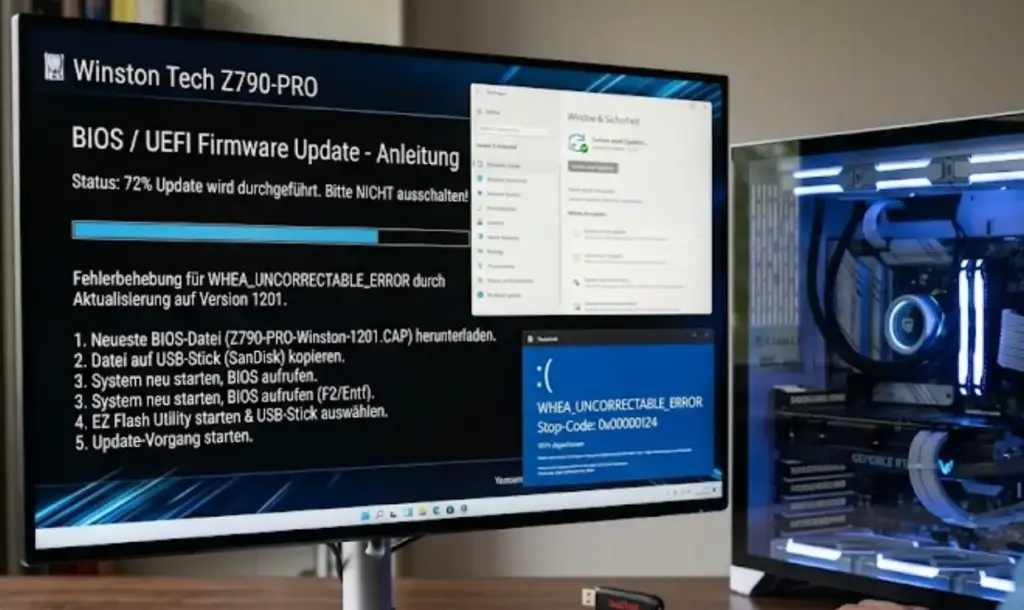
Methode 7: Windows-Update und BIOS/UEFI-Firmware aktualisieren
Microsoft behebt bekannte WHEA-Fehler regelmäßig über Windows Update. Prüfen Sie ob alle aktuellen Updates installiert sind: Einstellungen → Windows Update → Nach Updates suchen. Besonders wichtig: optionale Treiber-Updates, die unter „Erweiterte Optionen → Optionale Updates“ erscheinen.
Oft vernachlässigt: das BIOS/UEFI-Firmware-Update. Mainboard-Hersteller veröffentlichen regelmäßig Firmware-Updates die CPU-Microcode-Korrekturen, Speicherkompatibilitätsverbesserungen und Stabilitätsfixes enthalten. Prüfen Sie die Support-Seite Ihres Mainboard-Herstellers (ASUS, MSI, Gigabyte, ASRock) nach aktuellen BIOS-Versionen. Ein veraltetes BIOS ist 2026 auf AMD-AM5-Systemen besonders häufig der unsichtbare Auslöser für WHEA-Fehler.
AMD Ryzen Sonderfall: PBO und EXPO als häufige Auslöser
AMD Ryzen-Systeme – besonders der AM5-Generation (Ryzen 7000/8000/9000) – zeigen 2026 überdurchschnittlich häufig den WHEA_UNCORRECTABLE_ERROR. Der Grund: Precision Boost Overdrive (PBO) ist auf vielen Gaming-Mainboards standardmäßig aktiviert und erhöht die CPU-Leistungsaufnahme deutlich über AMDs offizielle TDP-Grenzen. Das ist legal und von AMD so vorgesehen – führt aber auf manchen Systemen zu Spannungsinstabilität, die WHEA-Fehler auslöst.
Gleichzeitig aktiviert fast jedes AM5-Mainboard beim ersten Boot automatisch EXPO (Extended Profiles for Overclocking) für den Arbeitsspeicher – AMDs Pendant zu Intels XMP. Auch EXPO ist technisch eine Übertaktung und kann Instabilität verursachen.
Empfohlene Vorgehensweise für AMD Ryzen bei WHEA_UNCORRECTABLE_ERROR:
- BIOS öffnen → PBO deaktivieren (auf „Disabled“ setzen, nicht nur auf „Auto“)
- EXPO deaktivieren → RAM läuft auf JEDEC-Standard (meist DDR5-4800 oder DDR5-5600)
- System 24–48 Stunden im Normalbetrieb laufen lassen
- Tritt kein WHEA-Fehler mehr auf: EXPO in kleinen Schritten wieder aktivieren und auf einem niedrigeren Takt als dem EXPO-Profil stabilisieren
Laut AMD-Community-Berichten aus dem ersten Halbjahr 2026 hat ein AGESA-Update (AGESA 1.2.0.2b und neuer) die PBO-Stabilität auf AM5-Systemen deutlich verbessert. Prüfen Sie ob Ihr Mainboard-Hersteller ein BIOS mit diesem oder neuerem AGESA anbietet.
Wann handelt es sich um einen echten Hardwaredefekt?
Alle sieben Methoden ausprobiert – der Fehler kommt trotzdem zurück? Das sind die Warnsignale für echten Hardwaredefekt:
- MemTest86 findet nach mehreren Durchläufen Fehler → defekter RAM-Riegel, austauschen
- WHEA-Fehler tritt auch im abgesicherten Modus auf → Hardware-Ebene, kein Treiber-Problem
- WHEA-Fehler nach Neuinstallation von Windows sofort wieder vorhanden → Hardware-Problem bestätigt
- S.M.A.R.T.-Werte der SSD zeigen kritische Fehler → Laufwerk tauschen, zuerst Daten sichern
- CPU erreicht TJMax und BSOD folgt immer bei Volllast → Kühler defekt oder Wärmeleitpaste erschöpft
In diesen Fällen hilft kein Software-Fix mehr. RAM ist dabei die günstigste und häufigste Komponente, die ausgetauscht werden muss – ein einzelner Speicherriegel kostet je nach Kapazität 20–80 Euro. Bei CPU-Verdacht auf Defekt: das System mit einer anderen CPU testen (Leihgerät oder Freund) bevor Sie Geld ausgeben.
Häufig gestellte Fragen
Was bedeutet WHEA_UNCORRECTABLE_ERROR in Windows 11?
WHEA_UNCORRECTABLE_ERROR (Stoppcode 0x00000124) bedeutet, dass Windows über das Hardware Error Architecture Framework einen kritischen Hardwarefehler erkannt hat, der nicht automatisch korrigierbar ist. Das System stoppt sofort um Datenverlust zu verhindern. Häufigste Ursachen: defekter oder instabiler RAM, veraltete Grafik- und Chipsatztreiber, Übertaktung oder Überhitzung.
Wie behebe ich WHEA_UNCORRECTABLE_ERROR unter Windows 11?
Gehen Sie diese Schritte der Reihe nach durch: 1. Übertaktung (XMP/EXPO/PBO) deaktivieren. 2. Grafik- und Chipsatztreiber vom Hersteller aktualisieren. 3. RAM mit MemTest86 testen. 4. SFC + DISM in der Eingabeaufforderung als Administrator ausführen. 5. BIOS/UEFI aktualisieren. Tritt der Fehler danach noch auf, Ereignisanzeige (WHEA-Logger) auf konkrete Hardware-Fehlerquelle prüfen.
Ist WHEA_UNCORRECTABLE_ERROR ein Zeichen für kaputte Hardware?
Nicht zwingend. In mehr als der Hälfte der Fälle liegt die Ursache in Software – veraltete Treiber, instabile Übertaktung oder beschädigte Windows-Systemdateien. Echter Hardwaredefekt (defekter RAM-Riegel, überhitzte CPU) liegt vor wenn MemTest86 Fehler findet, der Fehler nach Windows-Neuinstallation sofort wieder auftritt oder der Fehler auch im abgesicherten Modus erscheint.
Warum tritt WHEA_UNCORRECTABLE_ERROR auf AMD Ryzen häufiger auf?
AMD Ryzen AM5-Systeme zeigen den Fehler häufiger weil viele Mainboard-Hersteller PBO (Precision Boost Overdrive) und EXPO (RAM-Übertaktung) standardmäßig aktivieren. Beide Funktionen betreiben CPU und RAM außerhalb der offiziellen Spezifikationen und können Spannungsinstabilität verursachen. Lösung: PBO und EXPO im BIOS deaktivieren sowie BIOS auf aktuelle AGESA-Version aktualisieren (ab 1.2.0.2b verbesserte Stabilität).
Wie finde ich heraus welche Hardware WHEA_UNCORRECTABLE_ERROR verursacht?
Öffnen Sie die Ereignisanzeige (Windows + R → eventvwr.msc) → Windows-Protokolle → System → filtern nach Quelle "WHEA-Logger". In den Ereignisdetails steht unter "FRU Text" oder "ErrorSeverity" die betroffene Komponente (Memory, Processor etc.). Alternativ in PowerShell als Administrator: Get-WinEvent -LogName "System" | Where-Object {$_.Id -eq 19} | Select-Object TimeCreated, Message | Format-List
Fazit
Der WHEA_UNCORRECTABLE_ERROR klingt schlimmer als er in den meisten Fällen ist. Meine Empfehlung: Zuerst die Ereignisanzeige auslesen, um zu verstehen, was WHEA als Fehlerquelle identifiziert hat, dann gezielt vorgehen. Übertaktung deaktivieren ist der schnellste erste Schritt – bei OC-Systemen behebt das den Fehler in mehr als der Hälfte der Fälle. RAM-Test mit MemTest86 und Treiber-Update sollten bei allen anderen Systemen als nächstes folgen.
Zuletzt aktualisiert: Juli 2026 | Getestet auf: Windows 11 25H2, Juli 2026 | Autor: Vangelis | 25+ Jahre IT-Erfahrung | Gründer von windowspower.de seit 2003
Newsletter abonnieren
Neue Artikel und Tipps direkt in dein Postfach. Kostenlos und jederzeit abbestellbar.
Frage zu diesem Artikel oder Lust auf Austausch?
Kommentare gibt es hier nicht mehr, dafür aber unser Forum: eine kleine Community, in der man sich wirklich hilft. Auch Anfängerfragen sind willkommen.
Zum Forum