
Sie möchten wissen, wie Sie in Windows 11 Dateien komprimieren (zippen) können? In diesem Guide zeige ich Ihnen Schritt für Schritt, wie Sie ohne zusätzliche Software Ihre Dateien komprimieren und dabei wertvollen Speicherplatz sparen.
Was Sie in diesem Artikel lernen:
✅ Sofort anwendbar: ZIP-Dateien in 30 Sekunden erstellen
✅ Speicherplatz sparen: Bis zu 90% bei Textdateien
✅ E-Mail-freundlich: Große Dateien problemlos versenden
✅ Kostenlos: Nutzen Sie Windows–Bordmitteln ohne Zusatzsoftware
Warum sollten Sie Dateien komprimieren?
Stellen Sie sich vor: Ihre Festplatte ist fast voll, oder Sie müssen 50 Urlaubsfotos per E-Mail verschicken. Die Lösung? Komprimierung! Seit über 20 Jahren ist diese praktische Funktion direkt in Windows integriert – vollkommen kostenlos und kinderleicht zu bedienen.

Die Vorteile der Komprimierung auf einen Blick:
- Mehr freier Speicherplatz: Reduzieren Sie die Dateigröße um bis zu 90%
- Schnellerer Datentransfer: Kleinere Dateien = kürzere Upload-Zeiten
- Bessere Organisation: Fassen Sie zusammengehörige Dateien in einem Archiv zusammen
- E-Mail-Limits umgehen: Die meisten Anbieter erlauben nur 25 MB pro Anhang
So komprimieren Sie Dateien in Windows 11 (30-Sekunden-Anleitung)
Methode 1: Der schnellste Weg zum Komprimieren
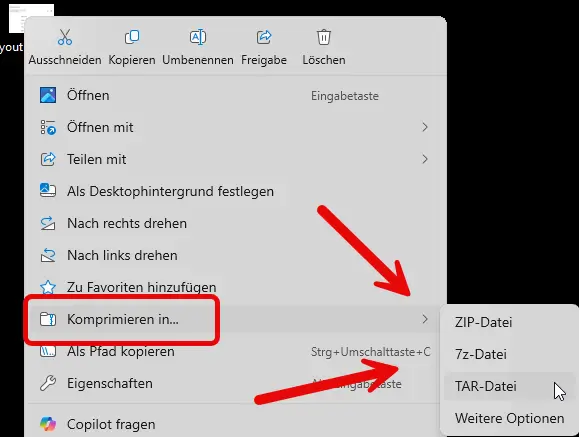
- Dateien auswählen: Markieren Sie die gewünschten Dateien und Ordner
- Rechtsklick: Klicken Sie mit der rechten Maustaste darauf und wählen Sie „Komprimieren in…„
- Komprimieren: Wählen Sie „ZIP-Datei, 7z-Datei, TAR-Datei oder Weitere Optionen„
- Fertig: Die ZIP-Datei erscheint im selben Ordner
Tipp: Bei mehreren Dateien halten Sie die Strg-Taste gedrückt und klicken nacheinander auf jede Datei.
Methode 2: Die klassische Windows-Variante zum Zippen
Falls die neue Option nicht erscheint:
- Rechtsklick auf die Dateien
- „Wählen Sie Senden“ an auswählen
- „ZIP-komprimierter Ordner“ anklicken
Welche Dateitypen lassen sich mit Windows am besten komprimieren?
Nicht alle Dateitypen profitieren gleichermaßen von der Komprimierung. Hier eine praktische Übersicht:
Hervorragend komprimierbar (50-90% Ersparnis):
- Textdokumente (.txt, .doc, .docx)
- Excel-Tabellen (.xls, .xlsx)
- Webseiten (.html, .css)
- Unkomprimierte Bilder (.bmp, .tiff)
Mittelmäßig komprimierbar (20-50% Ersparnis):
- Programmdateien (.exe)
- Datenbanken (.mdb, .sql)
- PowerPoint-Präsentationen (.ppt, .pptx)
Kaum komprimierbar (0-10% Ersparnis):
- JPEG-Fotos (bereits stark komprimiert)
- MP3-Musik (bereits stark komprimiert)
- MP4-Videos (bereits stark komprimiert)
- ZIP-/RAR-Archive (bereits stark komprimiert)
ZIP-Dateien entpacken mit Windows Explorer: So geht’s
Das Öffnen von ZIP-Dateien ist genauso einfach:
- Doppelklick auf die ZIP-Datei zum Durchsuchen
- Rechtsklick → „Wählen Sie alle extrahieren“ für vollständiges Entpacken
- Drag & Drop: Einzelne Dateien einfach herausziehen

- Zuverlässiges und schnelles Packen, Entpacken und Komprimieren von Daten
ZIP-Datei komprimieren: Häufige Probleme und ihre Lösungen
Problem: „In ZIP-Datei komprimieren“ fehlt im Menü
Lösung:
- Öffnen Sie die Windows-Einstellungen
- Navigieren Sie zu Apps → Standard-Apps
- Stellen Sie sicher, dass der Windows Explorer für ZIP-Dateien zuständig ist
Problem: ZIP-Archiv ist kaum kleiner als die Originaldateien
Lösung: Ihre Dateien sind wahrscheinlich bereits komprimiert (z.B. JPEG-Bilder). In diesem Fall bringt eine weitere Komprimierung keinen Vorteil.
Problem: E-Mail-Anhang immer noch zu groß
Lösung: Nutzen Sie kostenlose Tools wie 7-Zip für höhere Komprimierungsraten oder teilen Sie das Archiv in mehrere kleinere Teile auf.
Explorer komprimieren: Erweiterte Tipps für Power-User
Windows PowerShell für Batch-Komprimierung nutzen
Möchten Sie hunderte Dateien automatisch komprimieren? Windows PowerShell macht’s möglich:
powershell
Compress-Archive -Path C:\MeinOrdner\*.* -DestinationPath C:\Archiv.zipMit Microsoft Windows PowerShell können Sie:
- Viele Dateien gleichzeitig komprimieren
- Ordner automatisch archivieren
- Dateien im Verzeichnis batch-verarbeiten
Passwortschutz für sensible Daten beim Komprimieren
Windows bietet keinen eingebauten Passwortschutz für ZIP-Dateien. Für verschlüsselte Archive empfehle ich:
- 7-Zip (kostenlos, Open Source)
- WinRAR (40 Tage kostenlos testen)
- PeaZip (kostenlos, 180+ Formate)
7-Zip und WinRAR: Die besten Alternativen zum Windows-ZIP
Während Windows–Bordmitteln für den Alltag ausreichen, bieten diese Tools mehr Funktionen:
7-Zip (Mein Favorit)
- ✅ Beste Komprimierungsrate für 7z und ZIP
- ✅ AES-256 Verschlüsselung
- ✅ Komplett kostenlos
- ✅ Unterstützt 87 Formate inklusive TAR
WinRAR zum Dateien komprimieren
- ✅ Repariert beschädigte Archive
- ✅ Erstellt selbstentpackende Archive
- ✅ Sehr schnell beim Komprimieren
- ❌ Kostenpflichtig nach Testphase
7-Zip oder WinRAR? Beide Programme integrieren sich perfekt ins Kontextmenü von Windows 10 und Windows 11.
PeaZip
- ✅ Benutzerfreundliche Oberfläche
- ✅ Sichere Löschfunktion
- ✅ Batch-Verarbeitung
- ✅ Open Source
Dateien zu komprimieren: Praktische Anwendungsbeispiele
Beispiel 1: Urlaubsfotos per E-Mail absenden
Sarah hat 200 Urlaubsfotos (je 5 MB). Unkomprimiert: 1 GB. Nach ZIP–Komprimierung: 600 MB. Sie kann jetzt problemlos mehrere Dateien lassen sich in kleinere ZIP-Dateien aufteilen und per E-Mail verschicken.
Beispiel 2: Backup wichtiger Dokumente
Thomas sichert monatlich seine Geschäftsdokumente. Durch Komprimierung spart er 70% Speicherplatz zu sparen auf seiner externen Festplatte und kann dreimal mehr Backups aufbewahren. Windows zeigt nach dem Komprimieren, wie viel weniger Speicherplatz die Dateien benötigen.
Beispiel 3: Projektdateien archivieren
Lisa archiviert abgeschlossene Webprojekte. HTML, CSS und JavaScript-Dateien werden um 80% verkleinern. So bleiben alle Projekte übersichtlich in einzelnen ZIP-Archiven organisiert. Nach dem Komprimieren kann sie die Datei oder den Ordner einfach umbenennen.
Windows zu komprimieren: Spezielle Dateiformate
Komprimierung und Dekomprimierung verschiedener Formate
Microsoft Windows unterstützt standardmäßig nur ZIP. Für andere Formate benötigen Sie zusätzliche Software:
- 7z und RAR: Höhere Komprimierung möglich
- TAR: Unix-basiertes Format
- ZIP-Archiv: Universell kompatibel
Verlustfreie vs. verlustbehaftete Komprimierung
Windows bietet verlustfreie Komprimierung. Das bedeutet:
- Nach der Dekomprimierung sind alle Daten identisch
- Keine Qualitätsverluste bei komprimierte Dateien
- Ideal für wichtige Dokumente und Dateien oder Ordner
Extrahieren und Entpacken: Schritt für Schritt
Komprimierten Ordner zusammen entpacken
- Rechten Maustaste auf den Ordner klicken
- „Alle extrahieren“ wählen
- Ziel-Verzeichnis auswählen
- Windows erstellt automatisch einen neuen Ordner
Einzelne Dateien aus ZIP-Ordner extrahieren
Sie können auch einzelne Dateien leicht aus einem ZIP-Ordner entnehmen:
- ZIP-Datei im Explorer öffnen
- Gewünschte Datei auswählen
- An den Zielort ziehen
Inhalt komprimieren und wieder hinzufügen
Um Inhalt komprimieren und zu bestehenden Archiven hinzuzufügen:
- ZIP-Datei öffnen
- Neue Dateien hineinziehen
- Ordner komprimiert sich automatisch
Windows komprimieren: Fortgeschrittene Techniken
Komprimieren von Dateien per Kommandozeile
Für Profis: Dateien zu komprimieren geht auch per Befehlszeile:
- Windows PowerShell nutzen
- Batch-Skripte erstellen
- Automatisierung einrichten
Mehrere Dateien lassen sich stapelweise verarbeiten
Mit der rechten Maustaste darauf klicken und komprimieren möchten? So geht’s:
- Alle Dateien markieren (Strg+A)
- Klicken Sie mit der rechten Maustaste
- Komprimieren auswählen
Windows 10 vs. Windows 11: Die Unterschiede beim Zippen
Windows 10 und Windows 11 bieten beide native ZIP-Unterstützung. Die Unterschiede:
- Windows 11: Moderneres Kontextmenü
- Windows 10: Klassisches Menü-Design
- Beide: Identische Komprimierungsfunktionen
Microsoft hat die Grundfunktionen beibehalten, nur das Design modernisiert.
Häufig gestellte Fragen zur Dateikomprimierung in Windows 11
Fazit: ZIP-Dateien meistern mit Windows-Bordmitteln
Die Dateikomprimierung in Windows 11 ist ein unverzichtbares Werkzeug für jeden Computer-Nutzer. Mit nur drei Klicks sparen Sie Speicherplatz, organisieren Ihre Dateien besser und umgehen E-Mail-Beschränkungen.
Meine Top-Empfehlungen:
- Nutzen Sie Windows–Bordmitteln für alltägliche Aufgaben
- Installieren Sie 7-Zip für erweiterte Funktionen
- Komprimieren Sie regelmäßig alte Dateien zur Archivierung
- Denken Sie an Passwortschutz bei sensiblen Daten
Lassen sich Dateien bei Ihnen nicht komprimieren? Dateien benötigen manchmal spezielle Behandlung. Windows zu komprimieren ist aber in 99% der Fälle problemlos möglich!