


Wenn Sie Ihren PC oder Laptop verkaufen möchten, ist es wichtig, Windows 11 zurücksetzen auf die Werkseinstellungen, um alle Ihre persönlichen Daten und Einstellungen zu entfernen.

- Einfachere, intuitive Benutzeroberfläche. Mithilfe neuer Funktionen wie Snap-Layouts können Sie Ihre Bildschirmfläche optimal ausnutzen
Wichtige Daten sichern
Bevor Sie mit dem Zurücksetzen beginnen, sollten Sie sicherstellen, dass Sie alle wichtigen Dateien und Daten gesichert haben. Verwenden Sie ein externes Laufwerk, eine Cloud-Lösung oder eine andere Backup-Methode, um sicherzustellen, dass keine wichtigen Informationen verloren gehen.
Alle Benutzerkonten entfernen
- Öffnen Sie die Einstellungen.
- Gehen Sie zu Konten und dann zu Familie & andere Benutzer.
- Entfernen Sie hier alle zusätzlichen Benutzerkonten.
Windows 11 auf Werkseinstellungen zurücksetzen
PC ausschalten
Nachdem der Vorgang abgeschlossen ist und Windows 11 auf die Werkseinstellungen zurückgesetzt wurde, schalten Sie den PC aus und nicht wieder ein.

Alternative Methoden zum Zurücksetzen von Windows 11
Es gibt auch andere Methoden, um Microsoft Windows 11 zurückzusetzen, z.B. durch Verwendung eines Wiederherstellungslaufwerks oder durch Neuinstallation des Betriebssystems von einer CD oder einem USB-Stick.
Lösungen finden, ohne das Betriebssystem neu installieren, ohne den Zurücksetzen des pcs
Bevor ihr darüber nachdenkt, Windows 11 komplett zurückzusetzen, um Schwierigkeiten zu beseitigen, schlagt einen alternativen Weg ein.
Wie kann ich die Problembehandlung starten?
- Windows 11 Einstellungen
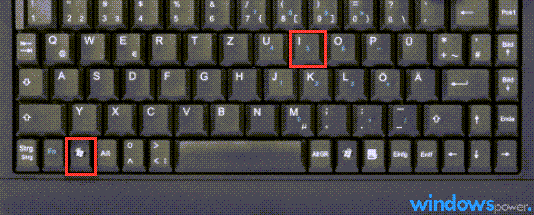
Starten Sie die Windows 11 Einstellungen. Am besten mit der Tastenkombination Windows + I - Problembehandlung
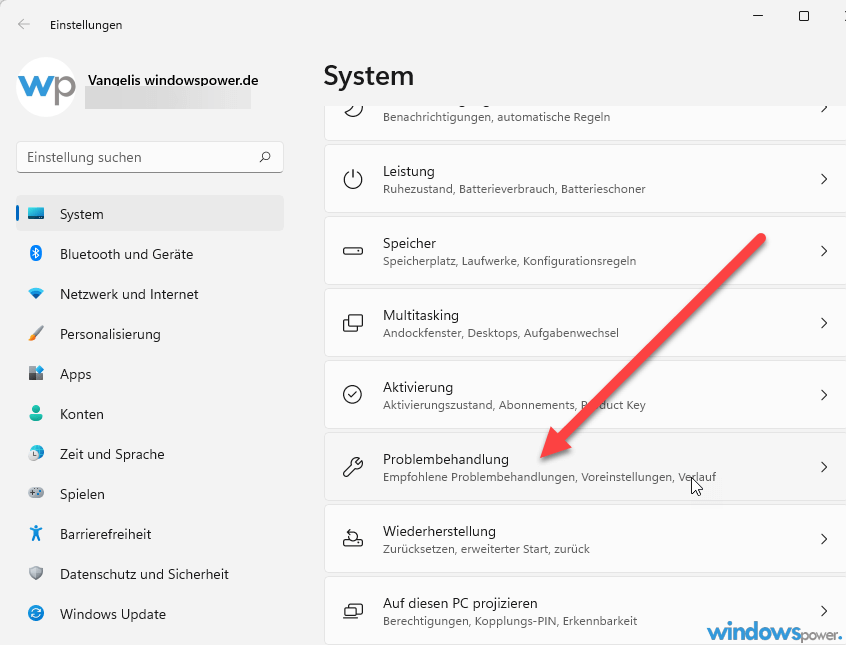 Klicken Sie unter „System“ auf „Problembehandlung“.
 - Andere Problembehandlungen
 Die Problembehandlung startet, indem Sie auf „Andere Problembehandlungen“ klicken.
In den darauf geöffnet Fenster, können speziell nach dem Problem suchen. Zur Verfügung stehen:
- Drucker
- Internetverbindungen
- Wiedergeben von Audiodateien
- Windows Update
- Aufzeichnen von Audiodateien
- Bluetooth
- Eingehende Verbindungen
- Freigegebene Ordner
- Kamera
- Netzwerkadapter
- Problembehandlung bei der Programmkompatibilität
- Stromversorgung
- Suche und Indizierung
- Tastatur
- Verbindung mit einem Arbeitsplatz über DirectAccess
- Videowiedergabe
- Windows Store-Apps
| # | Vorschau | Produkt | Bewertung | Preis | |
|---|---|---|---|---|---|
| 1 |

|
Microsoft Windows 11 Home | 1 Gerät | 1 Benutzer | PC Aktivierungscode per Email | 145,00 € 117,00 € | Bei Amazon kaufen | |
| 2 |

|
Microsoft Windows 11 Pro | 1 Gerät | 1 Benutzer | PC Aktivierungscode per Email | 259,00 € 149,99 € | Bei Amazon kaufen | |
| 3 |

|
Microsoft 365 Family | 1 Jahr | bis zu 6 Personen | Office Apps mit KI | bis zu 6 TB... | 129,00 € 99,99 € | Bei Amazon kaufen |