





Windows 11 Benutzerordner öffnen klingt banal, scheitert aber oft am Namen. Der Ordner unter C:\Users heißt nicht automatisch so wie Ihr Anzeigename. Bei Microsoft-Konten besteht er laut Windows Latest meist aus den ersten fünf Zeichen der E-Mail-Adresse. Aus „Michael“ wird dann „micha“. Wer einen Pfad wie C:\Users\micha\AppData\Roaming benötigt, muss ihn erst suchen.
Windows 11 Benutzerordner öffnen mit der Tilde (~)
Die Tilde (~) ist ein Kürzel für Ihren Benutzerordner in der Explorer-Adressleiste. Windows Latest berichtet am 5. Oktober 2026, dass Microsoft das Kürzel in Preview-Builds testet.
Der Rollout soll laut Artikel in den nächsten Wochen folgen, eine Build-Nummer nennt die Quelle nicht. Aktivieren müssen Sie nichts.
| Eingabe in der Adressleiste | Ziel |
|---|---|
| ~ | Ihr Benutzerordner |
| ~\Downloads | Downloads Ihres Kontos |
| ~\AppData\Roaming | Programmdaten (Roaming) |
| ~\AppData\Local | Programmdaten (Local) |
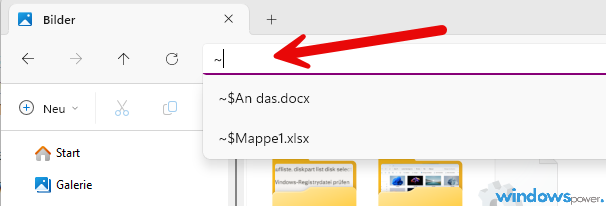
Hinweis: Das Kürzel ist bisher nicht bei jedem verfügbar. Tippen Sie ~ einfach in die Adressleiste. Passiert nichts, nutzen Sie die Wege im nächsten Teil.
Windows 11 Benutzerordner öffnen ohne Tilde: 4 Wege für heute
Diese vier Wege laufen auf jedem Windows 11, unabhängig vom Build.
- Ausführen-Dialog: Win+R drücken,
%userprofile%eingeben, Enter. - Adressleiste: Im Explorer Strg+L drücken und
%userprofile%eingeben. - shell:profile: Denselben Ordner öffnet
shell:profile, in Win+R oder in der Adressleiste. - Pfad auslesen: In der Eingabeaufforderung
echo %userprofile%eingeben. So sehen Sie den echten Ordnernamen.
Für AppData gibt es zwei Direktbefehle:
%appdata%        (AppData\Roaming)
%localappdata%   (AppData\Local)
Damit entfällt das Einblenden versteckter Ordner. Wie das sonst geht, steht im Ratgeber versteckte Dateien anzeigen in Windows 11, und für den Ordner selbst gibt es eine Anleitung zum AppData-Ordner einblenden.
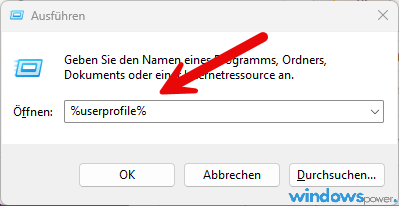
Mein Tipp: Merken Sie sich %appdata%. Das ist der Pfad, den Sie bei Programm-Einstellungen und Profilen am häufigsten benötigen.
Der Ordnername bleibt übrigens meist bestehen, auch wenn Sie später den Kontonamen ändern. Wie das funktioniert, erklärt winpower.de zum Benutzernamen ändern.
Fazit
Das Tilde-Kürzel ist klein, spart aber bei jedem Pfad Tipparbeit, sobald es bei Ihnen ankommt. Bis dahin reichen %userprofile% und %appdata% völlig aus. Probieren Sie ~ in der Adressleiste ruhig einmal aus, in den nächsten Wochen dürfte es bei vielen Nutzern auftauchen.
Häufig gestellte Fragen
Was bedeutet die Tilde (~) im Windows-Explorer?
Die Tilde ist ein Kürzel für den Benutzerordner in der Adressleiste. Aus ~\Downloads wird der volle Pfad zu den Downloads Ihres Kontos. Laut Windows Latest testet Microsoft das Kürzel derzeit in Preview-Builds.
Funktioniert das ~ Kürzel schon heute?
Nicht überall. Die Quelle nennt Preview-Builds und einen Rollout in den nächsten Wochen. Ob es bei Ihnen schon greift, zeigt ein Test in der Adressleiste. Ansonsten nutzen Sie %userprofile% oder shell:profile.
Wie finde ich den Namen meines Benutzerordners heraus?
Öffnen Sie die Eingabeaufforderung und geben Sie echo %userprofile% ein. Die Ausgabe zeigt den vollständigen Pfad inklusive Ordnername, zum Beispiel C:\Users\micha.
Das Wichtigste in aller Kürze
- Der Windows-11-Benutzerordner liegt unter C:\Users und heißt bei Microsoft-Konten oft nur wie die ersten fünf Zeichen der E-Mail-Adresse.
- Das Tilde-Kürzel (~) für den Profilordner wird laut Windows Latest vom 5. Oktober 2026 in Preview-Builds getestet und soll in den nächsten Wochen ausgerollt werden.
- Schon heute öffnen %userprofile% und shell:profile den Benutzerordner, in der Adressleiste, im Ausführen-Dialog (Win+R) und in der Eingabeaufforderung.
- AppData erreichen Sie direkt über %appdata% (Roaming) und %localappdata% (Local), ohne versteckte Ordner einblenden zu müssen.
Zuletzt aktualisiert: Oktober 2026 | Gilt für: Windows 11 25H2 und 26H2 (Tilde-Kürzel: laut Quelle noch Preview) | Autor: Vangelis | 25+ Jahre IT-Erfahrung | Gründer von windowspower.de seit 2013
Frage zu diesem Artikel oder Lust auf Austausch?
Kommentare gibt es hier nicht mehr, dafür aber unser Forum: eine kleine Community, in der man sich wirklich hilft. Auch Anfängerfragen sind willkommen.
Zum Forum