




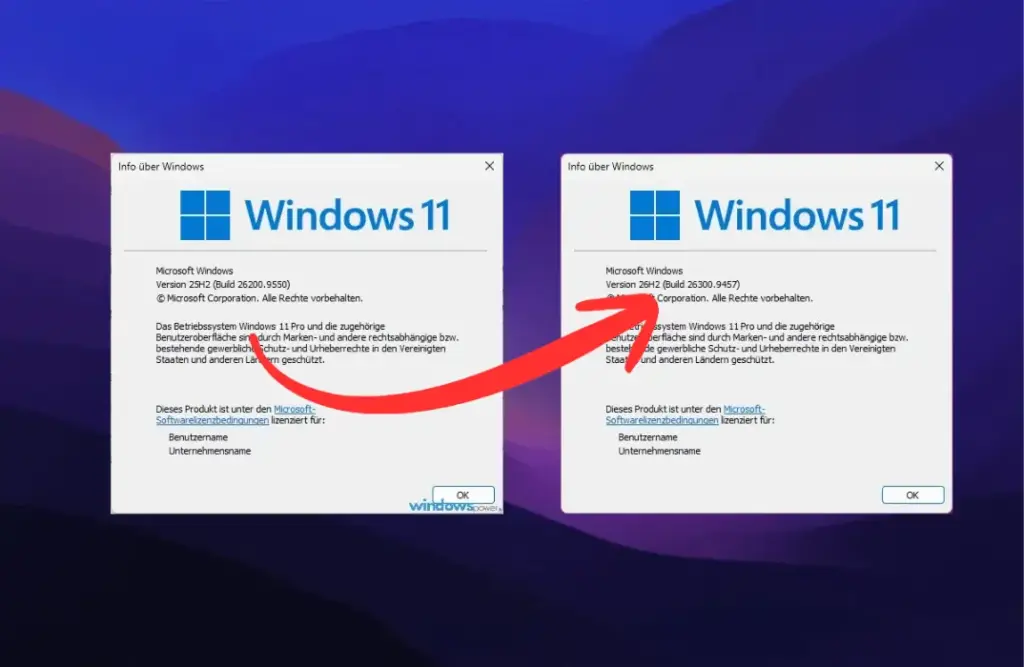
Der Windows 11 Installationsassistent liegt seit dem 29. September 2026 in der Version 26H2 vor und er macht genau das, was sich viele wünschen: ein Doppelklick, ein paar Bestätigungen, ein Neustart. Wenn Sie Windows 11 24H2 oder 25H2 nutzen und 26H2 nicht über die Update-Funktion bekommen, können Sie diesen Assistenten nutzen.
Diese Anleitung zeigt in 8 Schritten, wie die Installation gelingt, für wen das Programm überhaupt gedacht ist und welchen Weg Sie nehmen, wenn es Sie abweist. Die Angaben stammen von der Microsoft-Downloadseite und aus aktuellen Berichten zum Rollout, Stand Oktober 2026.
✅ Ist Ihr PC betroffen? Kurz-Check:
- Auf Ihrem PC läuft Windows 10 ab Version 2004 oder Windows 11 in Version 23H2 oder älter
- Ihr Prozessor ist ein x64-Modell, kein ARM-Chip
- Auf Laufwerk C: sind mindestens 9 GB frei
- TPM 2.0 und Secure Boot sind vorhanden und aktiv
Treffen diese Punkte zu? Dann sind Sie hier richtig. Läuft bei Ihnen bereits 24H2 oder 25H2, springen Sie direkt zum Abschnitt über das Enablement Package.
Was ist der Windows 11 Installationsassistent 26H2?
Der Windows 11 Installationsassistent 26H2 ist ein kleines Microsoft-Programm, das Ihren PC auf Kompatibilität prüft und anschließend die vollständige Windows-11-Version 26H2 als In-Place-Upgrade installiert. Dabei bleiben Dateien und Apps in der Regel erhalten.
Die Datei Windows11InstallationAssistant.exe ist laut Microsoft-Downloadseite nur 4,0 MB groß. Das eigentliche Windows lädt das Tool erst nach dem Start aus dem Netz. Es läuft ausschließlich auf x64-Prozessoren; auf ARM-Geräten startet es laut Microsoft gar nicht.
Was bringt 26H2 überhaupt? Laut Windows Latest sind es vor allem Funktionen, die per Monatsupdate schon vorab eintrafen: eine verschiebbare Taskleiste (links, oben, rechts oder unten), ein in der Größe veränderbares Startmenü und eine Suche, in der sich Web- und Store-Vorschläge abschalten lassen. Revolution sieht anders aus, aber die Basis ist rund.
Interessant ist der Support-Zeitraum: Home und Pro erhalten 24 Monate Updates, Enterprise und Education 36 Monate, jeweils ab dem 29. September 2026. Wer auf 26H2 wechselt, hat also lange Ruhe.
Mein Eindruck: Der Assistent ist der bequeme Weg für alle, die nicht auf die schrittweise Verteilung über Windows Update warten wollen.
Microsoft rollt 26H2 in Wellen aus, und manche PCs sehen das Angebot erst nach Wochen. Das Tool umgeht diese Wartezeit, nicht aber die Hardware-Prüfung.
Windows 11 Installationsassistent 26H2: Das gilt bei 24H2 und 25H2
Auf Windows 11 24H2 und 25H2 verweigert der Installationsassistent seit dem 29. September 2026 die Arbeit, weil 26H2 dort nur über ein winziges Enablement Package aktiviert wird. Eine komplette Neuinstallation wäre Verschwendung.
Der Hintergrund: 24H2, 25H2 und 26H2 teilen sich dieselbe Codebasis. Die neuen Funktionen stecken teils schon im System und werden lediglich freigeschaltet.
Das zuständige Paket trägt die Nummer KB5121794 und ist laut Windows Latest gerade einmal 174 KB groß. Nach einem Neustart läuft 26H2, in einem Praxistest von Dirks Computerecke dauerte das auf einem Laptop weniger als drei Minuten.
Wer es trotzdem mit dem Assistenten versucht, sieht die Meldung, dass das Gerät bereits die neueste Windows-11-Version nutzt. Das ist kein Fehler, sondern Absicht.
| Ihre aktuelle Version | Installationsassistent | Empfohlener Weg |
|---|---|---|
| Windows 11 25H2 | wird blockiert | Windows Update, Enablement Package KB5121794 |
| Windows 11 24H2 | wird blockiert | Windows Update, Enablement Package KB5121794 |
| Windows 11 23H2 oder älter | funktioniert | Installationsassistent oder ISO |
| Windows 10 ab Version 2004 | funktioniert, wenn die Hardware passt | Installationsassistent |
So holen Sie sich das Paket: Öffnen Sie Einstellungen, dann Windows Update, und aktivieren Sie den Schalter für die neuesten Updates sofort nach Verfügbarkeit. Klicken Sie auf „Nach Updates suchen“.
Fehlt es, installiert Windows es zuerst. Eine Übersicht aller Wege finden Sie in unserer Anleitung zu Windows 11 26H2 installieren.
Mein Rat: Wer 24H2 oder 25H2 nutzt, bleibt bei Windows Update. Das Paket ist winzig, die Installation reversibel und das Risiko minimal. Der Assistent lohnt sich erst, wenn Ihr System weiter zurückliegt.
Voraussetzungen prüfen, bevor Sie starten
Für den Start des Windows 11 Installationsassistenten verlangt Microsoft eine gültige Windows-10- oder Windows-11-Lizenz, bei Windows 10 mindestens Version 2004 und 9 GB freien Speicherplatz. Die Hardware-Anforderungen von Windows 11 gelten unverändert.
- x64-Prozessor mit 64 Bit, ARM wird nicht unterstützt
- mindestens 4 GB Arbeitsspeicher und 64 GB Gesamtspeicher
- TPM 2.0 und Secure Boot, Letzteres erfordert eine GPT-Partitionierung
- DirectX-12-fähige Grafik mit WDDM-2.0-Treiber
- Internetverbindung für den Download der Systemdateien
TPM prüfen Sie mit der Tastenkombination Windows-Taste und R, dann tpm.msc. Den Secure-Boot-Status zeigt msinfo32 unter „Sicherer Startzustand“ an. Steht dort „Ein“, ist alles in Ordnung.
Unterschätzt wird der Speicherplatz. 9 GB sind das Minimum; ich plane auf Laufwerk C: lieber 20 GB ein, weil Windows nach dem Upgrade den alten Systemstand als Windows.old vorhält.
Und noch etwas: Legen Sie vorher ein Backup an. Wie das ohne Umwege klappt, zeigt windowsbackup.de beim Thema Daten sichern vor dem Upgrade.
Windows 11 Installationsassistent unter Windows 10 verwenden
Der Windows 11 Installationsassistent funktioniert unter Windows 10 ab Version 2004 und führt das Upgrade direkt auf 26H2 aus, sofern der PC die Hardware-Voraussetzungen erfüllt. Einen Zwischenstopp bei einer älteren Windows-11-Version brauchen Sie nicht.
Für Windows-10-Nutzer ist das mehr als eine Komfortfrage. Das reguläre Support-Ende von Windows 10 war der 14. Oktober 2025; seit diesem Datum gibt es keine regulären Sicherheitsupdates mehr. Wer den Wechsel noch vor sich herschiebt, fährt inzwischen mit wachsendem Risiko.
Bevor Sie den Assistenten starten, lohnt der Blick auf die Hardware. Die PC-Integritätsprüfung von Microsoft zeigt auf einen Blick, ob der Rechner Windows 11 verträgt.
Wer es manuell prüfen will, nutzt tpm.msc für das TPM und msinfo32 für Secure Boot. Prozessoren, die älter als etwa 2017 sind, fallen häufig bereits an der CPU-Prüfung durch.
Ein Sonderfall betrifft ältere Installationen: Läuft Ihr Windows 10 im Legacy-BIOS-Modus auf einer MBR-Platte, lässt sich Secure Boot nicht aktivieren.
Dann ist die Umstellung auf GPT mit dem Microsoft-Werkzeug MBR2GPT der nötige Zwischenschritt, bevor der Windows 11 Installationsassistent die Prüfung besteht.
Mein Rat für Windows-10-PCs mit passender Hardware: Nehmen Sie den Assistenten, nicht die ISO. Der Aufwand ist geringer, und die Kompatibilitätsprüfung nimmt Ihnen einen Teil der Fehlersuche ab.
Windows 11 Installationsassistent 26H2 Schritt für Schritt nutzen
Die folgenden 8 Schritte führen Sie vom Versionscheck bis zur Kontrolle nach dem Neustart. Planen Sie bis zu einer Stunde ein, wobei Pureinfotech die Dauer meist darunter ansetzt.
Vorbereitung: Version prüfen, Daten sichern, Tool laden
Aktuelle Windows-Version prüfen
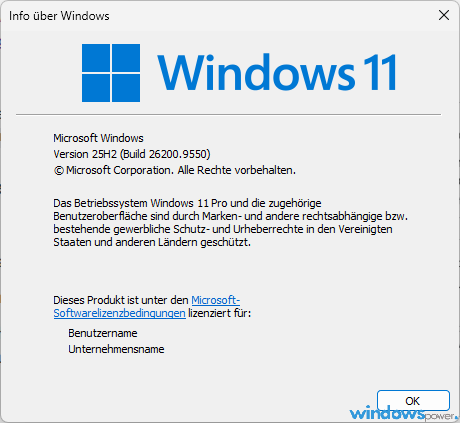
Drücken Sie die Windows-Taste und R, tippen Sie winver ein und bestätigen Sie mit Enter. Im Fenster steht Ihre Version. Lesen Sie dort 24H2 oder 25H2, brauchen Sie den Assistenten nicht und nutzen stattdessen Windows Update. Bei 23H2, älteren Windows-11-Versionen oder Windows 10 geht es hier weiter.
Backup anlegen und Speicherplatz schaffen
Sichern Sie Dokumente, Bilder und wichtige Programmdaten auf einer externen Festplatte oder in der Cloud. Prüfen Sie anschließend, ob auf Laufwerk C: mindestens 9 GB frei sind. Fehlt Platz, hilft die Datenträgerbereinigung oder die Speicheroptimierung in den Einstellungen.

Installationsassistent von Microsoft herunterladen
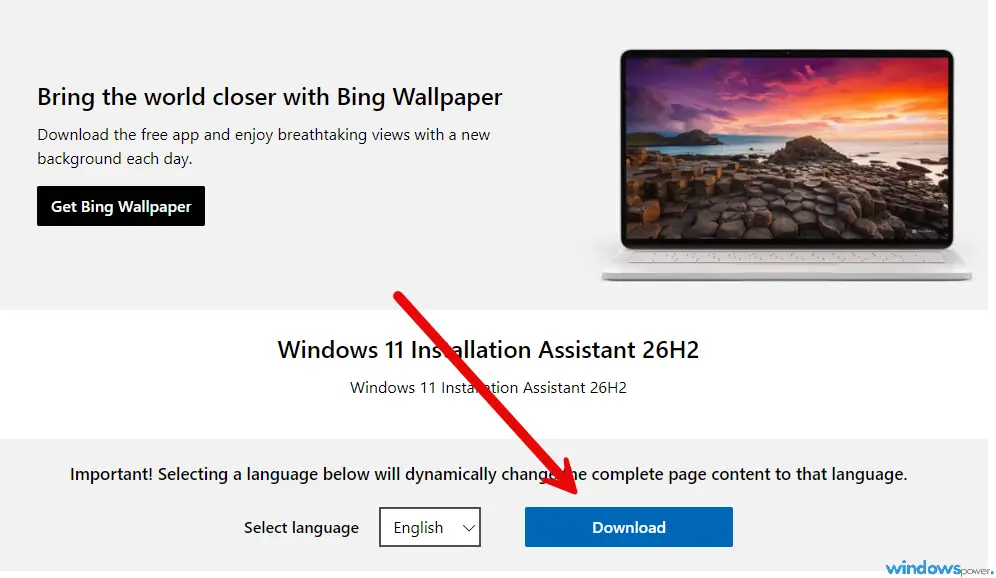
Öffnen Sie die offizielle Download-Seite von Microsoft unter microsoft.com und laden Sie die Datei Windows11InstallationAssistant.exe herunter. Sie ist 4,0 MB klein, der Download dauert also nur Sekunden.
Windows 11 Installationsassistent 26H2 starten und Kompatibilität prüfen
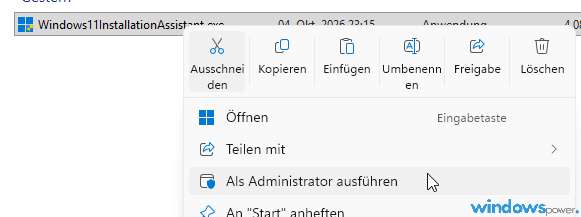
Als Administrator starten
Klicken Sie die heruntergeladene Datei mit der rechten Maustaste an und wählen Sie Als Administrator ausführen. Bestätigen Sie die Benutzerkontensteuerung mit Ja. Das Tool prüft nun, ob Ihr PC die Anforderungen erfüllt.
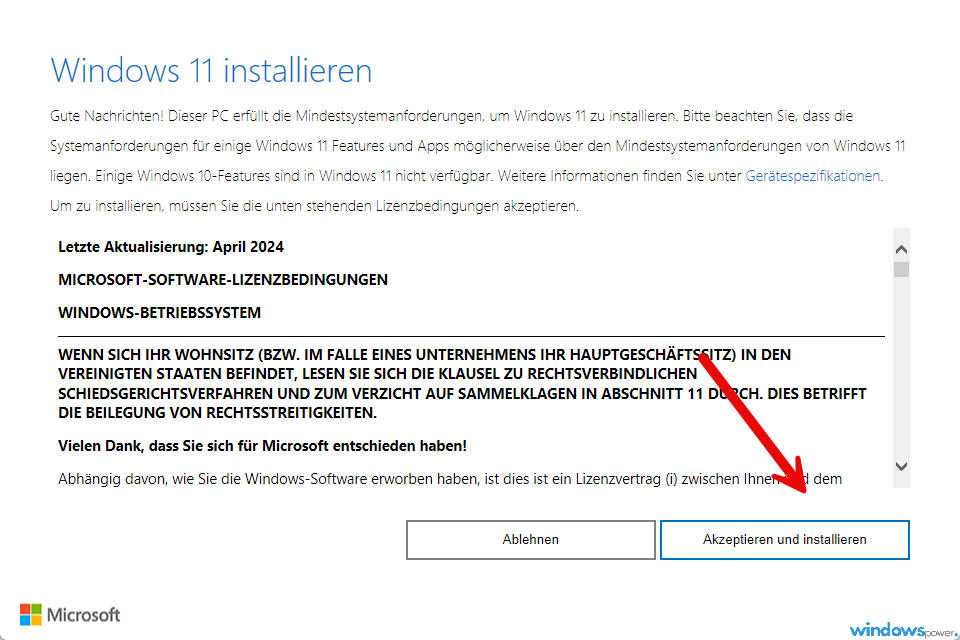
Lizenzbedingungen annehmen
Lesen Sie die Lizenzbedingungen und klicken Sie nach der Kompatibilitätsprüfung auf „Annehmen und installieren“. Ab diesem Moment lädt das Tool die Windows-11-Dateien herunter.
Bis hierhin haben Sie das Wichtigste erledigt. Version geprüft, Daten gesichert, Tool gestartet. Der Rest läuft weitgehend von allein.
Installation, Neustart und Kontrolle
Download und Vorbereitung abwarten
Der Assistent lädt Windows 11 26H2 herunter, überprüft die Dateien und bereitet das Upgrade vor. Sie können in dieser Phase meist weiterarbeiten, sollten große Downloads und Spiele aber pausieren, damit die Leitung frei bleibt.
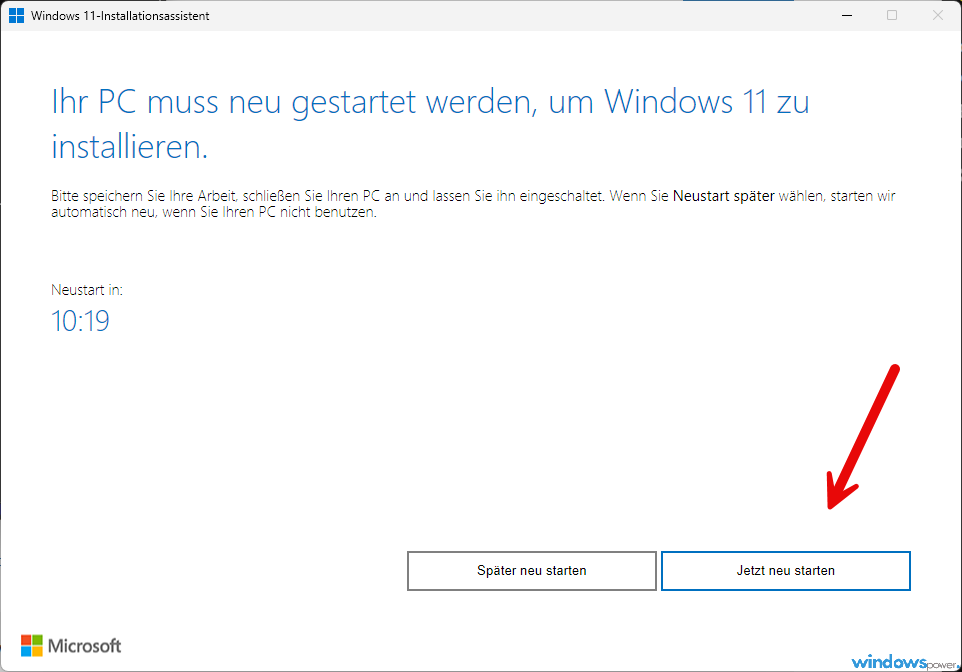
Neustart bestätigen und durchlaufen lassen
Sobald der Assistent „Jetzt neu starten“ anzeigt, klicken Sie darauf. Der PC startet mehrfach neu, während Windows die Dateien austauscht. Das ist normal und dauert je nach Laufwerk zwischen wenigen Minuten und einer guten Dreiviertelstunde.
Installation kontrollieren
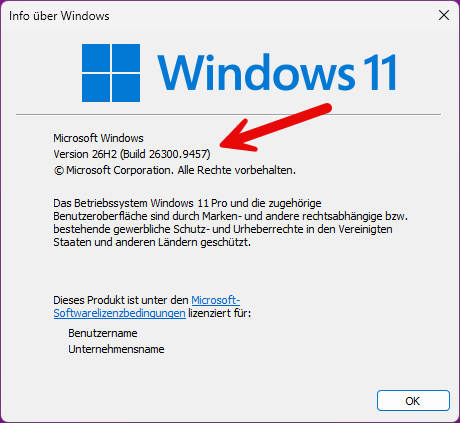
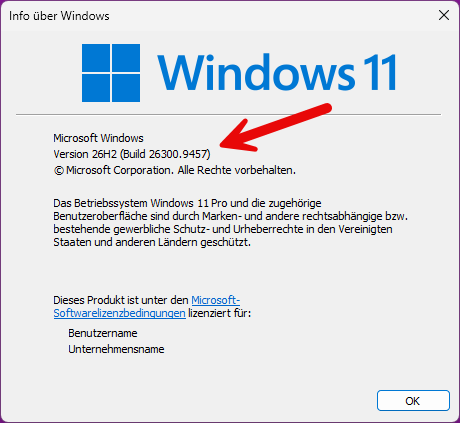
Melden Sie sich an und starten Sie erneut winver. Jetzt sollte Version 26H2 mit einer Buildnummer 26300.x erscheinen. Öffnen Sie danach Windows Update und installieren Sie ausstehende Updates. Prüfen Sie zum Schluss Drucker, Audio und VPN auf Funktion.
Was beim Upgrade im Hintergrund passiert
Hinter dem schlichten Fenster des Windows 11 Installationsassistenten arbeitet derselbe Mechanismus wie bei einem Upgrade über die ISO-Datei. Das Tool ist im Kern ein bequemer Mantel um diesen Ablauf.
- Vorabprüfung: Hardware, Lizenz, freier Speicher und Windows-Version werden abgeglichen.
- Download: Die Systemdateien für 26H2 werden aus dem Netz geladen und geprüft.
- Vorbereitung: Windows legt die neuen Dateien neben das laufende System, Sie arbeiten währenddessen weiter.
- Offline-Phase nach dem ersten Neustart: Das alte System wird gesichert, das neue eingerichtet. Hier steht der Prozentwert oft lange still.
- Anpassung: Daten, Apps und Treiber werden übernommen, danach folgt die Anmeldung.
Wegen der Offline-Phase wirkt der Vorgang manchmal festgefahren. Meist ist er das nicht. Ein Blick auf die Laufwerksaktivität verrät, ob noch gearbeitet wird; blinkt die Festplatten-LED am Gehäuse oder zeigt der Task-Manager Last, läuft der Prozess weiter.
Checkliste nach dem Update auf 26H2
Nach dem Neustart ist die Arbeit nicht ganz erledigt. Mit einer kurzen Kontrolle stellen Sie sicher, dass der Windows 11 Installationsassistent alles sauber übernommen hat.
- Version mit winver bestätigen: 26H2, Build 26300.x.
- Windows Update öffnen und alle ausstehenden Updates installieren.
- Treiber für Grafik, Chipsatz, Audio und WLAN prüfen, besonders bei älteren Notebooks.
- Drucker, Scanner, VPN und externe Laufwerke einmal testen.
- Standard-Apps und Datenschutz-Einstellungen durchsehen, denn nach großen Upgrades verändern sich Voreinstellungen gelegentlich.
- Die neuen Funktionen ausprobieren: verschiebbare Taskleiste, anpassbares Startmenü, Suche ohne Web-Vorschläge.
- Die Datenträgerbereinigung für Windows.old erst nach der Testphase ausführen.
Wer viel mit Spezialsoftware arbeitet, sollte die wichtigsten Programme in den ersten Tagen gezielt prüfen. Probleme zeigen sich selten sofort, sondern beim ersten Einsatz.
Welcher Installationsweg passt zu Ihrem PC?
Der Installationsassistent ist einer von mehreren Wegen zu 26H2, und nicht immer der beste. Die Tabelle ordnet die fünf gängigen Methoden nach Einsatzzweck.
| Weg | Geeignet für | Dateien bleiben | Aufwand |
|---|---|---|---|
| Windows Update (Enablement Package) | Windows 11 24H2 und 25H2 | ja | sehr gering, ca. 174 KB |
| Installationsassistent | Windows 11 23H2 oder älter, Windows 10 | ja | gering, 4,0 MB Tool plus Download |
| ISO-Datei mit setup.exe | Upgrade ohne Assistenten, auch Neuinstallation | wählbar | mittel, ISO ca. 7,9 GB |
| Media Creation Tool | Installationsstick für einen anderen PC | je nach Ablauf | mittel, USB-Stick nötig |
| Rufus | Eigene Anpassungen, nicht unterstützte PCs | je nach Ablauf | hoch, ohne Gewähr |
Wer den Weg über die ISO bevorzugt, findet die Dateien in unserem Beitrag zum Thema Windows 11 26H2 ISO herunterladen. Die offiziellen Abbilder für x64 und ARM64 sind laut PC-Welt jeweils rund 7,9 GB groß.
Rufus kann die Prüfung von TPM, Secure Boot und Arbeitsspeicher umgehen. Microsoft rät davon ab, und die TPM-2.0-Pflicht bleibt für offizielle Upgrades bestehen.
Ob ein solcher Weg auch nach künftigen Updates trägt, weiß niemand. Auf Produktivsystemen lasse ich die Finger davon.
Eine Neuinstallation lohnt sich dagegen, wenn Ihr System über Jahre gewachsen ist. Der Windows 11 Installationsassistent übernimmt Programme, Einstellungen und auch Altlasten, etwa verwaiste Treiber und Autostart-Einträge.
Läuft der PC ohnehin zäh, ist ein sauberer Neuanfang mit ISO oder Stick die bessere Wahl, vorausgesetzt, Sie haben Programme und Lizenzschlüssel griffbereit.
Noch ein Wort zur Quelle: Der Windows 11 Installationsassistent sollte ausschließlich von microsoft.com stammen. Für beliebte Microsoft-Werkzeuge existieren Nachbauten auf Download-Portalen, die zusätzliche Software mitliefern können.
Die Original-Datei erkennen Sie an der digitalen Signatur, die Sie in den Dateieigenschaften unter dem Reiter Digitale Signaturen finden.
Drei Situationen sprechen klar für den Windows 11 Installationsassistenten: Ihr PC läuft noch unter Windows 10, er steht auf Windows 11 23H2 oder älter, oder Windows Update selbst streikt und liefert das Angebot nicht aus.
In allen drei Fällen holt sich das Tool die Dateien direkt von Microsoft und umgeht damit den Update-Dienst.
Meine Reihenfolge, wenn Sie mich fragen: Windows Update zuerst, dann der Installationsassistent, danach die ISO. Das Media Creation Tool nehme ich nur, wenn ich einen Stick für einen anderen Rechner brauche.
Bekannte Probleme beim Update auf 26H2 und ihre Lösungen
Beim Windows 11 Installationsassistenten haben die meisten Schwierigkeiten mit Version, Hardware oder Speicherplatz zu tun und lassen sich in Minuten beheben. Die folgende Tabelle fasst die häufigsten Fälle zusammen.
| Problem | Ursache | Lösung |
|---|---|---|
| Meldung, dass das Gerät schon aktuell ist | Windows 11 24H2 oder 25H2 läuft bereits | Enablement Package über Windows Update installieren |
| Assistent startet auf dem Gerät nicht | ARM-Prozessor, nicht unterstützt | Windows Update oder die ARM64-ISO verwenden |
| Kompatibilitätsprüfung schlägt fehl | TPM 2.0 oder Secure Boot fehlt bzw. ist deaktiviert | Im UEFI aktivieren; sonst beim aktuellen System bleiben |
| Zu wenig Speicherplatz | Weniger als 9 GB frei | Datenträgerbereinigung, Apps entfernen, Papierkorb leeren |
| Fortschritt scheint festzustecken | Lange Phasen mit wenig sichtbarer Aktivität | Bis zu zwei Stunden warten, Laufwerksaktivität beobachten |
| Update wird nicht angeboten | Phasenweiser Rollout oder Kompatibilitätssperre | Abwarten, Sperre nicht umgehen |
Hinzu kommen Fehler, die Microsoft selbst dokumentiert. Laut Borns IT- und Windows-Blog zählen dazu Probleme mit USB-Audiogeräten der Klasse 1.0, der Verlust der Vertrauensstellung bei Domänengeräten und ein schwarzer Bildschirm in virtuellen Umgebungen.
Windows Latest berichtet außerdem von Spielen und Apps, die abstürzen; Korrekturen sollen mit einem der nächsten Updates folgen.
Mein Tipp: Prüfen Sie vor dem Start die Release-Health-Seite von Microsoft. Setzen Sie 26H2 produktiv oder in einer Domäne ein, warten Sie lieber ein bis zwei Updates ab. Auf einem Privat-PC ohne Spezialhardware ist das Risiko überschaubar.
Zurück zur alten Version, wenn 26H2 Probleme macht
Nach einem Upgrade mit dem Windows 11 Installationsassistenten bietet Windows in der Regel zehn Tage lang den Weg zurück zur vorigen Version. Sie finden ihn unter Einstellungen, System, Wiederherstellung.
Das funktioniert nur, solange der alte Systemstand noch vorhanden ist. Räumen Sie mit der Datenträgerbereinigung die Windows.old auf, verschwindet die Rückkehrmöglichkeit. Warten Sie deshalb mit dem Aufräumen, bis Sie mit 26H2 sicher zufrieden sind.
Fazit
Der Windows 11 Installationsassistent bleibt für Windows 10 und Windows 11 bis 23H2 der bequemste Weg zu 26H2: kleines Tool, wenige Klicks, Dateien bleiben erhalten. Für 24H2 und 25H2 ist er dagegen die falsche Wahl, denn dort erledigt Windows Update die Arbeit in wenigen Minuten.
Wichtig ist die Reihenfolge: erst die Version prüfen, dann sichern, dann mit dem Windows 11 Installationsassistenten installieren. Wer so vorgeht, hat kaum Überraschungen. Schreiben Sie gern in die Kommentare, mit welcher Windows-Version Sie gestartet sind und wie lange das Update bei Ihnen gedauert hat.
Häufig gestellte Fragen
Wie lange dauert das Update mit dem Windows 11 Installationsassistenten?
Laut Pureinfotech meist weniger als eine Stunde, abhängig von Laufwerk, Internetverbindung und PC. Das Enablement Package über Windows Update ist mit wenigen Minuten deutlich schneller.
Warum meldet der Windows 11 Installationsassistent, dass mein PC schon aktuell ist?
Auf Windows 11 24H2 und 25H2 blockt das Tool seit dem 29. September 2026 die Installation. Dort wird 26H2 über das Enablement Package KB5121794 in Windows Update aktiviert.
Gehen beim Update mit dem Installationsassistenten Dateien verloren?
Nein, es handelt sich um ein In-Place-Upgrade, bei dem Dateien und Apps in der Regel erhalten bleiben. Ein Backup vorab bleibt trotzdem Pflicht.
Funktioniert der Windows 11 Installationsassistent auf ARM-PCs?
Nein. Laut Microsoft läuft das Tool nur auf Geräten mit x64-Prozessor. Für ARM-PCs bleiben Windows Update oder die ARM64-ISO.
Wie lange bekommt Windows 11 26H2 Updates?
Home und Pro erhalten 24 Monate Support, Enterprise und Education 36 Monate, jeweils ab dem 29. September 2026.
Das Wichtigste in aller Kürze
- Der Windows 11 Installationsassistent 26H2 ist eine nur 4,0 MB große Datei, die Microsoft seit dem 29. September 2026 bereitstellt.
- Er aktualisiert Windows 10 ab Version 2004 sowie Windows 11 bis 23H2 auf 26H2, läuft nur auf x64-Prozessoren und braucht 9 GB freien Speicher.
- Auf Windows 11 24H2 und 25H2 blockt das Tool, dort genügt das Enablement Package KB5121794 mit rund 174 KB über Windows Update.
- Der Support für 26H2 beträgt 24 Monate für Home und Pro sowie 36 Monate für Enterprise und Education.
- Vor dem Start sollten Sie ein Backup anlegen, weil das Tool ein vollständiges In-Place-Upgrade des Systems durchführt.
Zuletzt aktualisiert: Oktober 2026 | Getestet auf: Windows 11 26H2, Oktober 2026 | Autor: Vangelis | 25+ Jahre IT-Erfahrung | Gründer von windowspower.de seit 2003
Frage zu diesem Artikel oder Lust auf Austausch?
Kommentare gibt es hier nicht mehr, dafür aber unser Forum: eine kleine Community, in der man sich wirklich hilft. Auch Anfängerfragen sind willkommen.
Zum Forum