




PC sicher löschen müssen Sie eigentlich immer dann, wenn ein Gerät den Besitzer wechselt, ob beim Verkauf über eBay Kleinanzeigen, bei der Weitergabe an Familienmitglieder oder beim Recycling eines alten Rechners. Ich habe in den vergangenen Jahren einige gebrauchte Laptops und Desktop-PCs übernommen und war regelmäßig überrascht, wie viele private Fotos, Dokumente und sogar Zugangsdaten sich mit kostenloser Recovery-Software noch auffinden ließen. Der Vorbesitzer hatte fast immer nur schnell formatiert, nicht wirklich gelöscht.
Genau dieses Problem hat Microsoft jetzt erkannt. Mit einer aktuellen Windows-11-Vorschauversion erweitert das Unternehmen die Wiederherstellungsfunktion Cloud Rebuild um eine hardwaregestützte Löschoption namens „Remove & sanitize files“. In diesem Ratgeber zeige ich Ihnen, warum das gewöhnliche Zurücksetzen oft nicht reicht, wie die neue Sanitize-Funktion funktioniert und welche bewährten Alternativen Ihnen schon heute zur Verfügung stehen.
✅ Ist dieser Artikel für Sie relevant? Kurz-Check:
- Sie wollen Ihren PC, Laptop oder Ihre SSD verkaufen, verschenken oder recyceln
- Ihnen reicht die einfache Reset-Funktion „Diesen PC zurücksetzen“ allein nicht, Sie wollen wirklich sichergehen
- Sie nutzen Windows 11 Version 25H2 oder haben das Windows Insider Programm aktiviert
- Sie haben noch kein aktuelles Backup Ihrer wichtigen Dateien erstellt
Warum eine normale Formatierung nicht ausreicht
Eine Schnellformatierung oder das einfache Löschen von Dateien entfernt lediglich den Verweis im Dateisystem, nicht aber die eigentlichen Daten auf der Festplatte oder SSD. Der belegte Speicherplatz wird nur zum Überschreiben freigegeben. Bis neue Daten tatsächlich darüber geschrieben werden, lassen sich alte Dateien mit kostenloser Software wie Recuva oder PhotoRec oft problemlos wiederherstellen.
Auch die Standard-Option „Diesen PC zurücksetzen“ mit „Alles entfernen“ arbeitet in der Grundeinstellung nach diesem Prinzip. Windows weist selbst darauf hin, dass diese Variante schneller, aber weniger sicher ist. Genau deswegen hat Microsoft schon vor Jahren die Zusatzoption „Daten bereinigen“ eingeführt, die den kompletten freien Speicherplatz überschreibt, allerdings mehrere Stunden dauern kann.
Windows Latest berichtet, dass Microsoft in der Dokumentation zur neuen Cloud-Rebuild-Funktion selbst einräumt: Die schnelle Löschoption entfernt zwar lokale Dateien, Konten und Programme, hinterlässt aber unter Umständen mit Spezialwerkzeugen wiederherstellbare Datenreste. Das war lange Zeit der wunde Punkt beim Windows-eigenen Zurücksetzen, und genau hier setzt die neue Sanitize-Funktion an.
Wie real dieses Risiko ist, zeigt eine Untersuchung von Kaspersky aus dem Jahr 2024: Bei rund 90 Prozent der untersuchten gebraucht verkauften Datenträger ließen sich noch Daten des Vorbesitzers wiederherstellen, im Schnitt fanden die Forscher über 50.000 einzelne Dateien pro Gerät (Quelle: Kaspersky).
Bei einem meiner eigenen Testkäufe eines gebrauchten Business-Laptops vor einigen Jahren konnte ich mit einem einfachen Recovery-Tool binnen weniger Minuten Firmendokumente des Vorbesitzers öffnen, obwohl das Gerät angeblich zurückgesetzt worden war. Genau solche Fälle sind der Grund, warum die reine Windows-Formatierung als Löschmethode nicht ausreicht.
PC sicher löschen, die 4 Methoden im Vergleich
Für einen sicher gelöschten PC gibt es vier praxistaugliche Wege, vom Windows-Bordmittel bis zur Profi-Kommandozeile. Welche Methode zu Ihrer Situation passt, hängt vor allem davon ab, ob Sie am Windows Insider Programm teilnehmen und wie viel Zeit Sie investieren möchten.
| Methode | Sicherheitsniveau | Voraussetzung | Dauer |
|---|---|---|---|
| Diesen PC zurücksetzen + Daten bereinigen | Hoch | Windows 11 Stable | 1 bis 4 Stunden |
| Cloud Rebuild „Remove & sanitize files“ | Sehr hoch | Windows 11 Insider Preview | 30 Minuten bis mehrere Stunden |
| DiskPart clean all | Sehr hoch | Kenntnisse der Eingabeaufforderung | 30 Minuten bis 3 Stunden |
| Drittanbieter-Löschtool | Hoch bis sehr hoch | Zusätzliche Software | Variiert je nach Tool |
Mein persönlicher Favorit für die meisten Privatanwender bleibt aktuell die Kombination aus „Diesen PC zurücksetzen“ und „Daten bereinigen“, einfach weil sie ohne Insider-Programm und ohne Kommandozeile funktioniert. Wer allerdings technisch versiert ist und schon an der Windows-Insider-Vorschau teilnimmt, sollte sich die neue Sanitize-Option genauer ansehen.
Vor dem Löschen: Diese Vorbereitung ist Pflicht
Bevor Sie mit einer der folgenden Methoden starten, sichern Sie zunächst alle Dateien, die Sie behalten möchten. Nach dem Start eines Zurücksetzungsvorgangs ist ein Zugriff auf die Daten in der Regel nicht mehr möglich. Eine ausführliche Übersicht über externe Festplatten, OneDrive und Systemabbilder finden Sie in meinem Ratgeber zum Windows 11 Backup erstellen.
- Wichtige Dateien auf externe Festplatte, NAS oder Cloud-Speicher sichern
- Von Microsoft-Konto, Adobe, Steam und anderen lizenzgebundenen Diensten abmelden beziehungsweise Geräte deautorisieren
- BitLocker-Wiederherstellungsschlüssel notieren, falls die Festplatte verschlüsselt ist
- SIM-Karte und Speicherkarten aus Laptops entfernen, sofern vorhanden
⚠️ Achtung: Jede der folgenden Methoden löscht Daten unwiderruflich. Prüfen Sie vor dem Start immer, ob Sie wirklich das richtige Laufwerk ausgewählt haben, besonders bei mehreren eingebauten Festplatten oder SSDs.
Methode 1: Diesen PC zurücksetzen mit „Daten bereinigen“
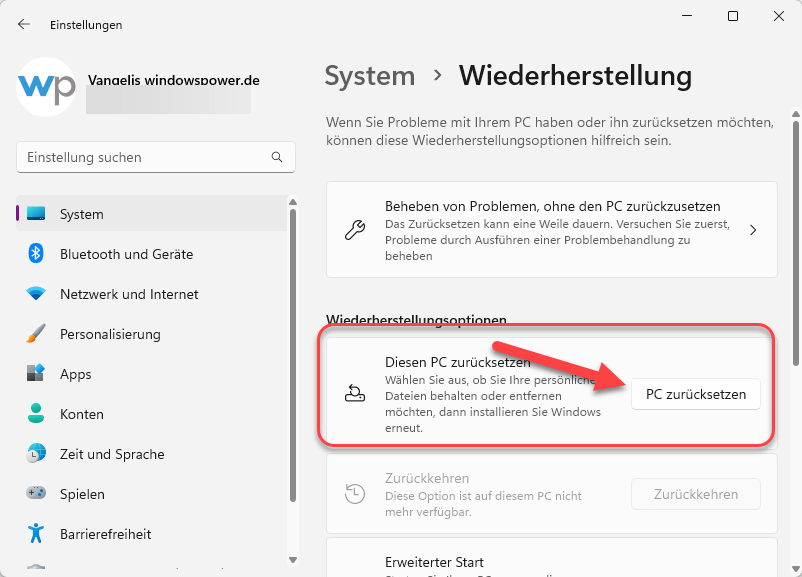
Diese Methode nutzt ausschließlich Windows-Bordmittel und eignet sich für nahezu jeden verkaufsbereiten Windows-11-PC, unabhängig davon, ob Sie am Insider-Programm teilnehmen. Öffnen Sie zunächst die Einstellungen mit der Tastenkombination Windows plus I.
- Navigieren Sie zu „System“ und dann „Wiederherstellung“
- Klicken Sie bei „Diesen PC zurücksetzen“ auf „PC zurücksetzen“
- Wählen Sie „Alles entfernen“, nicht „Eigene Dateien beibehalten“
- Klicken Sie auf „Einstellungen ändern“ und aktivieren Sie „Daten bereinigen“
- Wählen Sie „Cloud-Download“, damit ein frisches Windows-11-Image installiert wird
- Bestätigen Sie mit „Zurücksetzen“ und lassen Sie den PC am Stromnetz
Die Option „Daten bereinigen“ überschreibt den kompletten freien Speicherplatz der Festplatte, nicht nur die zuletzt genutzten Bereiche. Das macht eine spätere Wiederherstellung deutlich schwieriger, kostet aber Zeit. Bei einer klassischen SSD mit 512 GB habe ich in der Praxis schon Laufzeiten von über zwei Stunden erlebt, bei mechanischen Festplatten dauert es oft noch länger.
Wenn Sie eine ausführlichere Schritt-für-Schritt-Anleitung mit allen Zwischenschritten und typischen Stolpersteinen suchen, habe ich dazu einen eigenen Ratgeber zum Zurücksetzen von Windows 11 vor dem Verkauf verfasst.
Methode 2: Cloud Rebuild mit der neuen Sanitize-Funktion nutzen
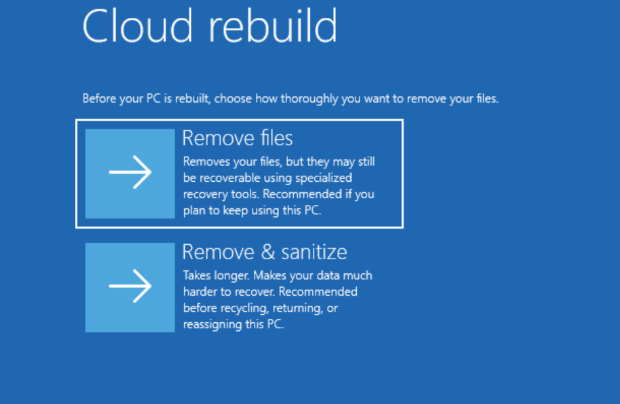
Cloud Rebuild lädt Windows 11 samt aller nötigen Treiber direkt über Windows Update neu, ganz ohne USB-Stick, und funktioniert sogar dann, wenn das aktuell installierte Betriebssystem nicht mehr startet. Seit Kurzem bietet die Funktion beim Zurücksetzen zwei Auswahlmöglichkeiten: „Remove files“ für Geräte, die Sie selbst weiter nutzen, und „Remove & sanitize files“ für Geräte, die den Besitzer wechseln.
Bei „Remove & sanitize files“ fordert Windows die Speicherhardware direkt auf, die gespeicherten Daten unwiderruflich zu überschreiben, bevor das System neu aufgesetzt wird. Anders als bei einer reinen Formatierung findet die eigentliche Löschung also auf Hardware-Ebene statt.
- Öffnen Sie die Windows-Wiederherstellungsumgebung (WinRE), etwa über Einstellungen, System, Wiederherstellung, Erweiterter Start
- Wählen Sie „Problembehandlung“, dann „Wiederherstellung“ und „Entfernung“
- Wählen Sie „Cloud Rebuild“ aus dem Menü
- Entscheiden Sie sich für „Remove & sanitize files“
- Legen Sie fest, ob nur das Systemlaufwerk oder alle lokalen Laufwerke bereinigt werden sollen
- Bestätigen Sie den Vorgang und stellen Sie eine stabile Internetverbindung sicher
Für IT-Abteilungen hat Microsoft zusätzlich einen Fernwartungsweg eingebaut. Für Unternehmen mit vielen zurückgegebenen oder wiederverwendeten Leasing-Geräten kann das erheblich Zeit sparen.
Wichtig: Die Sanitize-Funktion ist derzeit ausschließlich in Windows-11-Insider-Vorschauversionen verfügbar. Im Beta-Kanal finden Sie sie laut windowslatest.com ab Build 26220.9492 (Version 25H2), im Experimental-Kanal ab dem am 18. September 2026 veröffentlichten Build 26340.9502. Für die normale, stabile Windows-11-Version steht sie noch nicht zur Verfügung.
Was steckt technisch hinter der neuen Cloud-Rebuild-Sanitize-Funktion?
Die Sanitize-Funktion unterscheidet sich von einer gewöhnlichen Formatierung dadurch, dass sie den Löschbefehl direkt an die Speicherhardware weiterreicht, statt nur Dateisystem-Einträge zu entfernen.
Cloud Rebuild mit Sanitize-Option wird bereits seit Juli 2026 in verschiedenen Insider-Vorschauversionen getestet. Ich beobachte das Windows-Insider-Programm seit Jahren, und Funktionen, die den Sprung vom Beta-Kanal in den stabilen Release schaffen, brauchen erfahrungsgemäß mehrere Monate zusätzliche Erprobung. Sobald die Funktion stabil verfügbar ist, werde ich sie an einem meiner Testgeräte ausführlich prüfen und diesen Artikel entsprechend aktualisieren.
Ein Detail sollten Sie kennen, bevor Sie sich zu sehr auf die neue Funktion verlassen: Windows fordert die Löschung lediglich von der Speicherhardware an, kann deren Ausführung aber nicht selbst überprüfen.
Fehlt die Rückmeldung vom Laufwerk, empfiehlt Microsoft laut giga.de zusätzlich ein Löschwerkzeug des jeweiligen Laufwerkherstellers. Außerdem betrifft die Löschung ausschließlich lokale Dateien, Konten und Apps, Ihre Daten in OneDrive bleiben davon unberührt und müssen separat entfernt werden.
Methode 3: Festplatte mit DiskPart und clean all löschen
DiskPart ist ein kostenloses Kommandozeilen-Tool, das seit Windows 2000 in jeder Windows-Version enthalten ist. Der Befehl clean all überschreibt im Gegensatz zum einfachen clean jeden einzelnen Sektor der gewählten Festplatte und gilt als eine der zuverlässigsten kostenlosen Löschmethoden ohne Zusatzsoftware.
- Geben Sie in die Windows-Suche „cmd“ ein und starten Sie die Eingabeaufforderung als Administrator
- Tippen Sie
diskpartein und bestätigen Sie mit Enter - Geben Sie
list diskein, um alle verbundenen Laufwerke anzuzeigen - Wählen Sie mit
select disk Xdie richtige Festplattennummer aus - Starten Sie den Löschvorgang mit
clean all
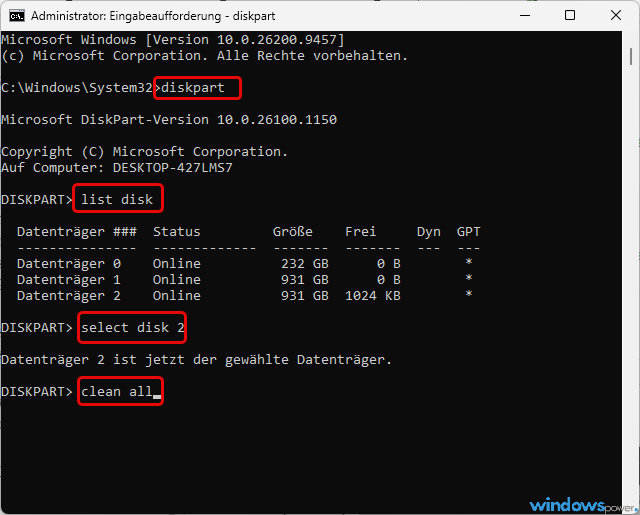
Achtung: DiskPart fragt vor clean all kein zweites Mal nach. Prüfen Sie mit list disk unbedingt, welche Nummer Ihr Datenträger trägt. Ein versehentliches clean all auf der falschen Disk löscht auch Daten, die Sie behalten wollten, ohne weitere Warnung und ohne Möglichkeit zum Abbrechen.
Bei einer 1-TB-SSD dauert clean all in meiner Erfahrung selten länger als 30 bis 60 Minuten, bei einer klassischen 2-TB-Festplatte kann es dagegen durchaus 2 bis 3 Stunden in Anspruch nehmen. Eine ausführliche Anleitung mit allen Befehlen und typischen Fehlermeldungen finden Sie in der Secure-Erase-Anleitung mit DiskPart auf diskpart.de.
Methode 4: Wann sich ein Drittanbieter-Tool lohnt
Für die meisten Privatanwender reichen die drei genannten Windows-Bordmittel völlig aus. Ein zusätzliches Löschtool eines Drittanbieters lohnt sich vor allem in Sonderfällen, etwa bei sehr alten SSDs ohne ATA-Secure-Erase-Unterstützung, bei strengen Compliance-Vorgaben in Unternehmen oder wenn Sie eine externe Festplatte unabhängig vom Betriebssystem löschen möchten.
- Herstellereigene Tools, etwa von Samsung, Crucial oder Western Digital, kennen die Secure-Erase-Befehle der eigenen SSD-Firmware am besten
- Kostenpflichtige Lösch-Suiten bieten häufig zertifizierte Löschprotokolle nach anerkannten Standards, was für Unternehmen mit Nachweispflicht relevant sein kann
- Für einzelne externe Festplatten oder USB-Sticks reicht meist schon ein einfaches Freeware-Tool mit Überschreib-Funktion
Ist die Sanitize-Funktion schon sicher genug?
Kurz gefasst: Für die allermeisten privaten Verkäufe wird die Sanitize-Funktion, sobald sie stabil verfügbar ist, mehr als ausreichend sein. Für Nutzer mit besonders sensiblen Daten oder gesetzlichen Aufbewahrungs- und Löschpflichten bleiben jedoch drei Einschränkungen wichtig.
Erstens kann Windows die tatsächliche Ausführung der Hardware-Löschung nicht unabhängig verifizieren, das System verlässt sich auf die Rückmeldung des Laufwerks. Zweitens muss das jeweilige Laufwerk die Funktion überhaupt unterstützen.
Ältere oder sehr günstige Modelle tun das mitunter nicht. Drittens handelt es sich aktuell um eine Insider-Vorschau, und Vorschauversionen bringen naturgemäß ein höheres Risiko für unerwartetes Verhalten mit sich als der stabile Release-Kanal.
Mein Rat aus der Praxis: Wer keine Eile hat, wartet die stabile Freigabe der Funktion ab und nutzt bis dahin „Daten bereinigen“ oder DiskPart mit clean all, beide Methoden sind bereits seit Jahren erprobt und liefern ein vergleichbar hohes Sicherheitsniveau.
DSGVO und PC-Verkauf, was Privatverkäufer wissen sollten
Die Datenschutz-Grundverordnung richtet sich in erster Linie an Unternehmen, die personenbezogene Daten verarbeiten, nicht an Privatpersonen, die ihren eigenen Laptop verkaufen. Trotzdem lohnt sich ein Blick auf die rechtliche Seite, denn auf vielen privaten PCs liegen auch Daten Dritter, etwa E-Mails von Kollegen, Fotos von Familienmitgliedern oder Kontakte aus dem Adressbuch.
Für Selbstständige und Kleinunternehmer, die einen Firmen-Laptop oder ein Geschäftsgerät verkaufen, gilt eine strengere Sorgfaltspflicht. Wer als Einzelperson oder Kleinunternehmen personenbezogene Kundendaten auf einem Gerät gespeichert hatte, sollte eine nachweisbar gründliche Löschung wählen, also „Daten bereinigen“, DiskPart mit clean all oder künftig die Sanitize-Funktion, und den Löschvorgang idealerweise mit Datum und Methode dokumentieren.
Ein Datenschutzverstoß durch nachlässige Löschung vor dem Verkauf kann im Ernstfall zu Bußgeldern führen, auch wenn die Verstoßschwelle bei einem einzelnen privat verkauften Gerät in der Praxis selten erreicht wird.
- Privatverkauf ohne besondere Kundendaten: Gründliches Zurücksetzen mit „Daten bereinigen“ reicht in aller Regel aus
- Geschäftlich genutztes Gerät mit Kunden- oder Patientendaten: Löschung mit DiskPart
clean alloder zertifiziertem Löschtool, Vorgang dokumentieren - Firmen mit strengen Compliance-Vorgaben: Auf ein zertifiziertes Löschprotokoll nach anerkanntem Standard zurückgreifen, siehe Methode 4
Häufige Fehler beim PC-Verkauf vermeiden
Neben der eigentlichen Datenlöschung übersehen viele Verkäufer ein paar kleine, aber wichtige Details. Diese Liste hat sich bei mir über die Jahre als Checkliste bewährt, bevor ein Gerät wirklich den Besitzer wechselt.
- Microsoft-Konto nicht vom Gerät entfernt, sodass der neue Besitzer beim ersten Start auf Ihr Konto trifft
- BitLocker-Verschlüsselung aktiv gelassen, ohne den Wiederherstellungsschlüssel zu notieren, was die spätere Einrichtung für den Käufer blockiert
- Lizenzgebundene Software wie Adobe Creative Cloud oder Office nicht deautorisiert, was zu Problemen mit der eigenen Lizenz führen kann
- Externe SD-Karten oder eingesteckte USB-Sticks vor dem Verkauf vergessen
- PC nach dem Zurücksetzen versehentlich wieder eingeschaltet und selbst angemeldet, statt ihn ausgeschaltet an den Käufer zu übergeben
Fazit
Die neue Sanitize-Funktion im Cloud Rebuild zeigt, dass Microsoft das Thema Datensicherheit beim Gerätewechsel endlich ernst nimmt. Allerdings müssen Sie sich noch etwas gedulden, bis sie stabil verfügbar ist.
Bis dahin sind „Daten bereinigen“ beim Zurücksetzen und DiskPart mit clean all die beiden zuverlässigsten kostenlosen Wege, um Ihren PC wirklich sicher zu löschen. Ich werde diesen Artikel aktualisieren, sobald die Sanitize-Option den stabilen Windows-11-Kanal erreicht, und selbst berichten, wie sie sich im Alltag schlägt.
Welche Methode für Sie infrage kommt, hängt am Ende von Ihrer technischen Erfahrung und davon ab, wie viel Zeit Sie investieren möchten. Sichern Sie in jedem Fall zuerst Ihre Daten, dann kann eigentlich nichts mehr schiefgehen.
Häufig gestellte Fragen
Reicht es, den PC einfach zu formatieren, bevor ich ihn verkaufe?
Nein. Eine normale Formatierung entfernt nur den Dateisystem-Eintrag, die eigentlichen Daten bleiben oft mit kostenloser Recovery-Software wiederherstellbar. Nutzen Sie stattdessen die Option "Daten bereinigen" beim Zurücksetzen, DiskPart mit clean all oder, sobald verfügbar, die neue Sanitize-Funktion.
Was ist die neue Sanitize-Funktion bei Windows 11 Cloud Rebuild?
Es ist eine neue Option namens "Remove & sanitize files", die Windows in der Wiederherstellungsfunktion Cloud Rebuild anbietet. Sie fordert die Speicherhardware auf, Daten hardwaregestützt und unwiderruflich zu überschreiben, bevor das Betriebssystem neu installiert wird.
Ist die Sanitize-Funktion schon in der normalen Windows-11-Version verfügbar?
Nein, aktuell nur in Insider-Vorschauversionen. Sie finden sie im Beta-Kanal ab Build 26220.9492 und im Experimental-Kanal ab Build 26340.9502, Stand September 2026. Für den stabilen Release-Kanal gibt es bislang keinen Termin.
Löscht Cloud Rebuild auch meine Daten in OneDrive?
Nein. Die Sanitize-Funktion betrifft ausschließlich lokale Dateien, Konten und Apps auf dem Gerät selbst. Daten, die in OneDrive oder einem anderen Cloud-Speicher liegen, bleiben unberührt und müssen Sie dort separat löschen.
Wie lösche ich eine Festplatte sicher, wenn ich noch Windows 10 nutze?
Unter Windows 10 funktioniert DiskPart mit dem Befehl clean all genauso wie unter Windows 11. Alternativ bietet auch Windows 10 beim Zurücksetzen die Option "Daten bereinigen" unter den erweiterten Einstellungen.
Das Wichtigste in aller Kürze
- Eine einfache Formatierung oder Schnelllöschung entfernt nur den Dateiindex, die echten Daten bleiben oft mit Recovery-Software wiederherstellbar.
- Windows 11 erhält mit der neuen Cloud-Rebuild-Option "Remove & sanitize files" eine hardwaregestützte Löschfunktion, die vor der Neuinstallation eine sichere Bereinigung der Speicherhardware anfordert.
- Die Sanitize-Funktion ist aktuell nur in Windows-11-Insider-Vorschauversionen verfügbar, im Beta-Kanal ab Build 26220.9492 und im Experimental-Kanal ab Build 26340.9502.
- Wer heute schon ohne Insider-Programm sicher löschen möchte, nutzt die Option "Daten bereinigen" beim Zurücksetzen oder den Befehl clean all in DiskPart.
- Microsoft kann die tatsächliche Ausführung der Hardware-Löschung nicht unabhängig überprüfen, bei sensiblen Daten empfehlen sich deshalb zusätzlich herstellereigene Löschwerkzeuge.
Zuletzt aktualisiert: September 2026 | Getestet auf: Windows 11 25H2 (Stable) sowie Windows 11 Insider Preview Build 26340.9502 (Experimental-Kanal) | Autor: Vangelis | 25+ Jahre IT-Erfahrung | Gründer von windowspower.de seit 2003
Newsletter abonnieren
Neue Artikel und Tipps direkt in dein Postfach. Kostenlos und jederzeit abbestellbar.
Frage zu diesem Artikel oder Lust auf Austausch?
Kommentare gibt es hier nicht mehr, dafür aber unser Forum: eine kleine Community, in der man sich wirklich hilft. Auch Anfängerfragen sind willkommen.
Zum Forum