




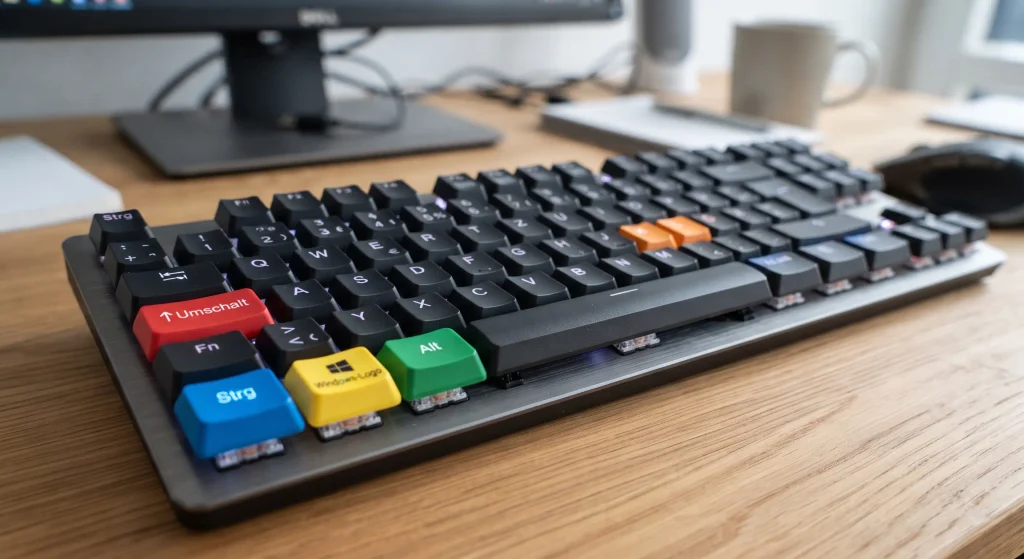
Die Windows Tastenkombination LinkedIn ist mir zum ersten Mal aufgefallen, als ich versehentlich mit der linken Hand über die Tastatur gerutscht bin – plötzlich öffnete sich im Browser mein LinkedIn-Profil, ohne dass ich auch nur einen Klick gemacht hatte. Grund dafür ist ein Fünf-Tasten-Kürzel, das seit Windows 10 fest in das Betriebssystem eingebaut ist: Strg + Alt + Umschalt + Win + L.
Windows Tastenkombination LinkedIn: Was passiert beim Drücken?
Sobald Sie Strg + Alt + Umschalt + Win + L gleichzeitig drücken, öffnet Windows 11 ein neues Browser-Tab und lädt direkt LinkedIn.com. An die URL hängt das System automatisch den Parameter ?trk=Officekey„Tracking-Hinweis“ an an dem LinkedIn erkennt, dass der Besuch über diesen Windows-Shortcut kam. Der Parameter verschwindet aus der Adresszeile, sobald die Seite fertig geladen hat.
Eine Voraussetzung gibt es nicht: Der Shortcut funktioniert auf jeder physischen und virtuellen Tastatur, auch ohne dedizierte Office-Taste. Laut Windows Latest ist er nicht nur in Windows 11 Home hinterlegt, sondern ebenso in der Pro-Edition und in Windows Server – Microsoft hat ihn inzwischen offiziell dokumentiert, nachdem er jahrelang praktisch unauffindbar war.
⚠️ Achtung bei AutoHotkey: Wenn Sie Strg+Alt+Umschalt+Win+L bereits in einem eigenen AutoHotkey-Skript belegt haben, kann es zu Konflikten kommen. Windows reserviert diese Kombination systemweit – Ihr Skript wird dann entweder gar nicht ausgelöst, oder es öffnet sich zusätzlich LinkedIn im Browser. Prüfen Sie Ihre .ahk-Dateien auf diese Belegung, falls der Shortcut bei Ihnen unerwartet reagiert.

Die Office-Taste als Ursprung des Shortcuts
Der Hintergrund liegt in einer heute fast vergessenen Zusatztaste: der Office-Taste, die Microsoft früher auf einigen Sondertastaturen verbaute. Gedrückt in Kombination mit einem Buchstaben, öffnete sie direkt eine Microsoft-365-Anwendung.
Da kaum noch jemand eine physische Office-Taste besitzt, hat Microsoft sie softwareseitig simuliert – durch die Kombination Umschalt + Strg + Alt + Win plus Buchstabe. Mein Eindruck: Das war ursprünglich als Komfortfunktion für Firmentastaturen gedacht und einfach nie wieder entfernt worden, als diese Tastaturen aus der Mode kamen.
Die einzelnen Buchstaben-Shortcuts der Office-Taste öffnen dabei durchweg die Browser-Version der jeweiligen App – mit Ausnahme von Outlook, das als installiertes Programm startet:
| Tastenkombination | Öffnet |
|---|---|
| Strg+Alt+Umschalt+Win+L | |
| Strg+Alt+Umschalt+Win+W | Word (Web) |
| Strg+Alt+Umschalt+Win+X | Excel (Web) |
| Strg+Alt+Umschalt+Win+P | PowerPoint (Web) |
| Strg+Alt+Umschalt+Win+O | Outlook |
| Strg+Alt+Umschalt+Win+T | Teams |
| Strg+Alt+Umschalt+Win+D | OneDrive |
| Strg+Alt+Umschalt+Win+N | OneNote |
Warum gerade jetzt wieder über den Shortcut berichtet wird
Der Fünf-Tasten-Trick selbst ist nicht neu – er existiert nachweislich seit Windows 10, Version 1903 aus dem Jahr 2019. Neu ist, dass Windows Latest am 10. September 2026 erstmals öffentlich gemacht hat, dass Microsoft die Kombination inzwischen offiziell dokumentiert, obwohl sie auf der regulären Support-Seite für Tastenkombinationen weiterhin fehlt. Seither ziehen mehrere Portale parallel nach, ich habe selbst Berichte über Google News, in Foren und auf IT-Newsseiten gesehen – ein Fund, der gerade durch die Runde geht, nicht nur ein einzelner Artikel.
Dass ausgerechnet LinkedIn einen eigenen Shortcut bekommen hat, liegt an der Firmenzugehörigkeit: Microsoft besitzt das berufliche Netzwerk seit 2016. Eine offizielle Begründung, warum LinkedIn – anders als etwa Bing oder Copilot – eine feste Tastenkombination erhalten hat, nennt Microsoft bislang nicht.
Häufig gestellte Fragen
Was bewirkt die Tastenkombination Strg+Alt+Umschalt+Win+L unter Windows 11?
Sie öffnet sofort LinkedIn.com im Standardbrowser, inklusive des Tracking-Parameters ?trk=Officekey in der Adresszeile.
Kann ich die LinkedIn-Tastenkombination deaktivieren oder umbelegen?
Windows selbst bietet dafür keine Einstellung. Umbelegen oder blockieren lässt sich der Shortcut nur über ein Zusatzprogramm wie PowerToys oder ein eigenes AutoHotkey-Skript.
Funktioniert der Shortcut auch unter Windows 10?
Ja, die Kombination existiert bereits seit Windows 10, Version 1903 aus dem Jahr 2019, und funktioniert dort identisch.
Welche anderen Apps lassen sich mit der gleichen Tastenkombination öffnen?
Ersetzen Sie das L durch W, X, P, O, T, D oder N, um stattdessen Word, Excel, PowerPoint, Outlook, Teams, OneDrive oder OneNote zu öffnen.
Fazit
Nützlich im Alltag ist der Shortcut kaum – fünf Tasten gleichzeitig zu treffen, dauert länger, als LinkedIn über ein Lesezeichen zu öffnen. Spannend finde ich ihn trotzdem, weil er zeigt, wie viele alte Funktionen sich unbemerkt über Windows-Versionen hinweg mitschleppen. Probieren Sie die Kombination einmal aus, und behalten Sie sie im Hinterkopf, falls Sie eigene Tastenkürzel mit AutoHotkey verwalten.
Das Wichtigste in Kürze
- Strg+Alt+Umschalt+Win+L öffnet unter Windows 11 sofort LinkedIn.com im Standardbrowser, erkennbar am Tracking-Parameter ?trk=Officekey.
- Der Shortcut geht auf die alte, heute kaum noch verbaute Office-Taste zurück und existiert bereits seit Windows 10 Version 1903 aus dem Jahr 2019.
- Andere Buchstaben statt L öffnen weitere Microsoft-Apps: W für Word, X für Excel, P für PowerPoint, O für Outlook, T für Teams, D für OneDrive und N für OneNote.
- Eine offizielle Deaktivierungs-Option bietet Windows nicht — nur Zusatzprogramme wie PowerToys oder ein eigenes AutoHotkey-Skript können die Kombination umbelegen.
- Windows Latest hat die Kombination am 10. September 2026 öffentlich gemacht, nachdem Microsoft sie erstmals offiziell dokumentierte.
Zuletzt aktualisiert: September 2026 | Getestet auf: Windows 11 24H2 und 25H2, September 2026 | Autor: Vangelis | 25+ Jahre IT-Erfahrung | Gründer von windowspower.de seit 2013
Newsletter abonnieren
Neue Artikel und Tipps direkt in dein Postfach. Kostenlos und jederzeit abbestellbar.
Frage zu diesem Artikel oder Lust auf Austausch?
Kommentare gibt es hier nicht mehr, dafür aber unser Forum: eine kleine Community, in der man sich wirklich hilft. Auch Anfängerfragen sind willkommen.
Zum Forum