



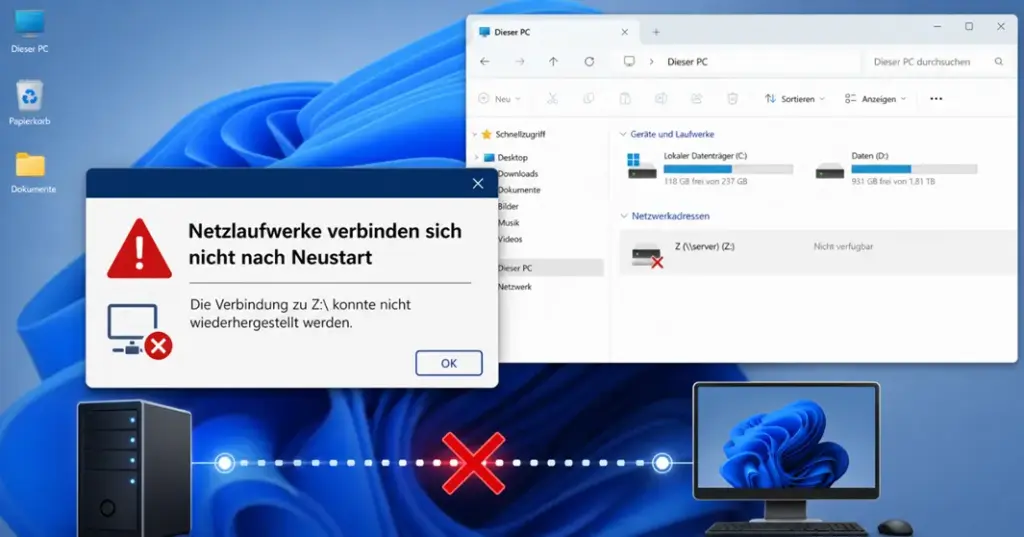
Netzlaufwerke verbinden sich nicht nach Neustart – kaum ein Windows-Problem sorgt für so viel wiederkehrenden Frust. Gestern noch problemlos erreichbar, heute ein rotes X im Explorer und eine Fehlermeldung beim Doppelklick. Ich sehe dieses Problem seit Jahren regelmäßig – bei Privatnutzern mit NAS-Systemen genauso wie in Firmennetzwerken mit mehreren Freigaben. Getestet auf Windows 11 25H2, August 2026.
Besonders ärgerlich: Seit dem Windows-11-24H2-Update berichten viele Nutzer in Microsoft-Foren und auf ComputerBase von einer verschärften Variante dieses Problems – die Verbindung funktioniert zwar noch während der laufenden Sitzung, bricht aber nach jedem Neustart zuverlässig ab. In diesem Artikel gehe ich systematisch alle Ursachen durch, von der einfachsten Lösung bis zur robusten Automatisierung per Skript für hartnäckige Fälle.
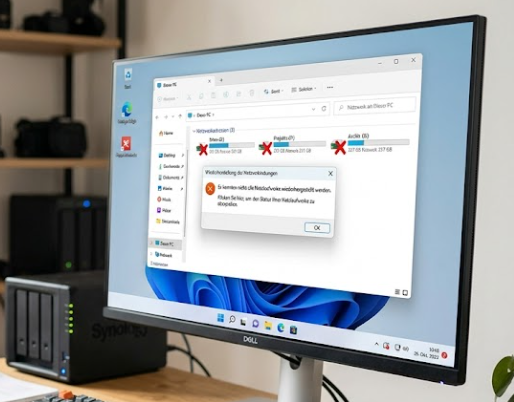
Warum trennen sich Netzlaufwerke überhaupt nach dem Neustart?
Ein Netzlaufwerk ist technisch keine dauerhafte Verbindung, sondern wird bei jedem Systemstart neu aufgebaut – Windows verwendet dafür die gespeicherte Konfiguration und versucht, sich erneut mit der Freigabe zu verbinden. Genau an dieser Stelle scheitert es häufig, weil mehrere Voraussetzungen gleichzeitig erfüllt sein müssen:
| Ursache | Häufigkeit | Typisches Symptom |
|---|---|---|
| Netzwerk beim Verbindungsversuch noch nicht bereit | ⭐⭐⭐⭐⭐ Sehr häufig | Laufwerk erscheint mit rotem X, Doppelklick schlägt fehl |
| Veraltete/fehlende Anmeldeinformationen | ⭐⭐⭐⭐ Häufig | Passwortabfrage trotz gespeicherter Zugangsdaten |
| Netzwerkerkennung nach Update deaktiviert | ⭐⭐⭐ Mittel | Freigaben im Netzwerk gar nicht mehr sichtbar |
| Geänderte IP-Adresse des NAS/Servers | ⭐⭐⭐ Mittel | Netzwerkname wird nicht gefunden |
| Gruppenrichtlinien-Timing (Firmennetzwerk) | ⭐⭐ Gelegentlich | Laufwerke fehlen sporadisch, nicht bei jedem Neustart |
Netzlaufwerke dauerhaft verbinden – 6 Methoden nach Priorität
Methode 1: Anmeldeinformationen prüfen und neu setzen ⭐ Erste Anlaufstelle
Veraltete oder widersprüchliche gespeicherte Zugangsdaten sind die mit Abstand häufigste Ursache. Windows versucht sich mit den alten, nicht mehr gültigen Anmeldeinformationen zu verbinden und scheitert stumm.
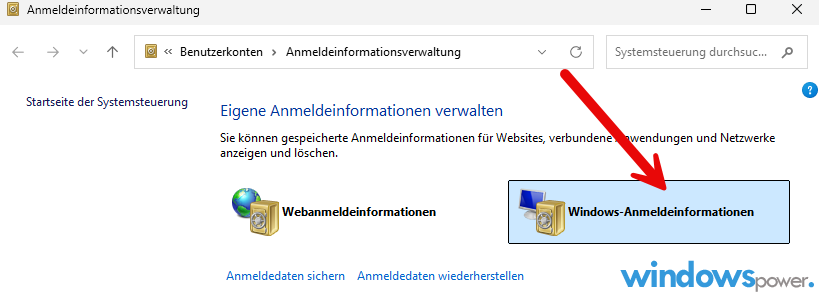
- Geben Sie in die Windows-Suche „Anmeldeinformationsverwaltung“ ein und öffnen Sie diese
- Wählen Sie Windows-Anmeldeinformationen
- Suchen Sie Einträge, die sich auf Ihr Netzlaufwerk oder den Servernamen beziehen (z.B. die NAS-IP-Adresse oder den Rechnernamen)
- Klicken Sie den Eintrag auf, wählen Sie „Entfernen“
- Verbinden Sie das Netzlaufwerk anschließend neu über Explorer → Dieser PC → Netzlaufwerk verbinden und geben Sie die aktuellen Zugangsdaten einmalig ein
💡 Wichtig: Setzen Sie beim Neuverbinden unbedingt das Häkchen bei „Verbindung bei Anmeldung wiederherstellen“ – ohne diese Option bleibt das Laufwerk grundsätzlich nur bis zum nächsten Neustart bestehen, unabhängig von allen anderen Einstellungen.
Methode 2: Windows zwingen, auf das Netzwerk zu warten
Das ist die Ursache Nummer eins bei modernen, schnell bootenden Systemen mit SSD oder NVMe: Windows startet inzwischen so schnell, dass der Anmeldevorgang abgeschlossen ist, bevor die Netzwerkverbindung vollständig aufgebaut wurde. Der Verbindungsversuch zum Netzlaufwerk scheitert dann, weil das Netzwerk schlicht noch nicht bereit ist.
- Drücken Sie Windows + R, geben Sie
gpedit.mscein - Navigieren Sie zu Computerkonfiguration → Administrative Vorlagen → System → Anmelden
- Öffnen Sie „Beim Neustart des Computers und bei der Anmeldung immer auf das Netzwerk warten“
- Setzen Sie die Richtlinie auf Aktiviert
- PC neu starten – die Netzlaufwerke sollten jetzt zuverlässig verbunden sein
Der einzige Nachteil: Der Anmeldevorgang dauert dadurch spürbar länger, weil Windows aktiv auf die vollständige Netzwerkverfügbarkeit wartet, statt sofort weiterzumachen. In der Praxis sind das meist nur wenige Sekunden – ein guter Kompromiss gegenüber täglich manuell neu verbundenen Laufwerken.
Zusatz-Tipp für Systeme mit sehr schnellen SSDs: Reicht die Gruppenrichtlinie allein nicht aus, ergänzen Sie zusätzlich einen Registry-Wert für die Timeout-Dauer. Öffnen Sie die Eingabeaufforderung als Administrator und führen Sie aus:
:: Netzwerk-Timeout beim Systemstart auf 60 Sekunden erhöhen
reg add "HKLMSOFTWAREMicrosoftWindows NTCurrentVersionWinlogon" /v GpNetworkStartTimeoutPolicyValue /t REG_DWORD /d 60 /f
Dieser Wert gibt Windows explizit 60 Sekunden Zeit, bevor die Gruppenrichtlinien und damit verbundene Netzwerkressourcen als endgültig fehlgeschlagen gelten. Besonders auf sehr schnell bootenden Systemen macht dieser eine Wert oft den entscheidenden Unterschied.
Methode 3: Netzwerkerkennung und Dateifreigabe prüfen
Nach Windows-Updates wird gelegentlich die Netzwerkerkennung deaktiviert oder die kennwortgeschützte Freigabe unerwartet aktiviert – beides verhindert dann den automatischen Verbindungsaufbau, auch wenn vorher alles funktioniert hat.
- Systemsteuerung öffnen (Suche in der Taskleiste) → Netzwerk- und Freigabecenter
- Links auf „Erweiterte Freigabeeinstellungen ändern“ klicken
- Im aktiven Profil (meist Privat): „Netzwerkerkennung einschalten“ und „Datei- und Druckerfreigabe einschalten“ aktivieren
- Ganz unten bei „Alle Netzwerke“: Prüfen Sie, ob „Kennwortgeschützte Freigabe“ versehentlich aktiviert wurde, obwohl Sie das nicht wollten
⚠️ Bekanntes Update-Verhalten: Mehrere Nutzer berichten in Foren, dass größere Windows-11-Updates die Netzwerkerkennung stillschweigend zurücksetzen und gleichzeitig die kennwortgeschützte Freigabe aktivieren. Nach jedem größeren Funktionsupdate lohnt sich daher ein kurzer Kontrollblick in diese Einstellungen.
Methode 4: Feste IP-Adresse statt Servername verwenden
Nutzen Sie beim Einrichten des Netzlaufwerks einen Hostnamen statt einer IP-Adresse (z.B. \NAS-ServerFreigabe), kann die Namensauflösung nach einem Neustart gelegentlich fehlschlagen, besonders wenn der DNS- oder NetBIOS-Dienst noch nicht vollständig bereitsteht. Verbinden Sie das Laufwerk stattdessen über die feste IP-Adresse:
:: Netzlaufwerk über feste IP statt Hostname verbinden
net use Z: \192.168.1.100Freigabe /persistent:yes
Ersetzen Sie Z: durch den gewünschten Laufwerksbuchstaben, die IP-Adresse durch die tatsächliche Adresse Ihres NAS oder Servers, und Freigabe durch den korrekten Freigabenamen. Der Parameter /persistent:yes sorgt dafür, dass Windows bei jedem Neustart automatisch einen erneuten Verbindungsversuch unternimmt.
Wichtig dabei: Vergeben Sie Ihrem NAS oder Server im Router eine feste IP-Adresse (DHCP-Reservierung) statt einer dynamisch zugewiesenen. Ändert sich die IP-Adresse nach einem Router-Neustart, bricht die Verbindung selbst mit korrekt konfiguriertem net use-Befehl ab, weil das Ziel schlicht nicht mehr existiert.
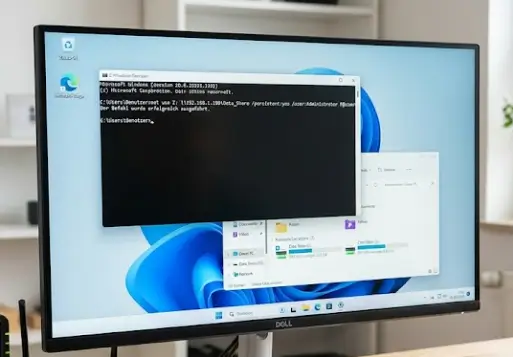
Methode 5: Automatisches Neuverbinden per Batch-Skript und Aufgabenplanung
Für hartnäckige Fälle, bei denen keine der bisherigen Methoden dauerhaft hilft, ist ein Skript mit eingebauter Wartezeit die zuverlässigste Lösung – besonders praktisch bei sporadischen Verbindungsfehlern, die sich nicht auf eine einzelne Ursache zurückführen lassen.
Öffnen Sie einen Texteditor und speichern Sie folgenden Inhalt als netzlaufwerke-verbinden.bat:
@echo off
:: Kurze Wartezeit, damit das Netzwerk vollstaendig bereitsteht
ping -n 5 127.0.0.1 >nul

:: Pruefen ob der Server erreichbar ist, bevor verbunden wird
ping -n 2 192.168.1.100 >nul
if %errorlevel%==1 goto ende

:: Laufwerke trennen und neu verbinden
net use Z: /delete /y >nul 2>&1
net use Z: \192.168.1.100Freigabe /persistent:yes >nul

:ende
exit
Passen Sie IP-Adresse, Laufwerksbuchstaben und Freigabenamen an Ihre eigene Konfiguration an. Der eingebaute Ping-Check verhindert, dass das Skript einen sinnlosen Verbindungsversuch startet, solange der Server noch gar nicht erreichbar ist.
Damit das Skript automatisch bei jeder Anmeldung läuft, richten Sie es über die Aufgabenplanung ein:
- Suche in der Taskleiste: „Aufgabenplanung“ öffnen
- Rechts auf „Aufgabe erstellen“ klicken (nicht „Einfache Aufgabe“, für mehr Kontrolle)
- Trigger: „Bei der Anmeldung“
- Aktion: Programm starten → Pfad zur
.bat-Datei angeben - Unter Bedingungen: Häkchen bei „Nur starten, falls folgende Netzwerkverbindung verfügbar ist“ setzen, falls verfügbar – das ist eine zusätzliche Absicherung
Methode 6: SMB-Einstellungen und Protokollversion prüfen
Bei älteren NAS-Systemen oder Netzwerkgeräten kann eine fehlende oder falsche SMB-Protokollunterstützung die Verbindung nach dem Neustart verhindern. Windows nutzt standardmäßig SMB 2.0/3.0 – ältere Geräte benötigen mitunter noch SMB 1.0.
- Systemsteuerung → Programme → Windows-Features aktivieren oder deaktivieren
- Suchen Sie den Eintrag „SMB 1.0/CIFS-Dateifreigabeunterstützung“
- Aktivieren Sie ihn nur, wenn Sie tatsächlich ein älteres NAS oder einen alten Server nutzen, der kein SMB 2.0/3.0 unterstützt
- OK klicken und PC neu starten
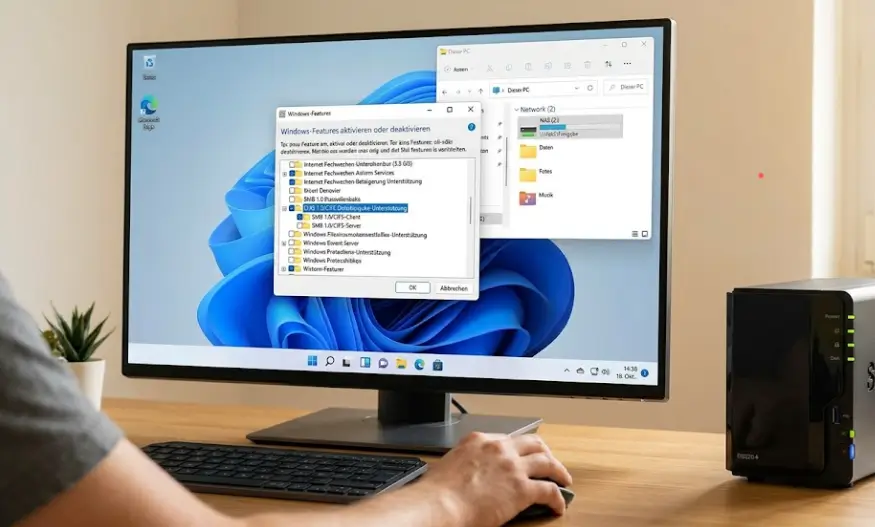
⚠️ Sicherheitshinweis: SMB 1.0 gilt als veraltet und unsicher – aktivieren Sie es nur, wenn zwingend nötig, und deaktivieren Sie es wieder, sobald das betreffende Altgerät nicht mehr genutzt wird. Moderne NAS-Systeme (Synology, QNAP ab aktuellen Firmware-Versionen) unterstützen SMB 2.0/3.0 problemlos.
Sonderfall: Netzlaufwerke im Firmennetzwerk über Gruppenrichtlinien
In Unternehmensumgebungen, in denen Netzlaufwerke zentral über Gruppenrichtlinien-Objekte (GPOs) zugewiesen werden, tritt ein eigenes, sporadisches Problem auf: Bei manchen Clients werden die Laufwerke nach einem Neustart nicht gemappt, obwohl gpresult /r die GPOs als korrekt angewendet anzeigt.
Die Ursache liegt meist in einem Timing-Problem zwischen dem Netlogon-Dienst und der Verfügbarkeit des Domänencontrollers. In der Ereignisanzeige zeigen sich dabei häufig die Fehler-IDs 1058 und 1129, die auf Namensauflösungsprobleme oder eine noch nicht vollständig replizierte Gruppenrichtlinien-Datei hinweisen. Administratoren sollten in diesem Fall:
- Die DNS-Konfiguration der Clients auf korrekte Domänencontroller-Auflösung prüfen
- Den DFS-Client-Status kontrollieren (darf nicht deaktiviert sein, wenn Freigaben über DFS bereitgestellt werden)
- Die Gruppenrichtlinie aus Methode 2 („immer auf das Netzwerk warten“) zentral über GPO für betroffene Clients ausrollen
Diese Kombination aus Netzwerk-Warte-Richtlinie und korrekter DNS-Auflösung löst nach meiner Erfahrung den überwiegenden Teil der GPO-basierten Mapping-Probleme in Firmennetzwerken.
Häufig gestellte Fragen
Warum verbinden sich meine Netzlaufwerke nach dem Neustart nicht mehr?
Die häufigste Ursache ist, dass Windows beim Anmeldevorgang schneller bereit ist als das Netzwerk selbst – besonders auf Systemen mit schneller SSD. Weitere Ursachen sind veraltete gespeicherte Anmeldeinformationen, eine nach einem Update deaktivierte Netzwerkerkennung oder eine geänderte IP-Adresse des Servers. Meist hilft die Kombination aus neu gesetzten Zugangsdaten und der Gruppenrichtlinie "immer auf das Netzwerk warten".
Wie stelle ich sicher, dass Windows vor dem Verbinden auf das Netzwerk wartet?
Öffnen Sie gpedit.msc und navigieren Sie zu Computerkonfiguration → Administrative Vorlagen → System → Anmelden. Aktivieren Sie dort die Richtlinie "Beim Neustart des Computers und bei der Anmeldung immer auf das Netzwerk warten". Zusätzlich kann der Registry-Wert GpNetworkStartTimeoutPolicyValue auf 60 gesetzt werden, um die Wartezeit auf 60 Sekunden zu erhöhen.
Sollte ich beim Netzlaufwerk verbinden eine IP-Adresse oder den Servernamen verwenden?
Eine feste IP-Adresse ist zuverlässiger, da sie nicht von der Namensauflösung abhängt, die nach einem Neustart gelegentlich noch nicht vollständig bereitsteht. Vergeben Sie dem NAS oder Server im Router eine feste IP-Adresse (DHCP-Reservierung) und verbinden Sie das Laufwerk über den Befehl net use Z: u005cu005cIP-Adresseu005cFreigabe /persistent:yes.
Wie richte ich ein automatisches Neuverbinden von Netzlaufwerken per Skript ein?
Erstellen Sie eine Batch-Datei mit net-use-Befehlen und einem vorgeschalteten Ping-Check zur Serververfügbarkeit. Richten Sie diese Datei anschließend über die Windows-Aufgabenplanung mit dem Trigger "Bei der Anmeldung" ein. Das Skript verbindet die Netzlaufwerke dann bei jeder Anmeldung aktiv neu, unabhängig davon ob Windows‘ eingebauter Wiederverbindungsmechanismus funktioniert.
Warum werden Netzlaufwerke in Firmennetzwerken über GPO manchmal sporadisch nicht gemappt?
Das liegt meist an einem Timing-Problem zwischen dem Netlogon-Dienst und der Verfügbarkeit des Domänencontrollers beim Systemstart. In der Ereignisanzeige zeigen sich dabei häufig die Fehler-IDs 1058 und 1129. Die Gruppenrichtlinie "immer auf das Netzwerk warten" zentral über GPO ausgerollt behebt den Großteil dieser sporadischen Mapping-Probleme.
Fazit
Für die meisten Privatnutzer reicht eine Kombination aus korrekten Anmeldeinformationen und der Gruppenrichtlinie „immer auf das Netzwerk warten“ vollständig aus, um Netzlaufwerke dauerhaft verbunden zu halten. Bleibt das Problem trotzdem bestehen, ist das Batch-Skript mit Aufgabenplanung die robusteste Lösung – es funktioniert unabhängig von der eigentlichen Ursache, weil es die Verbindung bei jeder Anmeldung aktiv neu aufbaut, statt sich auf Windows‘ automatischen Mechanismus zu verlassen.
Zuletzt aktualisiert: August 2026 | Getestet auf: Windows 11 25H2| Autor: Vangelis | 25+ Jahre IT-Erfahrung | Gründer von windowspower.de seit 2003
