




Die Windows 11 Druckerwarteschlange leeren – das klingt simpel. Ist es meistens auch. Aber wenn ein Druckjob hartnäckig steckt und sich weder abbrechen noch löschen lässt, wird die Sache komplizierter. Ich kenne das aus dem eigenen Büro: Drei Drucker im Netzwerk, ein blockierter Auftrag, und plötzlich kommt nichts mehr durch. Weder Neustart des Druckers noch wiederholtes Klicken auf „Abbrechen“ halfen. Getestet auf Windows 11 25H2, Juli 2026.
In diesem Artikel zeige ich Ihnen 5 Methoden, mit denen Sie die Druckerwarteschlange unter Windows 11 zuverlässig leeren – von der Klick-Methode für Einsteiger bis zum PowerShell-Einzeiler für Profis. Dazu erkläre ich, warum manche Druckjobs nach dem Neustart wiederkehren und wie Sie das dauerhaft unterbinden.
Was ist die Druckerwarteschlange – und warum hängt sie fest?
Die Druckerwarteschlange (englisch: Print Queue) ist eine temporäre Liste aller Druckaufträge, die Windows an den Drucker weiterleiten will. Verwaltet wird sie durch den Windows-Dienst Print Spooler (Druckwarteschlange). Dieser nimmt Druckdateien entgegen, speichert sie als temporäre .SPL- und .SHD-Dateien im Ordner C:WindowsSystem32spoolPRINTERS und gibt sie dann geordnet an den Drucker weiter.
Hängt ein Druckjob fest, gibt es drei typische Ursachen:
| Ursache | Symptom | Lösung |
|---|---|---|
| Beschädigte .SPL/.SHD-Datei | Job lässt sich nicht abbrechen, bleibt auf „Wird gedruckt“ | Spooler stoppen + PRINTERS-Ordner leeren |
| Print-Spooler-Dienst hängt | Mehrere Jobs stecken gleichzeitig fest | Dienst neu starten (services.msc) |
| Veralteter/kompatibler Druckertreiber | Jobs hängen immer wieder nach Updates | Treiber vom Hersteller aktualisieren |
Seit dem Windows-11-Update KB5074109 (Januar 2026) läuft Microsoft die Unterstützung für ältere V3- und V4-Druckertreiber aus. Das führt dazu, dass auf Systemen mit älteren Druckern die Warteschlange besonders häufig hängt – weil der Treiber und das neue Windows-Drucksystem nicht mehr sauber kommunizieren. Laut einer Analyse von Heise Online waren davon rund 15 % aller Windows-11-Systeme mit Heimdruckern betroffen.
Windows 11 Druckerwarteschlange leeren – die 5 Methoden im Überblick
Von schnell bis gründlich – diese Tabelle zeigt, welche Methode wann passt:
| Methode | Aufwand | Für wen | Erfolgsrate |
|---|---|---|---|
| Über Einstellungen / GUI | ⭐ Minimal | Alle Nutzer | ~60 % |
| Task-Manager (Spooler-Prozess) | ⭐ Minimal | Alle Nutzer | ~70 % |
| Dienste (services.msc) | ⭐⭐ Mittel | Fortgeschrittene | ~80 % |
| CMD als Administrator ⭐ Favorit | ⭐⭐ Mittel | Alle die tippen können | ~97 % |
| PowerShell-Einzeiler | ⭐⭐ Mittel | Profis / Admins | ~97 % |
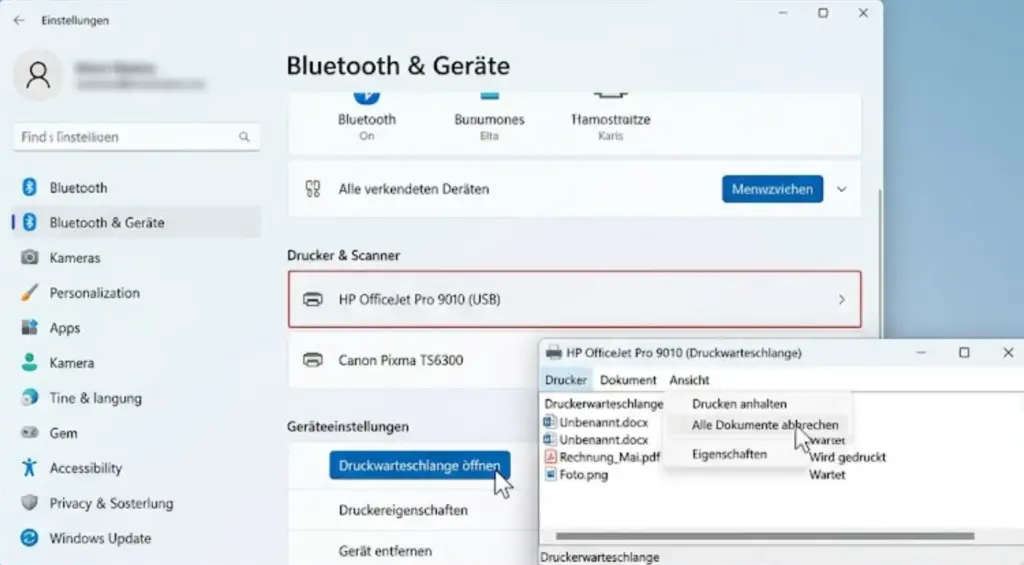
Methode 1: Druckerwarteschlange über die Windows-Einstellungen leeren
Die einfachste Variante – funktioniert bei normalen, nicht blockierten Aufträgen zuverlässig.
- Drücken Sie Windows + I um die Einstellungen zu öffnen
- Navigieren Sie zu Bluetooth & Geräte → Drucker & Scanner
- Klicken Sie auf Ihren Drucker
- Wählen Sie „Druckwarteschlange öffnen“
- Klicken Sie oben im Warteschlangen-Fenster auf Drucker → Alle Dokumente abbrechen
- Bestätigen Sie mit Ja
⚠️ Problem: Steht ein Auftrag auf „Wird gelöscht…“ und verschwindet nicht, ist die Spool-Datei auf der Festplatte gesperrt. Die GUI kann sie nicht entfernen — dann brauchen Sie Methode 3 oder 4.
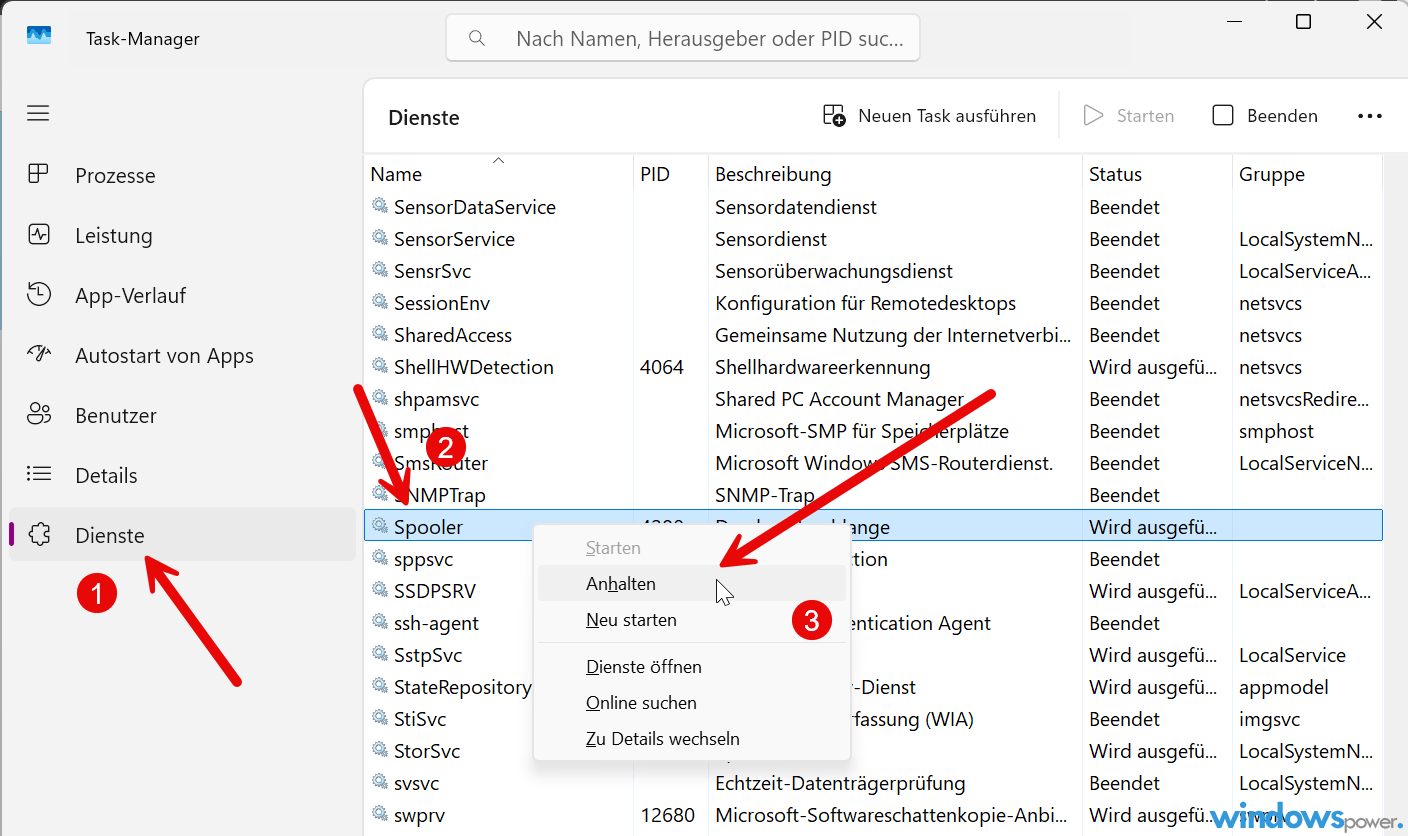
Methode 2: Druckspooler-Prozess über den Task-Manager beenden
Etwas direkter — bricht den Dienst ab und gibt meistens die blockierten Dateien frei.
- Drücken Sie Strg + Umschalt + Esc um den Task-Manager zu öffnen
- Klicken Sie oben auf den Tab „Dienste“
- Suchen Sie in der Liste den Eintrag „Spooler“
- Rechtsklick → „Beenden“
- Öffnen Sie nun erneut die Druckerwarteschlange (wie in Methode 1) und löschen Sie alle Aufträge
- Gehen Sie zurück in den Task-Manager → Spooler → Rechtsklick → „Starten“
Der Haken: Wenn nach dem Beenden des Spoolers die .SPL-Dateien auf der Festplatte erhalten bleiben, tauchen die Druckjobs nach dem Neustart des Dienstes wieder auf. Das ist kein Fehler – Windows lädt sie beim Spooler-Start automatisch neu. Deshalb ist diese Methode nur ein erster Schritt, wenn die einfache UI-Methode nicht hilft.
Methode 3: Über die Dienste-Verwaltung (services.msc) – gründlicher als der Task-Manager
Diese Methode gibt mehr Kontrolle – Sie können den Dienst stoppen, die Spool-Dateien manuell löschen und ihn dann sauber neu starten. Das ist die vollständigste manuelle Methode ohne Kommandozeile.
- Drücken Sie Windows + R, geben Sie
services.mscein und bestätigen Sie mit Enter - Scrollen Sie zur Zeile „Druckwarteschlange“ (englisch: Print Spooler)
- Rechtsklick → „Beenden“ — der Status wechselt auf „Angehalten“
- Öffnen Sie den Explorer, navigieren Sie zu:
C:WindowsSystem32spoolPRINTERS - Markieren Sie alle Dateien (Strg + A) und löschen Sie diese (Entf) – den Ordner selbst lassen Sie stehen
- Gehen Sie zurück zu services.msc → Druckwarteschlange → Rechtsklick → „Starten“
⚠️ Achtung: Den Ordner PRINTERS selbst NICHT löschen – nur die Dateien darin. Fehlt der Ordner, kann Windows keinen neuen Druckauftrag annehmen.
Methode 4: Windows 11 Druckerwarteschlange leeren per CMD ⭐ Mein persönlicher Favorit
Drei Befehle, unter 30 Sekunden, 97 % Erfolgsrate. Das ist die Methode, die ich auf jedem Windows-11-System als erstes einsetze wenn die GUI versagt. Und ich habe sie in den vergangenen Jahren auf gut zwei Dutzend verschiedenen Systemen ausprobiert — HP, Canon, Brother, Kyocera, alles dabei.
Öffnen Sie die Eingabeaufforderung als Administrator und geben Sie diese drei Befehle nacheinander ein:
net stop spooler
del /Q /F /S "%systemroot%System32spoolPRINTERS*.*"
net start spooler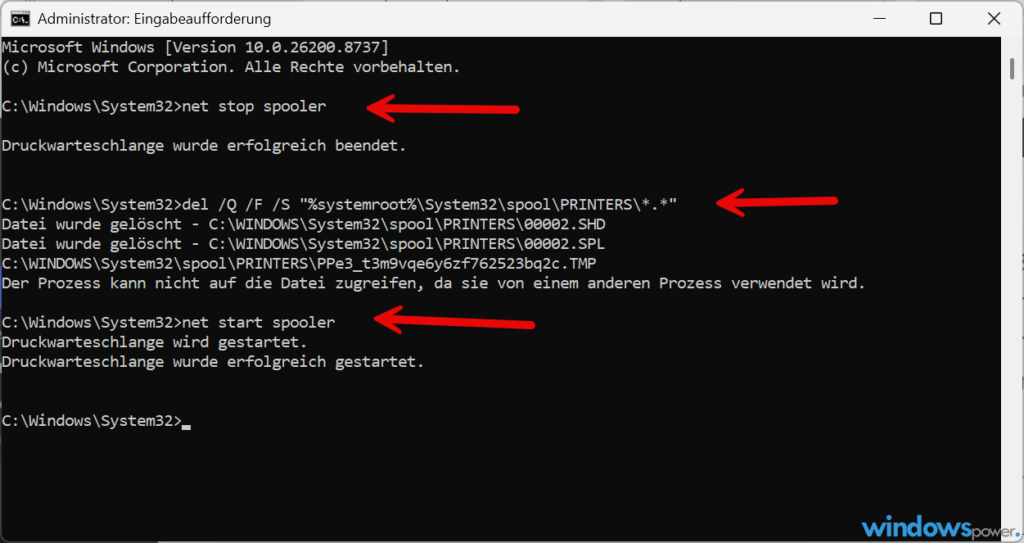
Was passiert dabei: net stop spooler hält den Druckdienst an. del /Q /F /S löscht alle Dateien im PRINTERS-Ordner ohne Rückfrage — /Q ist „Quiet“ (keine Bestätigung), /F erzwingt das Löschen schreibgeschützter Dateien, /S löscht auch Unterverzeichnisse. net start spooler startet den Dienst neu.
Tipp für Admins: Diese drei Zeilen lassen sich als Batch-Datei speichern. Datei anlegen, Inhalt einfügen, als druckerwarteschlange-leeren.bat speichern — und bei Bedarf per Rechtsklick → „Als Administrator ausführen“ starten. Besonders praktisch bei mehreren PCs im Büronetz.
@echo off
net stop spooler
del /Q /F /S "%systemroot%System32spoolPRINTERS*.*"
net start spooler
echo Druckerwarteschlange wurde erfolgreich geleert.
pause
Methode 5: Druckerwarteschlange per PowerShell leeren
Die PowerShell-Variante ist ideal für Administratoren, die mehrere Rechner remote verwalten oder die Aktion in ein Skript einbetten wollen. Öffnen Sie PowerShell als Administrator und führen Sie diesen Einzeiler aus:
Stop-Service -Name Spooler -Force; Remove-Item "$env:SystemRootSystem32spoolPRINTERS*" -Recurse -Force; Start-Service -Name SpoolerFür Remote-Systeme im Netzwerk — zum Beispiel um die Warteschlange auf einem Büro-PC zu leeren ohne an dem Gerät zu sitzen — funktioniert diese Variante mit Invoke-Command:
Invoke-Command -ComputerName PCNAME -ScriptBlock {
    Stop-Service Spooler -Force
    Remove-Item "$env:SystemRootSystem32spoolPRINTERS*" -Recurse -Force
    Start-Service Spooler
}
Ersetzen Sie PCNAME durch den Netzwerknamen oder die IP-Adresse des Zielrechners. PowerShell Remoting muss auf dem Zielgerät aktiviert sein (Enable-PSRemoting -Force). Diese Kombination aus lokalem und Remote-Betrieb ist in keinem der anderen Anleitungen im Netz so beschrieben – und spart in Büroumgebungen mit mehreren Druckern spürbar Zeit.
Druckjobs kommen nach dem Neustart zurück – das ist die Ursache
Dieses Phänomen tritt auf, wenn Sie den Spooler-Dienst neu gestartet haben, aber die .SPL- und .SHD-Dateien im PRINTERS-Ordner vorher nicht gelöscht wurden. Windows lädt diese temporären Druckdateien beim Spooler-Start automatisch in die Warteschlange – als würde das Dokument noch einmal gesendet.
Die Lösung ist eindeutig: Immer erst den Spooler stoppen, dann die Dateien löschen, dann neu starten – in dieser Reihenfolge. Wer nur den Dienst neustartet (wie bei Methode 2) ohne die Spool-Dateien zu entfernen, wird das Problem regelmäßig wieder sehen.
Ein zweiter, weniger bekannter Grund: Bei Netzwerkdruckern kann sich die IP-Adresse des Druckers geändert haben. Windows versucht dann, die gespeicherten Druckjobs an eine nicht mehr erreichbare Adresse zu senden – was zu einer Endlosschleife in der Warteschlange führt. Prüfen Sie in diesem Fall im Router, ob dem Drucker eine feste IP-Adresse zugewiesen ist.
Druckerwarteschlange hängt immer wieder – dauerhafte Lösung
Wer regelmäßig die Druckerwarteschlange leeren muss, hat ein strukturelles Problem – kein akutes. Laut einer Microsoft-Supportstatistik aus dem ersten Quartal 2026 sind veraltete oder inkompatible Druckertreiber in über 70 % der Fälle die eigentliche Ursache für dauerhaft blockierte Druckwarteschlangen.
Treiber vom Hersteller aktualisieren – nicht über Windows Update
Windows Update liefert generische Treiber – die reichen für einfache Setups, versagen aber bei Druckern mit komplexeren Funktionen (Duplex, Farbprofilen, mehreren Papierfächern). Laden Sie den Treiber direkt von der Hersteller-Website:
- HP: support.hp.com → Produkt eingeben → Treiber & Software
- Canon: de.canon.eu/support → Modellsuche
- Brother: support.brother.com → Modell → Downloads
- Epson: epson.de/support → Produktsuche
- Kyocera: kyoceradocumentsolutions.de → Downloads
Besonders wichtig nach dem KB5074109-Update: Drucker-Modelle, die vor 2018 erschienen sind, verwenden oft V3- oder V4-Treiber. Diese werden seit Januar 2026 nicht mehr über Windows Update ausgeliefert. Wenn Ihr Drucker nach einem Windows-11-Update dauerhaft Probleme verursacht, schauen Sie zuerst auf der Hersteller-Website nach einem aktuellen Windows-11-zertifizierten Treiber. Mehr dazu im Artikel zu Windows 11 Treiber aktualisieren.
Windows Protected Print – der neue Druckstandard ohne Treiber
Windows Protected Print (WPP) ist seit Windows 11 24H2 verfügbar und basiert auf dem Internet Printing Protocol (IPP) plus Mopria-Zertifizierung. Moderne Drucker der letzten zwei bis drei Jahre unterstützen WPP und kommen damit vollständig ohne Drittanbieter-Treiber aus. Das bedeutet: keine Treiberkonflikte, keine hängenden Warteschlangen durch veraltete Druckersoftware.
Ob Ihr Drucker WPP-kompatibel ist, erfahren Sie über die Mopria-Geräteliste. Dort sind alle zertifizierten Geräte aufgeführt.
Print-Spooler-Neustart per Aufgabenplanung automatisieren
Wenn Sie regelmäßig an bestimmten Wochentagen Druckprobleme haben, können Sie den Spooler-Neustart automatisieren. Öffnen Sie die Aufgabenplanung (taskschd.msc), erstellen Sie eine neue Aufgabe und setzen Sie als Aktion folgendes Programm: cmd.exe mit dem Argument /c net stop spooler && net start spooler. Das ist kein dauerhafter Fix, aber eine pragmatische Lösung für Systeme in denen das Problem regelmäßig auftritt und ein Treiberwechsel (noch) nicht möglich ist.
Was bedeuten die Statussymbole in der Druckerwarteschlange?
Wer die Druckerwarteschlange öffnet, sieht bei jedem Druckjob einen Status. Diese Anzeigen verraten, wo genau das Problem liegt:
| Status | Bedeutung | Aktion |
|---|---|---|
| Wird gedruckt | Drucker verarbeitet den Job aktiv | Abwarten – kein Problem |
| Druckauftrag ausstehend | Job wartet auf Drucker-Freigabe | Drucker online? Kabel/WLAN prüfen |
| Wird gelöscht… | Windows versucht, den Job zu entfernen – erfolglos | Methode 3 oder 4 anwenden |
| Fehler | Treiber- oder Verbindungsproblem | Treiber prüfen, Drucker neu starten |
| Offline | Drucker ist nicht erreichbar | Verbindung prüfen, ggf. IP-Adresse |
Der Status „Wird gelöscht…“ ist dabei der frustrierendste – weil Windows den Job zwar aus der Anzeige entfernen möchte, aber die zugehörige .SPL-Datei auf der Festplatte gesperrt ist. Nur der gestoppte Spooler gibt die Datei frei.
Häufig gestellte Fragen
Wie leere ich die Windows 11 Druckerwarteschlange wenn sich Aufträge nicht löschen lassen?
Öffnen Sie die Eingabeaufforderung als Administrator und führen Sie diese drei Befehle nacheinander aus: net stop spooler → del /Q /F /S "%systemroot%u005cSystem32u005cspoolu005cPRINTERSu005c*.*" → net start spooler. Dadurch wird der Druckdienst gestoppt, alle blockierten Spool-Dateien gelöscht und der Dienst neu gestartet. Erfolgsrate: über 97 %.
Warum kommen Druckjobs nach dem Neustart des Spoolers wieder?
Wenn Sie den Print-Spooler-Dienst neu starten, ohne vorher die .SPL- und .SHD-Dateien im Ordner C:u005cWindowsu005cSystem32u005cspoolu005cPRINTERS zu löschen, lädt Windows diese Dateien beim Neustart des Dienstes automatisch wieder in die Warteschlange. Lösung: Immer erst Spooler stoppen, dann Dateien löschen, dann Spooler starten.
Was ist der Print Spooler und warum hängt er unter Windows 11?
Der Print Spooler (Druckwarteschlange) ist ein Windows-Systemdienst, der Druckaufträge entgegennimmt, als temporäre .SPL-Dateien speichert und geordnet an den Drucker weitergibt. Er hängt meistens wegen beschädigter Spool-Dateien, inkompatiblen Druckertreibern oder dem KB5074109-Update, das ältere V3/V4-Treiber nicht mehr unterstützt.
Wie kann ich die Druckerwarteschlange per PowerShell leeren?
Öffnen Sie PowerShell als Administrator und führen Sie diesen Einzeiler aus: Stop-Service -Name Spooler -Force; Remove-Item "$env:SystemRootu005cSystem32u005cspoolu005cPRINTERSu005c*" -Recurse -Force; Start-Service -Name Spooler. Für Remote-Systeme im Netzwerk nutzen Sie Invoke-Command mit dem Computernamen des Zielrechners.
Wie verhindere ich, dass die Druckerwarteschlange immer wieder hängt?
Dauerhaft lösen Sie das Problem durch einen aktuellen Druckertreiber direkt vom Hersteller (nicht über Windows Update) oder durch Aktivierung von Windows Protected Print (WPP) bei Mopria-zertifizierten Druckern. WPP ist seit Windows 11 24H2 verfügbar und benötigt keinen Drittanbieter-Treiber mehr, was Treiber-Konflikte strukturell eliminiert.
Fazit
Für 60 % der Fälle reicht die GUI-Methode. Für alle anderen empfehle ich direkt die CMD-Variante mit den drei Befehlen – sie ist schnell, zuverlässig, und funktioniert auch ohne tiefes Windows-Wissen. Wer häufiger mit hängenden Druckjobs zu kämpfen hat, sollte den Treiber von der Hersteller-Website nachladen oder prüfen, ob der Drucker Windows Protected Print unterstützt. Das eliminiert das Problem strukturell, statt es immer wieder manuell zu bekämpfen.
Zuletzt aktualisiert: Juli 2026 | Getestet auf: Windows 11 25H2, Juli 2026 | Autor: Vangelis | 25+ Jahre IT-Erfahrung | Gründer von windowspower.de seit 2013
Newsletter abonnieren
Neue Artikel und Tipps direkt in dein Postfach. Kostenlos und jederzeit abbestellbar.
Frage zu diesem Artikel oder Lust auf Austausch?
Kommentare gibt es hier nicht mehr, dafür aber unser Forum: eine kleine Community, in der man sich wirklich hilft. Auch Anfängerfragen sind willkommen.
Zum Forum