




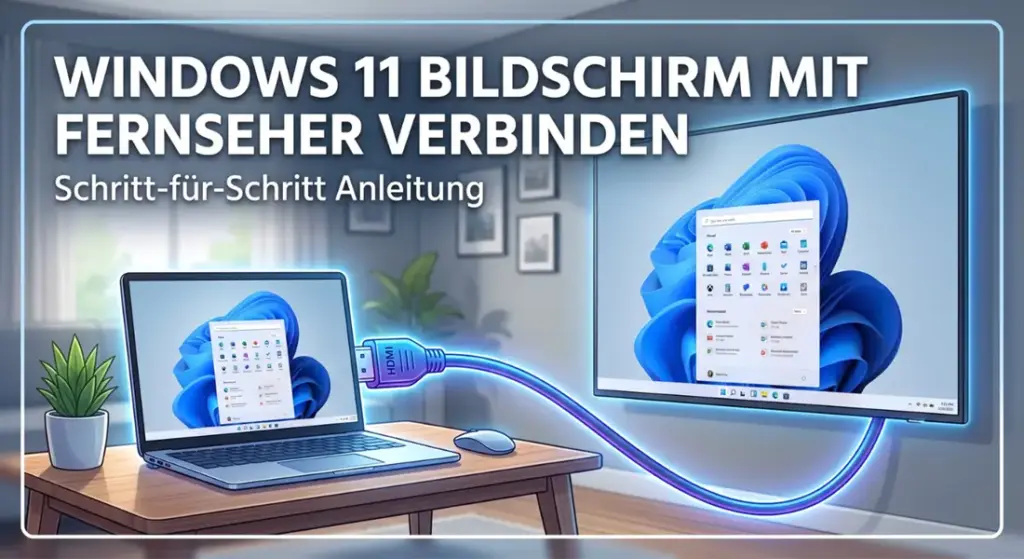
Windows 11 Bildschirm auf Fernseher streamen wollen die meisten Nutzer aus einem einzigen Grund: Der 24-Zoll-Monitor auf dem Schreibtisch wirkt neben einem 55-Zoll-Fernseher im Wohnzimmer plötzlich winzig. Ich habe beide Wege – Miracast und Kabel – über mehrere Wochen auf einem aktuellen Ryzen 7 5800X mit RTX 4070 sowie zusätzlich auf einem älteren Intel-System mit RTX 3060 getestet. Das Ergebnis überrascht viele: Die kabellose Variante ist zwar in Sekunden eingerichtet, aber bei Filmen, Spielen und geschützten Streaming-Inhalten zeigt sich schnell, wo die drahtlose Technik an ihre Grenzen stößt.
Was ist der Unterschied zwischen Miracast und Kabel-Streaming?
Miracast überträgt den Bildschirminhalt drahtlos per Wi-Fi Direct an ein Empfangsgerät, während eine Kabelverbindung das Signal digital und unkomprimiert über HDMI weiterleitet. Der Standard wurde 2012 von der Wi-Fi Alliance definiert und funktioniert als reine Peer-to-Peer-Verbindung zwischen zwei Geräten – ganz ohne Router dazwischen.
Technisch gesehen ist Miracast ein Screencast: Ihr PC komprimiert das Bild mit dem H.264-Codec, schickt es über WLAN an den Fernseher, und dieser dekomprimiert es wieder. Genau dieser Umweg über Kompression und Funkübertragung kostet Zeit und Bildqualität – ein Nachteil, den eine Kabelverbindung gar nicht erst kennt, weil das Signal unkomprimiert und direkt fließt. Für Präsentationen im Büro reicht die Miracast-Verzögerung meist locker aus, bei einem Egoshooter am Fernseher merken Sie sie sofort.
- Miracast: kabellos, WLAN Direct, komprimiertes Bild, maximal Full HD
- HDMI-Kabel: kabelgebunden, unkomprimiertes Digitalsignal, bis zu 4K/8K je nach Kabelversion
- Smart-TV-Cast-Funktionen: herstellerspezifische Mischform, meist ebenfalls über WLAN
Zur Einordnung: Miracast ist nicht die einzige drahtlose Bildschirmtechnik am Markt. Apple setzt bei eigenen Geräten auf AirPlay, Samsung nutzt zusätzlich sein eigenes Screen-Mirroring-Protokoll, und Intel hatte mit WiDi einen eigenen Vorläufer-Standard. Windows 11 unterstützt nativ ausschließlich Miracast – Apple-Nutzer benötigen für AirPlay auf einem Windows-PC eine zusätzliche Drittanbieter-App.
Mein persönlicher Favorit hängt stark vom Anwendungsfall ab, dazu komme ich weiter unten bei der Entscheidungshilfe. Zuerst zeige ich Ihnen aber beide Methoden konkret Schritt für Schritt.
Windows 11 Bildschirm auf Fernseher streamen: Miracast Schritt für Schritt
Windows 11 Bildschirm auf Fernseher streamen funktioniert per Miracast ohne zusätzliche Software, sofern Ihr Fernseher oder ein angeschlossener Adapter den Standard unterstützt. Voraussetzung ist lediglich ein WLAN-Modul im PC – ein reiner Desktop-PC ohne WLAN-Karte kann nur über einen externen Miracast-Adapter am HDMI-Port des Fernsehers senden.
- Schalten Sie den Fernseher ein und aktivieren Sie im TV-Menü die Funktion „Screen Mirroring“, „Wireless Display“ oder „Miracast“ – je nach Hersteller heißt das etwas anders.
- Drücken Sie am Windows-11-PC die Tastenkombination Windows-Taste + K. Das öffnet direkt das Menü für drahtlose Anzeigen, ohne Umweg über die Einstellungen.
- Wählen Sie Ihren Fernseher aus der angezeigten Geräteliste aus. Windows sucht automatisch nach kompatiblen Empfängern in Reichweite.
- Bestätigen Sie die Verbindungsanfrage gegebenenfalls direkt auf dem Fernseher mit der Fernbedienung.
- Legen Sie mit Windows-Taste + P fest, ob der Fernseher den Bildschirm dupliziert, erweitert oder als einziger Bildschirm dient.
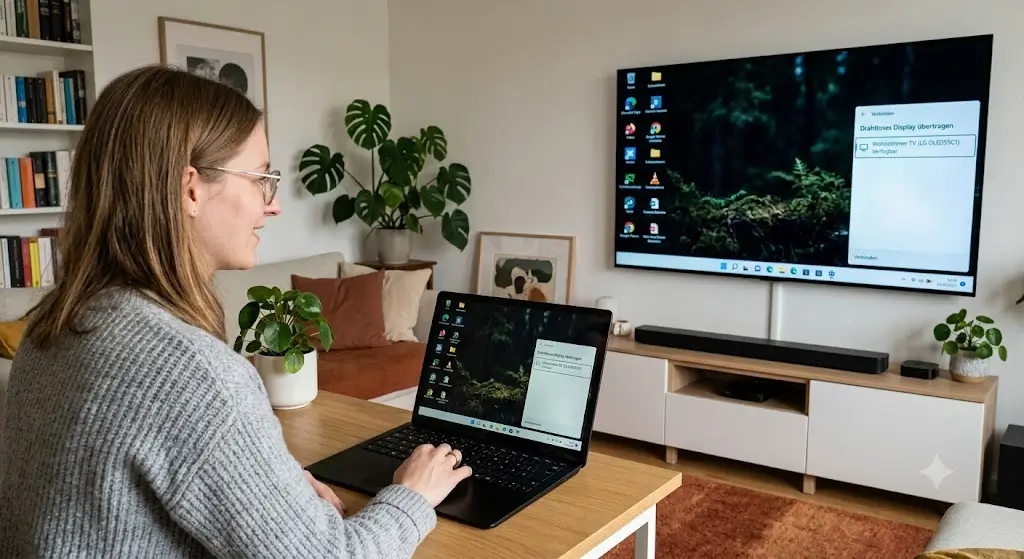
Bei mir dauert der gesamte Vorgang auf dem Ryzen-System selten länger als 15 Sekunden – vorausgesetzt, PC und Fernseher hängen im selben WLAN-Netz. Genau das ist der häufigste Stolperstein: Ist der PC per LAN-Kabel am Router und der Fernseher nur per WLAN verbunden, findet Windows das Gerät oft gar nicht erst, weil beide Geräte technisch in unterschiedlichen Verbindungsarten unterwegs sind.
Kein Fernseher mit eingebautem Miracast zur Hand? Dann rüsten Sie mit einem separaten Miracast-Dongle nach, der einfach im HDMI-Port steckt. Wie das am Beispiel eines Amazon-Geräts konkret aussieht, habe ich in der Anleitung Bildschirm auf Amazon Fire TV übertragen bereits im Detail beschrieben.
Preislich bewegen sich reine Miracast-Adapter meist im Bereich von 20 bis 40 Euro, während Kombigeräte mit Fire TV, Chromecast oder Android TV zusätzlich Streaming-Apps mitbringen und dafür etwas mehr kosten. Für den reinen Zweck „Windows-Bildschirm spiegeln“ ist ein günstiger Miracast-Dongle völlig ausreichend, ein waschechtes Streaming-Gerät lohnt sich nur, wenn Sie den Fernseher auch als eigenständigen Smart-TV nutzen möchten.
Windows 11 Bildschirm auf Fernseher streamen: HDMI-Kabel Schritt für Schritt
Die kabelgebundene Übertragung ist die zuverlässigste Methode, um Windows 11 Bildschirm auf Fernseher streamen zu lassen, weil sie ohne WLAN, ohne Pairing und ohne Kompression auskommt. Alles, was Sie brauchen, ist ein passendes HDMI-Kabel und einen freien Videoausgang an Ihrem PC oder Laptop.
- Prüfen Sie den Videoausgang Ihres Geräts: HDMI, DisplayPort oder USB-C mit Videosignal-Unterstützung (Alt-Mode).
- Verbinden Sie ein Ende des HDMI-Kabels mit dem PC, das andere mit einem freien HDMI-Eingang des Fernsehers.
- Schalten Sie am Fernseher mit der Quellen-Taste auf den entsprechenden HDMI-Eingang um.
- Windows 11 erkennt den Fernseher meist automatisch als zweiten Bildschirm. Falls nicht: Anzeigeeinstellungen öffnen und auf „Erkennen“ klicken.
- Wählen Sie über Windows-Taste + P zwischen Duplizieren, Erweitern oder Nur zweiter Bildschirm.
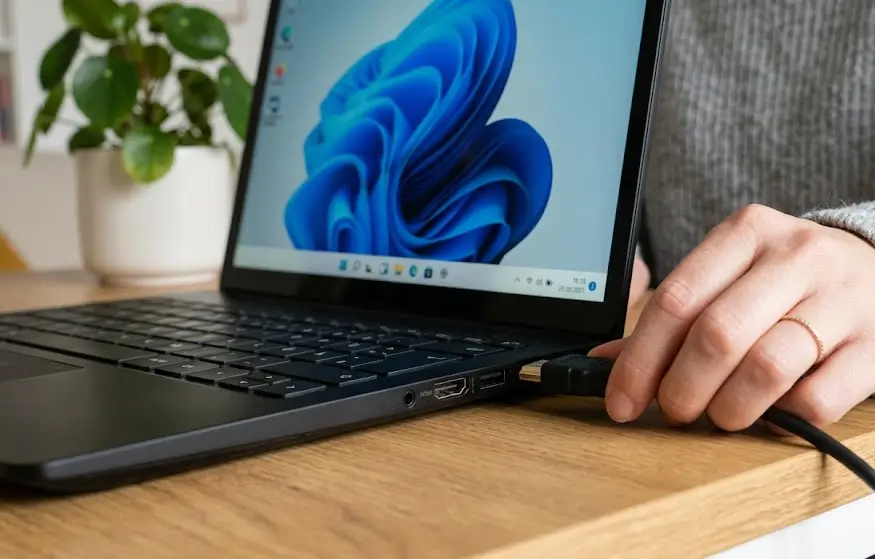
Wichtig bei der Kabellänge: Ein passives HDMI-Kabel funktioniert zuverlässig bis etwa 10 bis 15 Meter. Darüber hinaus verschlechtert sich das Signal spürbar, und Sie brauchen entweder ein aktives HDMI-Kabel mit Signalverstärker oder eine Glasfaser-HDMI-Lösung, die auch Strecken von 30 bis über 100 Metern überbrückt. Für die meisten Wohnzimmer-Setups reicht ein günstiges 5- oder 10-Meter-Kabel völlig aus.
Haben Sie ohnehin schon einen zweiten Monitor per Kabel eingerichtet, funktioniert die Anbindung eines Fernsehers nach demselben Prinzip. Die komplette Einrichtung inklusive Anordnung und Skalierung erkläre ich ausführlich in Zweiten Monitor einrichten Windows 11.
Moderne Ultrabooks und viele Laptops ab 2023 verzichten inzwischen komplett auf einen eigenen HDMI-Anschluss. In diesem Fall hilft ein USB-C-auf-HDMI-Adapter oder ein USB-C-Kabel mit DisplayPort-Alt-Mode weiter – vorausgesetzt, der USB-C-Port des Laptops unterstützt tatsächlich Videosignale und ist nicht nur zum Laden gedacht. Ein Blick ins Handbuch oder auf die Herstellerseite schafft hier schnell Klarheit, bevor Sie einen Adapter kaufen, der am Ende gar kein Bild überträgt.
Miracast vs. Kabel im direkten Vergleich
Die folgende Tabelle fasst zusammen, wie sich Miracast und Kabelverbindung in der Praxis unterscheiden – basierend auf meinen eigenen Tests auf beiden Testsystemen sowie technischen Grenzwerten des Miracast-Standards.
| Kriterium | Miracast (kabellos) | HDMI-Kabel |
|---|---|---|
| Einrichtung | Sehr schnell, kein Kabel nötig | Etwas Aufwand, Kabel muss verlegt werden |
| Maximale Auflösung | 1080p Full HD | bis 4K/8K je nach Kabelversion |
| Verzögerung (Latenz) | ca. 100 ms bis über 1 Sekunde | praktisch nicht messbar (unter 20 ms) |
| Netflix, Prime & Co. | Oft schwarzer Bildschirm wegen HDCP | Funktioniert zuverlässig |
| Reichweite | WLAN-Reichweite, meist 5–10 m | 10–15 m passiv, mit Repeater deutlich mehr |
| Ton | Bis zu 5.1 Surround | Bis zu 7.1 / Dolby Atmos (kabelabhängig) |
| Ideal für | Präsentationen, Fotos, kurze Clips | Filme, Gaming, Serien-Marathon |
Der auffälligste Unterschied liegt in der Auflösung: Selbst wenn Ihr Fernseher 4K-fähig ist, deckelt der Miracast-Standard die Übertragung technisch bedingt auf 1080p mit H.264-Codec und 5.1-Ton. Das steht so nicht in jeder Anleitung, ist aber ein entscheidender Faktor, wenn Sie einen 55-Zoll- oder größeren Fernseher aus der Nähe betrachten – dort wird der Auflösungsverlust gegenüber einer echten 4K-Kabelverbindung sichtbar.
Ein Detail, das gerne übersehen wird: Wer zusätzlich einen externen Bluetooth-Lautsprecher an den Fernseher koppelt, während der Bildschirm per Miracast läuft, riskiert eine hörbare Verzögerung zwischen Bild und Ton – beide Funkstrecken (WLAN und Bluetooth) laufen unabhängig voneinander und synchronisieren sich nicht automatisch. Nutzen Sie stattdessen die im Fernseher eingebauten Lautsprecher oder eine per HDMI-ARC angeschlossene Soundbar, bleibt der Ton exakt im Takt.
Latenz und Bildqualität: Wo das Kabel klar gewinnt
Bei zeitkritischen Anwendungen macht sich der Unterschied zwischen Miracast und Kabel sofort bemerkbar. In Nutzerforen und eigenen Tests taucht dabei ein wiederkehrendes Muster auf: Windows-Bildschirmprojektion per Miracast bewegt sich meist zwischen 100 Millisekunden und einer vollen Sekunde Verzögerung, je nach WLAN-Auslastung und Entfernung.
⚠️ Praxis-Hinweis: Für Filme und Serien fällt eine Verzögerung von einer Sekunde kaum auf, weil Bild und Ton synchron verzögert werden. Bei Spielen mit Maus- oder Controller-Eingabe wird genau diese Latenz aber zum Problem – die Steuerung fühlt sich träge an, selbst wenn das Bild flüssig aussieht.
Ich habe auf meinem RTX-4070-System testweise ein Rennspiel per Miracast auf einen Samsung-Fernseher gespiegelt: Fahrbar, aber mit klar spürbarem Nachlauf beim Lenken. Über HDMI-Kabel verschwand dieser Effekt vollständig – logisch, denn dort läuft das Bildsignal unkomprimiert direkt durch die Grafikkarte zum Fernseher, ganz ohne WLAN-Umweg. Wer regelmäßig am großen Bildschirm zockt, kommt am Kabel praktisch nicht vorbei.
Auch bei der reinen Bildschärfe zeigt sich ein Unterschied: Durch die H.264-Kompression von Miracast wirken feine Details, etwa kleine Schrift in Excel-Tabellen oder Präsentationen, minimal weicher als über eine direkte Kabelverbindung. Für einen entspannten Serienabend fällt das kaum auf, für Büroarbeit am großen Bildschirm schon eher.
Technisch betrachtet entsteht die Verzögerung an drei Stellen gleichzeitig: beim Komprimieren des Bildes auf dem Sende-PC, bei der Funkübertragung selbst und beim Dekomprimieren auf dem Empfangsgerät. Jede dieser drei Stufen puffert kurz einige Frames im Arbeitsspeicher, bevor sie weitergereicht werden – und genau diese Pufferung addiert sich zur wahrgenommenen Verzögerung. Bei einer Kabelverbindung entfallen alle drei Stufen komplett, weil das digitale Bildsignal ohne Zwischenschritt vom Grafikausgang direkt zum Bildschirm-Chip des Fernsehers läuft.
Netflix, Prime & Co.: Warum der Bildschirm bei geschützten Inhalten schwarz bleibt
Ein schwarzer Bildschirm bei laufendem Ton ist eines der häufigsten Probleme, wenn Nutzer Windows 11 Bildschirm auf Fernseher streamen und dabei Streaming-Dienste öffnen wollen. Die Ursache liegt fast immer bei HDCP (High-bandwidth Digital Content Protection) – dem Kopierschutz, den Netflix, Amazon Prime Video und andere Anbieter für ihre Inhalte verlangen.
Bei einer Kabelverbindung handeln PC und Fernseher den HDCP-Handshake direkt über die HDMI-Leitung aus – das funktioniert in aller Regel zuverlässig, solange Grafikkarte, Kabel und Fernseher aktuelle HDCP-Standards unterstützen. Bei Miracast läuft die Verschlüsselung dagegen über die drahtlose Verbindung, und genau hier bricht die Kommunikation bei vielen Setups ab: Der Streaming-Dienst erkennt, dass keine gesicherte Verbindung vorliegt, und blendet aus Kopierschutzgründen nur einen schwarzen Bildschirm ein, während der Ton normal weiterläuft.
- Grafiktreiber aktuell halten – veraltete Treiber unterstützen oft kein aktuelles HDCP
- Bei 4K-Streaming zusätzlich prüfen, ob Kabel und Fernseher HDCP 2.2 oder neuer unterstützen
- Statt Miracast direkt die native Streaming-App auf dem Smart-TV nutzen – dort entfällt das HDCP-Problem komplett
- Bei hartnäckigen Problemen einfach auf HDMI-Kabel umsteigen – das löst die Situation zuverlässig
Mein Rat aus der Praxis: Für einen entspannten Streaming-Abend lohnt sich der Umweg über Miracast selten. Nutzen Sie stattdessen entweder ein HDMI-Kabel oder gleich die im Smart-TV eingebaute Netflix-App – beide Wege umgehen das HDCP-Problem vollständig und laufen zuverlässig in bester Qualität.
Smart-TV-eigene Cast-Funktionen als dritte Option
Neben Miracast und Kabel bieten viele moderne Smart-TVs eigene Übertragungswege, die technisch anders funktionieren und teils bessere Ergebnisse liefern. Samsung nennt seine Lösung „Smart View“, LG setzt auf „Screen Share“, und Fernseher mit eingebautem Chromecast unterstützen zusätzlich Google Cast direkt aus dem Chrome-Browser heraus.
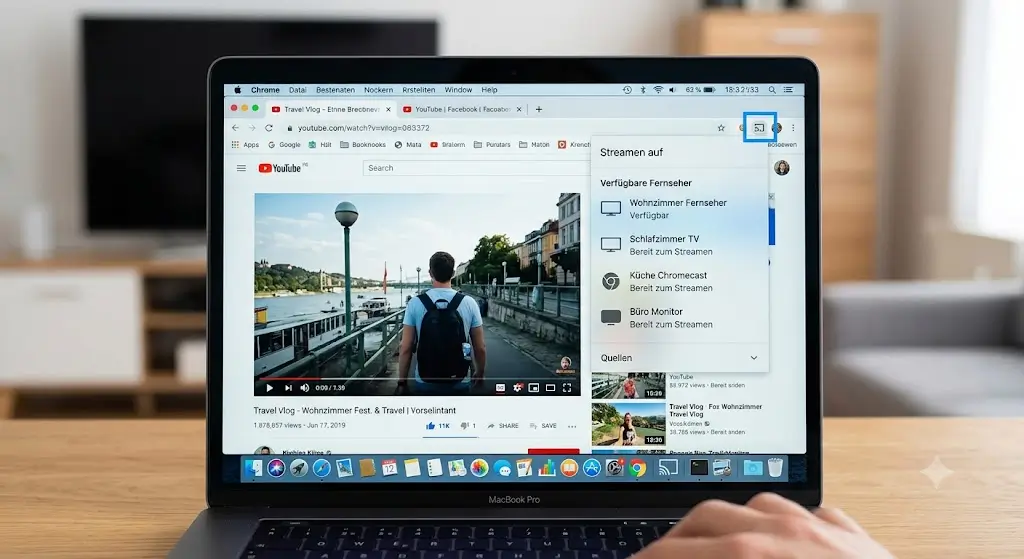
Der entscheidende Unterschied zu Miracast: Bei Google Cast schickt der Browser meist nur einen Link oder Stream-Befehl an den Fernseher, der die Wiedergabe dann selbst direkt aus dem Internet lädt – nicht der PC-Bildschirm wird gespiegelt, sondern der Inhalt läuft nativ auf dem TV. Das umgeht sowohl die Latenz-Probleme als auch viele HDCP-Konflikte, weil die App auf dem Fernseher direkt mit dem Streaming-Anbieter kommuniziert. Für reines Video-Streaming ist das oft die komfortabelste Lösung, für die Übertragung des kompletten Windows-Desktops eignet es sich aber nicht.
Wer einen etwas älteren Fernseher ohne Smart-Funktionen besitzt, kann übrigens auch die klassische DLNA-Medienstreaming-Funktion von Windows nutzen, um Fotos, Musik und Videos direkt aus dem Dateisystem abzuspielen – ganz ohne Bildschirmspiegelung. Diese Variante eignet sich besonders für Diashows und Musikwiedergabe im selben Heimnetzwerk.
Fernseher mit integriertem AirPlay-Empfänger, etwa aktuelle Modelle von Samsung, LG und Sony, nehmen zusätzlich Verbindungen von iPhones und Macs entgegen. Für einen reinen Windows-11-PC spielt das allerdings keine Rolle, da Microsoft AirPlay nicht nativ unterstützt – hier bleibt es bei Miracast, Kabel oder Google Cast als praxistauglichen Optionen.
Miracast-Verbindung schlägt fehl – die häufigsten Ursachen
Drei Fehlerbilder tauchen bei Miracast-Problemen unter Windows 11 immer wieder auf: Der Fernseher wird gar nicht erst gefunden, die Verbindung bricht sofort wieder ab, oder nur der Mauszeiger erscheint, während der Rest des Bildschirms schwarz bleibt. Alle drei lassen sich meist mit denselben Schritten beheben.
- Gleiches WLAN prüfen: PC und Fernseher müssen im identischen Netzwerk hängen – ein Gerät per LAN, das andere per WLAN funktioniert bei Miracast in der Regel nicht.
- WLAN- und Grafiktreiber aktualisieren: Veraltete Treiber sind die mit Abstand häufigste Ursache für Verbindungsabbrüche und für das Problem, bei dem nur die Maus, aber kein Bild ankommt.
- Firewall und VPN testweise deaktivieren: Miracast benötigt eine direkte Peer-to-Peer-Verbindung, die von strengen Firewalls oder aktiven Firmen-VPNs häufig blockiert wird.
- Miracast-Support prüfen: Per
dxdiagausführen und unter Anzeige nachsehen, ob „Miracast: Verfügbar, mit HDCP“ angezeigt wird. Fehlt der Eintrag, unterstützt die Hardware kein Miracast. - TV-Firmware aktualisieren: Ältere Smart-TVs bekommen über Firmware-Updates oft verbesserte Miracast-Kompatibilität nachgeliefert.
Bis hierhin haben Sie bereits die häufigsten Stolperfallen im Griff – das Schwierigste liegt hinter Ihnen. Bleibt das Problem trotzdem bestehen, ist meist ein grundsätzlicher WLAN-Konflikt die Ursache. Eine ausführliche Schritt-für-Schritt-Anleitung dazu finden Sie in WLAN-Treiber aktualisieren Windows 11.
Ein Sonderfall, der gerne übersehen wird: Läuft Ihr Heimrouter stark ausgelastet im 2,4-GHz-Band, etwa weil viele Smart-Home-Geräte gleichzeitig funken, kann das die Miracast-Verbindung spürbar instabiler machen. Wi-Fi Direct nutzt zwar eine eigene Punkt-zu-Punkt-Verbindung, doch beide Funkchips – im PC und im Fernseher – teilen sich weiterhin denselben Frequenzbereich mit dem restlichen Heimnetzwerk. Liegt Ihr Fernseher in Reichweite von 5-GHz-WLAN, bevorzugt Windows dieses Band automatisch und die Verbindung wird spürbar stabiler.
Was hat sich 2026 bei der Bildschirmübertragung geändert?
Unter Windows 11 25H2 traten laut Nutzerberichten temporär Probleme mit DRM-geschützten Digital-TV- und Blu-ray-Anwendungen auf, bei denen der Bildschirm ähnlich wie beim Miracast-HDCP-Problem schwarz blieb oder einfror. Microsoft hat das über die Updates KB5065789 und KB5067036 inzwischen weitgehend behoben – ein gutes Beispiel dafür, wie eng DRM-Technik, Grafiktreiber und Kabel- oder Funkübertragung zusammenhängen.
Stand: Juli 2026 bleibt die grundsätzliche Funktionsweise von Miracast und HDMI unverändert – die Auflösungsgrenze von 1080p bei Miracast besteht weiterhin, da sie im Standard selbst verankert ist und nicht per Windows-Update umgangen werden kann. Wer 4K-Inhalte auf den Fernseher bringen möchte, kommt an einem Kabel oder an der nativen Streaming-App des Smart-TVs also auch weiterhin nicht vorbei.
Welche Methode passt zu Ihnen? Entscheidungshilfe
Die passende Methode hängt in erster Linie davon ab, was Sie auf dem Fernseher zeigen möchten und wie oft Sie die Verbindung nutzen. Für eine schnelle Antwort hilft folgende Faustregel.
| Anwendungsfall | Empfehlung |
|---|---|
| Kurze Präsentation, Fotos zeigen | Miracast – schnell verbunden, Qualität reicht locker |
| Netflix, Prime Video, Disney+ schauen | HDMI-Kabel oder native Smart-TV-App |
| Gaming am Fernseher | HDMI-Kabel – Latenz ist hier entscheidend |
| Regelmäßiger Serienabend | Fest verlegtes HDMI-Kabel |
| Spontanes Zeigen vom Smartphone/Laptop im Meetingraum | Miracast oder Google Cast |
Mein persönlicher Favorit für den Dauereinsatz ist ganz klar das Kabel: einmal hinter dem Fernseher verlegt, nie wieder über Verbindungsabbrüche ärgern. Miracast bleibt für mich die Notlösung für den spontanen Moment, wenn gerade kein Kabel griffbereit ist.
Nutzen Sie den Fernseher zusätzlich als zweiten Arbeitsbildschirm mit Snap-Layouts, lohnt sich ein Blick in Windows 11 Bildschirm teilen – dort erkläre ich, wie Sie Kabel- und Miracast-Projektion mit den Snap-Funktionen von Windows 11 kombinieren.
Fazit
Ist Miracast bei Windows 11 langsamer als eine Kabelverbindung?
Ja. Miracast überträgt den Bildschirm komprimiert per WLAN und hat je nach Setup eine Verzögerung von rund 100 Millisekunden bis über einer Sekunde. Ein HDMI-Kabel gibt das Signal praktisch ohne messbare Verzögerung weiter.
Warum bleibt der Bildschirm bei Netflix über Miracast schwarz?
Der Grund ist meist der Kopierschutz HDCP. Netflix und andere Streaming-Dienste verweigern die Bildausgabe, wenn die drahtlose Miracast-Verbindung keine gültige HDCP-Verschlüsselung bestätigt. Eine Kabelverbindung oder die native Smart-TV-App lösen das Problem zuverlässig.
Wie lang darf ein HDMI-Kabel zum Fernseher maximal sein?
Passive HDMI-Kabel funktionieren zuverlässig bis etwa 10 bis 15 Meter. Für längere Strecken benötigen Sie ein aktives HDMI-Kabel mit Signalverstärker oder eine Glasfaserlösung, die auch über 100 Meter überbrückt.
Funktioniert Miracast auf jedem Fernseher?
Nein. Der Fernseher muss den Miracast-Standard aktiv unterstützen. Ist das nicht der Fall, lässt sich die Funktion mit einem separaten Miracast-Adapter am HDMI-Port nachrüsten.
Kann ich Windows 11 ohne WLAN auf den Fernseher streamen?
Ja, mit einem HDMI-Kabel benötigen Sie kein WLAN. Miracast dagegen setzt zwingend eine WLAN- beziehungsweise Wi-Fi-Direct-Verbindung zwischen PC und Fernseher voraus.
Häufig gestellte Fragen
Windows 11 Bildschirm auf Fernseher streamen lässt sich mit beiden Methoden umsetzen – die Frage ist nur, welche zu Ihrem Alltag passt. Miracast gewinnt bei Spontaneität und Kabellosigkeit, verliert aber bei Latenz, Auflösung und DRM-Kompatibilität. Das HDMI-Kabel ist unspektakulär, aber technisch überlegen, sobald es um Filme, Serien oder Gaming geht. Mein Tipp: Verlegen Sie für den Dauerbetrieb ein Kabel und behalten Sie Miracast als praktische Zusatzoption für den schnellen, spontanen Moment in der Hinterhand. So sind Sie für jede Situation gerüstet, ohne bei Netflix vor einem schwarzen Bildschirm zu sitzen.
Zuletzt aktualisiert: Juli 2026 | Getestet auf: Windows 11 25H2, Juli 2026 | Autor: Vangelis | 25+ Jahre IT-Erfahrung | Gründer von windowspower.de seit 2013
Newsletter abonnieren
Neue Artikel und Tipps direkt in dein Postfach. Kostenlos und jederzeit abbestellbar.
Frage zu diesem Artikel oder Lust auf Austausch?
Kommentare gibt es hier nicht mehr, dafür aber unser Forum: eine kleine Community, in der man sich wirklich hilft. Auch Anfängerfragen sind willkommen.
Zum Forum