




Windows 11 Tastatur funktioniert nicht – dieses Problem landet regelmäßig in meinem Postfach, und fast immer steckt keine kaputte Hardware dahinter. In meiner Praxis sind rund 7 von 10 Tastatur-Ausfällen reine Software-Themen: ein hängender Treiber, eine versehentlich aktivierte Bedienungshilfe oder ein Windows-Update, das dazwischenfunkt. Alle acht Lösungen in dieser Anleitung habe ich auf meinem Hauptsystem (Ryzen 7 5800X, Windows 11 25H2, Stand Juli 2026) selbst durchgespielt – inklusive der Sonderfälle, die andere Anleitungen gerne auslassen.
Die Reihenfolge ist bewusst gewählt: von der schnellsten Lösung (30 Sekunden) bis zur gründlichsten (etwa 30 Minuten). Arbeiten Sie die Liste von oben nach unten ab – in den meisten Fällen tippt die Tastatur schon nach Lösung 2 oder 3 wieder.
Windows 11 Tastatur funktioniert nicht: Erste Diagnose in 2 Minuten
Bevor Sie eine einzige Lösung ausprobieren: Wenn die Windows 11 Tastatur funktioniert nicht-Meldung bei Ihnen lautet „gar keine Reaktion“, entscheidet ein einziger Test über den weiteren Weg – der BIOS-Check. Er trennt Hardware- von Software-Fehlern zuverlässiger als jedes Diagnose-Tool.
- Starten Sie den PC neu und drücken Sie beim Hochfahren mehrfach Entf oder F2 (je nach Mainboard), um ins BIOS/UEFI zu gelangen.
- Navigieren Sie mit den Pfeiltasten durch das Menü.
- Reagiert die Tastatur im BIOS? Dann ist die Hardware in Ordnung – das Problem liegt in Windows. Verlassen Sie das BIOS ohne Änderungen (Esc → Discard Changes).
Reagiert die Tastatur schon im BIOS nicht, testen Sie sie an einem zweiten Rechner. Funktioniert sie dort ebenfalls nicht, ist sie defekt – dann hilft keine der folgenden Software-Lösungen. Bei einer Surface-Tastatur gelten übrigens eigene Regeln, die ich in der Anleitung Surface Tastatur funktioniert nicht beschrieben habe.
Symptom-Tabelle: Windows 11 Tastatur funktioniert nicht – Ursache eingrenzen
Diese Zuordnung habe ich aus meinen Support-Anfragen der letzten Jahre zusammengestellt – sie spart Ihnen das planlose Durchprobieren aller Lösungen:
| Symptom | Wahrscheinliche Ursache | Direkt zu |
|---|---|---|
| Gar keine Reaktion, auch keine LED | Kabel, USB-Port, Batterien | Lösung 1 |
| Tasten reagieren verzögert oder nur bei langem Drücken | Filtertasten / Anschlagverzögerung | Lösung 2 |
| Gelbes Ausrufezeichen im Geräte-Manager | Treiberfehler | Lösung 3 |
| Tastatur erst nach Neustart nutzbar, beim Kaltstart tot | Schnellstart | Lösung 4 |
| Ausfall nach Standby oder Ruhezustand | USB-Energieverwaltung | Lösung 5 |
| Ausfall direkt nach einem Windows-Update | Fehlerhaftes Update | Lösung 6 |
| Tastatur wird als PS/2-Gerät mit Fehler erkannt | Filtertreiber / Systemdateien | Lösung 7 + 8 |
| Falsche Zeichen (Y statt Z) | Tastaturlayout verstellt | Kein Defekt – Layout prüfen |
Der letzte Fall ist streng genommen kein Ausfall: Erscheinen falsche Zeichen, wurde meist nur das Layout umgeschaltet. Drücken Sie Windows-Taste + Leertaste – wie das dauerhaft eingestellt wird, zeigt der Artikel Windows 11 Sprache ändern.
Windows 11 Tastatur funktioniert nicht am Anmeldebildschirm – so kommen Sie trotzdem rein
Ohne funktionierende Tastatur scheitert schon die Passworteingabe – dafür bringt Windows 11 die Bildschirmtastatur mit. Klicken Sie am Anmeldebildschirm unten rechts auf das Symbol für Barrierefreiheit (das Männchen-Icon) und aktivieren Sie die Bildschirmtastatur. Nach der Anmeldung öffnen Sie sie jederzeit mit Rechtsklick auf Start → Ausführen geht nicht ohne Tastatur – nutzen Sie stattdessen: Startmenü → Einstellungen → Barrierefreiheit → Tastatur → Bildschirmtastatur.
Damit haben Sie ein Notfall-Werkzeug für alle folgenden Schritte. Alle Details zur virtuellen Tastatur stehen in der Anleitung Bildschirmtastatur aktivieren und deaktivieren bei Windows 11.
Lösung 1: Neustart, Kabel und USB-Port prüfen
Ein kompletter Neustart löst temporäre Treiberblockaden und ist die schnellste Lösung, wenn die Tastatur unter Windows 11 nicht reagiert. Wichtig: Wählen Sie Neu starten, nicht Herunterfahren – wegen des Schnellstarts (dazu mehr in Lösung 4) ist ein Neustart der gründlichere Vorgang.
- Kabeltastatur: Stecker abziehen und in einen anderen USB-Port stecken – am besten direkt am Mainboard auf der PC-Rückseite, nicht am Front-Panel oder USB-Hub.
- Funktastatur: Batterien tauschen (auch wenn die alten „noch gut aussehen“) und den Empfänger-Dongle umstecken.
- Bluetooth-Tastatur: Unter Einstellungen → Bluetooth & Geräte das Gerät entfernen und komplett neu koppeln.
- Laptop: Prüfen Sie die Fn-Tastensperre – viele Notebooks haben eine F-Taste mit Tastatur- oder Schloss-Symbol, die zusammen mit Fn die interne Tastatur deaktiviert.
Mir selbst ist vor zwei Jahren eine Logitech-Funktastatur „gestorben“ – nach einer Stunde Fehlersuche stellte sich heraus, dass der Dongle in einem USB-Hub steckte, der nach einem Standby nicht mehr aufwachte. Direkt am Mainboard: sofort wieder da. Seitdem ist das mein erster Handgriff.
Lösung 2: Filtertasten und Anschlagverzögerung deaktivieren
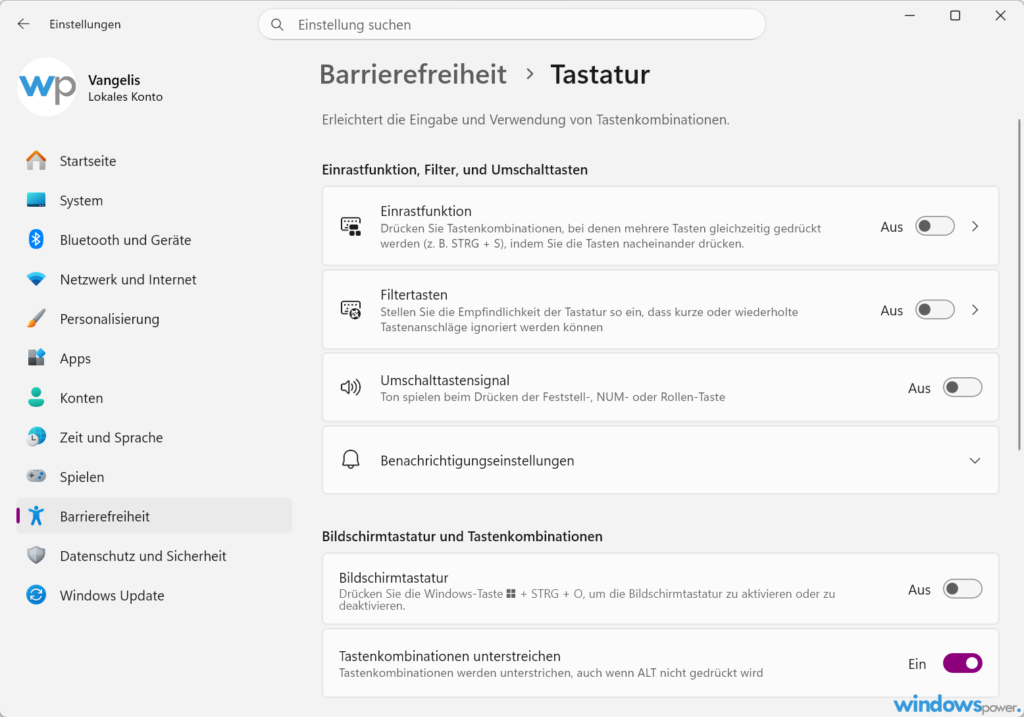
Filtertasten sind eine Bedienungshilfe, die kurze oder schnelle Tastendrücke ignoriert – aktiviert wirken sie, als wäre die Tastatur halb tot. Das Tückische: Laut Dell-Support aktiviert sich die Funktion bereits, wenn die Umschalttaste 8 Sekunden lang gedrückt gehalten wird – das passiert schneller, als man denkt, etwa beim Gaming oder wenn ein Buch auf der Tastatur liegt.
- Öffnen Sie die Einstellungen (Zahnrad im Startmenü oder per Bildschirmtastatur Windows-Taste + I).
- Klicken Sie auf Barrierefreiheit → Tastatur.
- Schalten Sie Filtertasten aus.
- Deaktivieren Sie dort auch die Einrastfunktion und – in den Filtertasten-Optionen – die Anschlagverzögerung („Schnelle Tastenanschläge ignorieren“).
Testen Sie direkt danach in einem Textfeld. Reagieren die Tasten wieder normal, war es das schon – dieser Fall ist in meiner Erfahrung die häufigste Einzelursache bei „halb funktionierenden“ Tastaturen.
Lösung 3: Tastaturtreiber im Geräte-Manager neu installieren
Ein beschädigter Treiber ist die klassische Software-Ursache – erkennbar an einem gelben Ausrufezeichen im Geräte-Manager. Die Neuinstallation ist risikolos, weil Windows 11 den passenden Standardtreiber beim Neustart automatisch neu einrichtet.
- Rechtsklick auf den Start-Button → Geräte-Manager.
- Kategorie Tastaturen aufklappen.
- Rechtsklick auf den Eintrag (meist „HID-Tastatur“ oder „Standardtastatur PS/2″) → Gerät deinstallieren.
- Wiederholen Sie das für alle Einträge unter „Tastaturen“.
- PC neu starten – Windows installiert den Treiber frisch.
Erscheint gar kein Eintrag unter „Tastaturen“, schauen Sie unter Eingabegeräte (Human Interface Devices) nach Einträgen wie „HID Keyboard Device“ oder „USB-Eingabegerät“ und aktualisieren dort den Treiber. Bei Gaming-Tastaturen lohnt zusätzlich ein Blick auf die Herstellerseite – Software wie Logitech G HUB oder Razer Synapse bringt eigene Treiber mit, die nach Windows-Updates gerne haken. Falls nur einzelne Tasten streiken, hilft die separate Anleitung Wenn Tasten auf der Tastatur nicht funktionieren.
Lösung 4: Schnellstart abschalten
Der Schnellstart ist seit Windows 8 standardmäßig aktiviert und speichert beim Herunterfahren einen Teil des Systemzustands – inklusive geladener Treiber. Genau das verursacht ein typisches Muster: Die Tastatur ist beim ersten Einschalten tot, funktioniert aber nach einem Neustart. Der Grund: „Herunterfahren“ ist mit Schnellstart kein echtes Herunterfahren, ein eingefrorener USB-Treiberzustand wird einfach wieder mitgeladen.
- Geben Sie in der Windows-Suche Systemsteuerung ein und öffnen Sie sie.
- Gehen Sie zu Energieoptionen → Auswählen, was beim Drücken von Netzschaltern geschehen soll.
- Klicken Sie auf Einige Einstellungen sind momentan nicht verfügbar.
- Entfernen Sie den Haken bei Schnellstart aktivieren (empfohlen) und speichern Sie.
Der Bootvorgang dauert danach zwei, drei Sekunden länger – auf einer SSD merken Sie das praktisch nicht. Dieser eine Haken hat mir bei Leser-Anfragen schon etliche „Geistertastaturen“ erklärt, die nur beim Kaltstart streikten.
Lösung 5: USB-Energieverwaltung korrigieren
Windows schaltet USB-Anschlüsse zum Stromsparen selbstständig ab – im Energiesparplan „Ausbalanciert“ ist das selektive USB-Energiesparen ab Werk aktiv. Fällt die Tastatur bevorzugt nach dem Standby aus, ist das der Hauptverdächtige, besonders bei Laptops.
- Öffnen Sie den Geräte-Manager und klappen Sie USB-Controller auf.
- Doppelklick auf jeden Eintrag „USB-Root-Hub“ → Reiter Energieverwaltung.
- Entfernen Sie den Haken bei Computer kann das Gerät ausschalten, um Energie zu sparen.
- Wiederholen Sie das für alle Root-Hubs und starten Sie neu.
Lösung 6: Fehlerhaftes Windows-Update deinstallieren
Fiel die Tastatur unmittelbar nach einem Update aus, ist der Zusammenhang selten Zufall – kumulative Updates tauschen auch HID- und Chipsatz-Komponenten aus. Zwei Wege führen zurück:
- Update deinstallieren: Einstellungen → Windows Update → Updateverlauf → Updates deinstallieren → das jüngste kumulative Update entfernen.
- Erst nach Updates suchen: Manchmal ist es umgekehrt – Microsoft hat den Fehler bereits per Folge-Update korrigiert. Ein Blick auf Windows Update → Nach Updates suchen lohnt sich vor der Deinstallation.
⚠️ Achtung: Pausieren Sie das Update nach der Deinstallation für 1–2 Wochen (Windows Update → Updates aussetzen), sonst installiert Windows dasselbe fehlerhafte Paket beim nächsten Neustart erneut.

Lösung 7: Systemdateien mit SFC und DISM reparieren
Beschädigte Systemdateien können die komplette Eingabeverarbeitung lahmlegen. Der System File Checker und DISM reparieren den Windows-Kern, ohne Programme oder Daten anzutasten. Öffnen Sie dazu per Rechtsklick auf Start das Terminal (Administrator) – zur Not über die Bildschirmtastatur – und führen Sie nacheinander aus:
sfc /scannow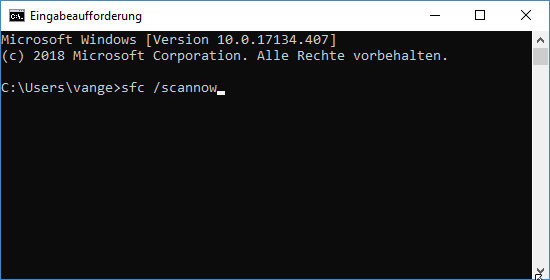
Der Scan dauert je nach System 10 bis 20 Minuten. Danach folgt die Reparatur des Komponentenspeichers:
DISM /Online /Cleanup-Image /RestoreHealthBeide Befehle sind rein reparierend – sie löschen nichts und verändern keine persönlichen Dateien. Nach einem Neustart prüfen Sie die Tastatur erneut. Dieselbe Befehlskombination hilft übrigens auch bei Bootproblemen, wie im Ratgeber Windows 11 startet nicht mehr auf winpower.de beschrieben.
Lösung 8: Abgesicherter Modus entlarvt Filtertreiber von Drittanbietern
Der härteste Fall aus der Praxis: Die Tastatur funktioniert im BIOS einwandfrei, wird in Windows aber als fehlerhaftes PS/2-Gerät mit Ausrufezeichen angezeigt – obwohl es eine USB-Tastatur ist. Dieses Muster wird im Microsoft-Support-Forum immer wieder dokumentiert und deutet auf Filtertreiber von Drittanbietern hin: Gaming-Software, Antivirus-Programme mit USB-Überwachung oder Fernwartungstools klinken sich in die Tastenverarbeitung ein und blockieren sie nach einem Update.
- Drücken Sie Windows-Taste + R (per Bildschirmtastatur), geben Sie msconfig ein und bestätigen Sie.
- Reiter Start → Haken bei Abgesicherter Start → Minimal → Neustart.
- Funktioniert die Tastatur im abgesicherten Modus? Dann blockiert ein Drittanbieter-Programm die Eingabe.
- Deinstallieren Sie zuletzt installierte Tastatur-Tools, Gaming-Software oder USB-Überwachungsprogramme, entfernen Sie den msconfig-Haken wieder und starten Sie normal.
Mein Tipp: Funktioniert die Tastatur auch im abgesicherten Modus nicht, obwohl der BIOS-Test positiv war, bleibt als letzter Software-Schritt die Systemwiederherstellung auf einen Zeitpunkt vor dem Ausfall – erst danach würde ich über einen Hardwaredefekt am USB-Controller des Mainboards nachdenken.

Warum fällt die Tastatur unter Windows 11 überhaupt aus?
Tastatur-Ausfälle unter Windows 11 entstehen meist durch das Zusammenspiel von Treibern, Energiesparfunktionen und Updates – nicht durch defekte Hardware. Windows 11 läuft laut Microsoft-Daten 2026 auf über 1,4 Milliarden Geräten, und jedes kumulative Update muss mit unzähligen Tastatur-Modellen, Hubs und Herstellertools harmonieren. Dass dabei gelegentlich ein HID-Treiber, ein Energieprofil oder ein Filtertreiber aus dem Tritt gerät, ist statistisch fast unvermeidlich. Die gute Nachricht: Genau deshalb sind die Lösungen so reproduzierbar – dieselben acht Handgriffe beheben das Problem seit Jahren zuverlässig, egal ob auf einem Gaming-PC oder einem Büro-Notebook.
Häufig gestellte Fragen
Warum funktioniert meine Tastatur unter Windows 11 plötzlich nicht mehr?
Meist liegt es an aktivierten Filtertasten, einem beschädigten Tastaturtreiber, dem Windows-Schnellstart oder einem fehlerhaften Update – nicht an defekter Hardware. Ein Test im BIOS zeigt in 2 Minuten, ob die Tastatur selbst in Ordnung ist.
Wie kann ich mich ohne Tastatur bei Windows 11 anmelden?
Klicken Sie am Anmeldebildschirm unten rechts auf das Barrierefreiheit-Symbol und aktivieren Sie die Bildschirmtastatur. Damit geben Sie das Passwort per Maus ein und können anschließend alle Reparaturschritte durchführen.
Was tun, wenn die Tastatur im BIOS funktioniert, aber nicht in Windows?
Dann ist die Hardware in Ordnung und ein Windows-Problem die Ursache. Installieren Sie den Tastaturtreiber im Geräte-Manager neu, deaktivieren Sie den Schnellstart und testen Sie im abgesicherten Modus, ob ein Drittanbieter-Filtertreiber die Eingabe blockiert.
Kann ein Windows-Update die Tastatur lahmlegen?
Ja. Kumulative Updates tauschen auch HID- und Chipsatz-Treiber aus und können Tastaturen vorübergehend außer Gefecht setzen. Deinstallieren Sie das jüngste Update über den Updateverlauf und setzen Sie Updates danach 1–2 Wochen aus.
Warum schreibt meine Tastatur unter Windows 11 falsche Zeichen?
Das ist kein Defekt, sondern ein umgeschaltetes Tastaturlayout – typisch: Y und Z sind vertauscht, weil QWERTY statt QWERTZ aktiv ist. Drücken Sie Windows-Taste + Leertaste, um zum deutschen Layout zurückzuwechseln.
Fazit
Eine tote Tastatur unter Windows 11 ist in den allermeisten Fällen ein Software-Problem mit klarer Diagnose-Route: BIOS-Test zur Hardware-Abgrenzung, dann Filtertasten, Treiber und Schnellstart – damit sind nach meiner Erfahrung gut 90 Prozent der Fälle erledigt. Die restlichen knacken Update-Deinstallation, SFC/DISM oder der abgesicherte Modus. Ich empfehle, sich die Symptom-Tabelle oben zu merken – sie ersetzt eine Stunde Herumprobieren durch zwei Minuten gezieltes Eingrenzen. Wenn Ihnen diese Anleitung geholfen hat, schauen Sie sich auch meine anderen Windows-11-Ratgeber an – und schreiben Sie mir gerne, welche Lösung bei Ihnen den Durchbruch gebracht hat.
Zuletzt aktualisiert: Juli 2026 | Getestet auf: Windows 11 25H2, Juli 2026 | Autor: Vangelis | 25+ Jahre IT-Erfahrung | Gründer von windowspower.de seit 2013
Newsletter abonnieren
Neue Artikel und Tipps direkt in dein Postfach. Kostenlos und jederzeit abbestellbar.
Frage zu diesem Artikel oder Lust auf Austausch?
Kommentare gibt es hier nicht mehr, dafür aber unser Forum: eine kleine Community, in der man sich wirklich hilft. Auch Anfängerfragen sind willkommen.
Zum Forum