




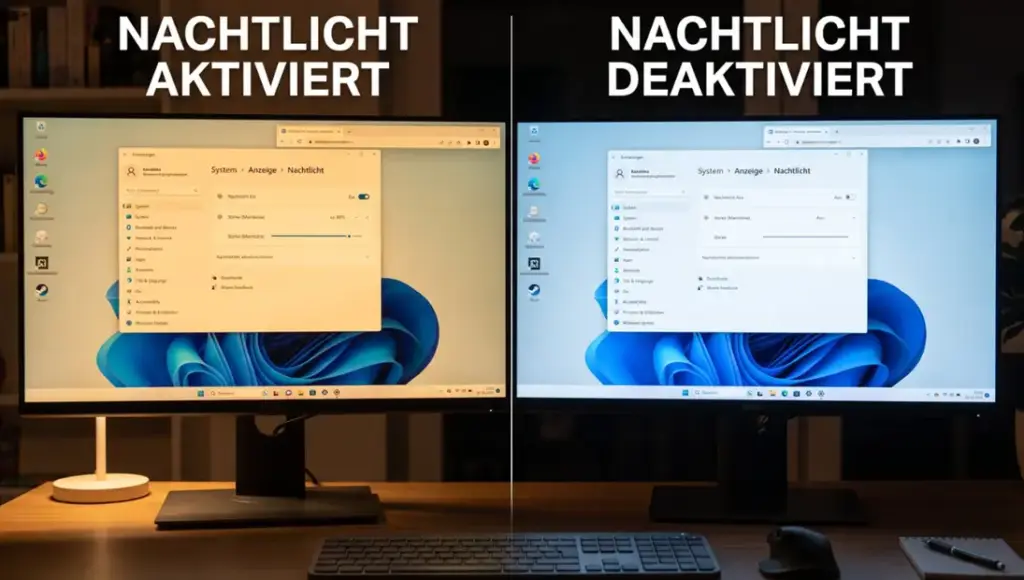
Das Windows 11 Nachtmodus aktivieren ist eine der sinnvollsten Maßnahmen, die ich auf jedem neu aufgesetzten Rechner als Erstes erledige – noch bevor ich Softwarepakete installiere oder Einstellungen optimiere. Nicht weil es dramatisch viel bringt, wenn man es vergisst, sondern weil man es nach einer Woche Gewöhnung nie wieder missen möchte. Getestet auf Windows 11 25H2, Juli 2026.
Der integrierte Blaulichtfilter von Windows 11 reduziert den Blauanteil im Displaylicht am Abend – das lässt den Bildschirm wärmer und gelblicher erscheinen. Laut einer Studie der Harvard Medical School beeinflusst Blaulicht die Melatoninproduktion doppelt so stark wie andere Lichtfrequenzen. Wer abends am PC arbeitet, schläft mit aktiviertem Nachtmodus nachweislich schneller ein. In diesem Artikel zeige ich alle Wege zum Ziel – von der Schnellmethode in zwei Klicks bis zur Registry-Methode für Profis, plus Troubleshooting, wenn der Nachtmodus ausgegraut ist oder sich nicht aktivieren lässt.
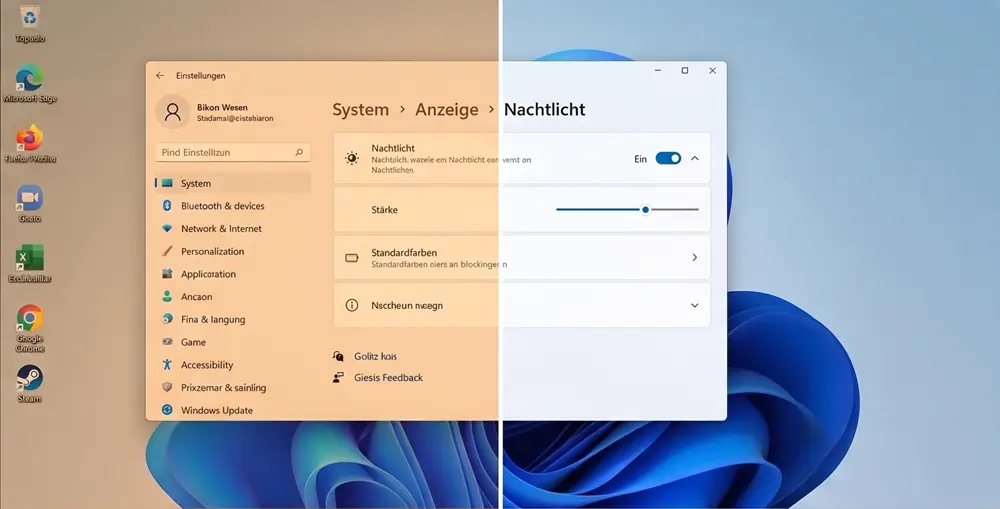
Was ist das Nachtmodus in Windows 11 – und was bewirkt es?
Das Nachtmodus (englisch: Night Light) ist ein integrierter Blaulichtfilter in Windows 11, der die Farbtemperatur des Displays absenkt. Statt des standardmäßigen kühlen Weiß bei etwa 6.500 Kelvin (Tageslicht-ähnlich) verschiebt Windows das Spektrum in Richtung warmer Töne – bis hinunter auf 1.200 Kelvin bei maximaler Intensität. Das entspricht dem Licht einer Glühbirne.
| Farbtemperatur | Vergleich | Wirkung auf Augen |
|---|---|---|
| 6.500 K (Standard) | Bewölkter Himmel | Wach und konzentriert — für Tagesarbeit ideal |
| 4.000 K (mittlere Stärke) | Halogenlampe | Angenehm für abendliche Büroarbeit |
| 2.700 K (hohe Stärke) | Glühbirne | Gut für entspanntes Lesen am Abend |
| 1.200 K (maximale Stärke) | Kerzenlicht | Stark gelblich – nur für dunkle Räume geeignet |
Wichtig zu wissen: Das Nachtmodus ist kein Augenschutz-Feature im medizinischen Sinne – er ersetzt keine Brille und reduziert keine Reflexionen. Was es tut: Es verringert die Anregung der intrinsisch photosensitiven Ganglienzellen in der Netzhaut, die das circadiane Rhythmussystem steuern. Vereinfacht gesagt gibt das Gehirn abends früher das Signal, Melatonin auszuschütten. Das ist der wissenschaftlich belegte Nutzen.
Windows 11 Nachtmodus aktivieren – alle 4 Methoden
Von der Schnellmethode bis zur Registry – je nach Situation ist eine andere Variante die beste Wahl:
Methode 1: Über die Windows-Einstellungen ⭐ Mein persönlicher Favorit
Der direkteste Weg – und gleichzeitig der einzige, über den man alle Einstellungen (Stärke, Zeitplan, Kelvin-Wert) auf einmal konfigurieren kann.
- Drücken Sie Windows + I um die Einstellungen zu öffnen
- Klicken Sie links auf System
- Wählen Sie Bildschirm
- Im Abschnitt „Helligkeit & Farbe“ finden Sie den Schalter „Nachtmodus“
- Schalten Sie ihn auf Ein – der Bildschirm wechselt sofort auf wärmere Farben
- Klicken Sie auf den Text „Nachtmodus“ (nicht nur den Schalter), um Stärke und Zeitplan einzurichten
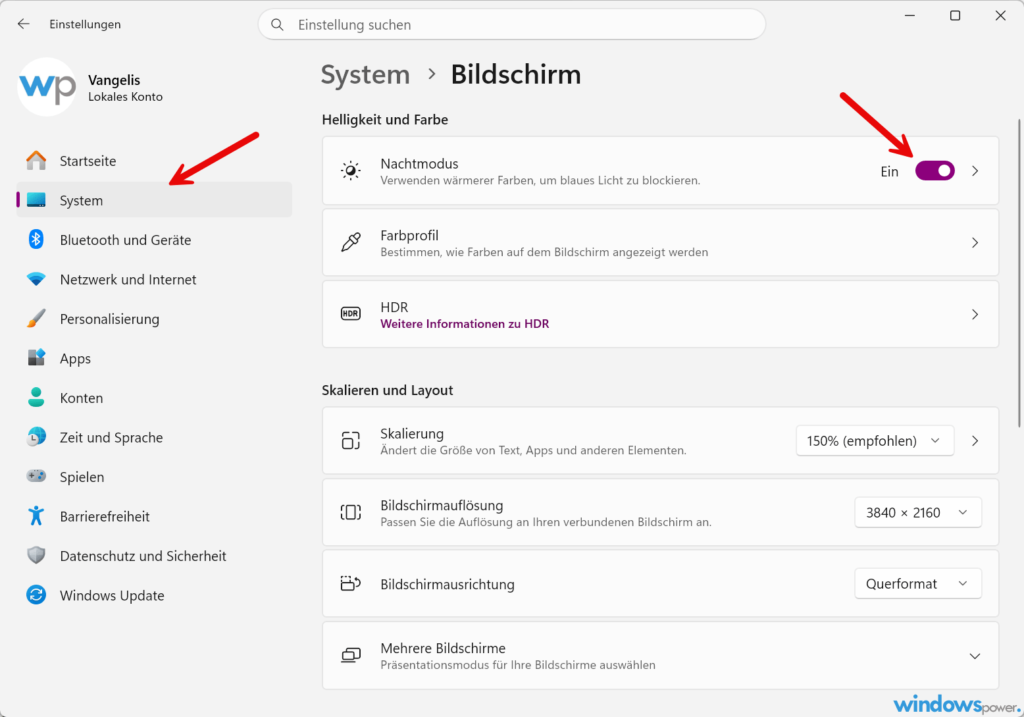
Auf der Nachtmodus-Detailseite finden Sie den Stärke-Schieberegler. Ich empfehle für die meisten Nutzer einen Wert zwischen 40 und 60 – das entspricht grob 3.000–4.000 Kelvin und ist angenehm, ohne den Bildschirm zu verfärben. Wer an Fotos oder Grafikprojekten arbeitet, sollte das Nachtmodus für diese Zeit deaktivieren, da die Farbdarstellung verändert wird.
Methode 2: Schnelleinstellungen in der Taskleiste (Windows + A)
Die schnellste Methode für den Alltag – Nachtmodus ein- und ausschalten, ohne die Einstellungen zu öffnen.
- Drücken Sie Windows + A oder klicken Sie unten rechts auf das Netzwerk-/Lautsprecher-Symbol
- Im Schnelleinstellungen-Menü finden Sie die Schaltfläche „Nachtmodus“
- Ein Klick reicht zum Umschalten
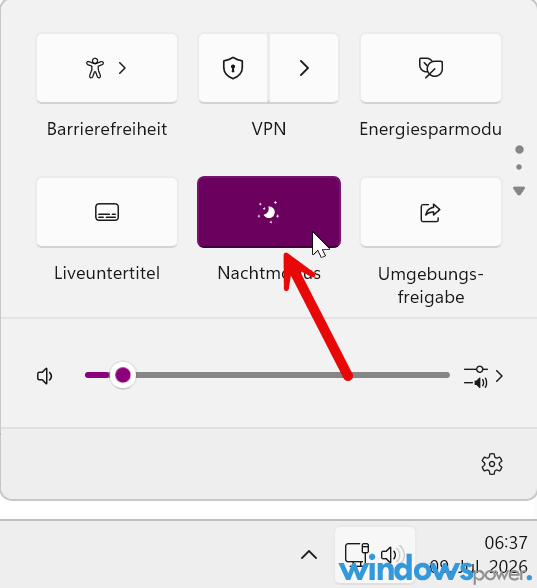
💡 Hinweis: Fehlt die Nachtmodus-Schaltfläche in den Schnelleinstellungen, klicken Sie auf das Stift-Symbol (Bearbeiten) → Hinzufügen → Nachtmodus → Fertig. Danach erscheint die Schaltfläche dauerhaft im Schnelleinstellungen-Panel.
Nachtmodus automatisch per Zeitplan steuern
Wer das Nachtmodus täglich manuell ein- und ausschaltet, vergisst es früher oder später. Der automatische Zeitplan ist die deutlich bessere Lösung. Öffnen Sie die Nachtmodus-Einstellungen (Methode 1, Schritt 6) und aktivieren Sie „Nachtmodus planen“. Es gibt zwei Varianten:
- Sonnenuntergang bis Sonnenaufgang: Windows nutzt Ihren Standort (Ortungsdienste müssen aktiv sein) und passt die Zeiten automatisch an die Jahreszeit an. Im Sommer also etwa 21:30 bis 05:30 Uhr, im Winter entsprechend früher. Das ist die intelligenteste Option.
- Stunden festlegen: Feste Zeiten für Ein und Aus — unabhängig vom Standort und der Jahreszeit. Nützlich, wenn die Ortungsdienste deaktiviert bleiben sollen oder man einen abweichenden Rhythmus bevorzugt.
Ich nutze persönlich die Sonnenuntergang-Option – aber mit einem Unterschied: Ich setze die Stärke auf 35 statt dem Standard-50. So fällt der Übergang kaum auf, und nach einer Woche Gewöhnung macht es sich trotzdem beim Einschlafen bemerkbar.
Methode 3: Nachtmodus per Registry aktivieren und Stärke festsetzen
Diese Methode ist für Administratoren gedacht, die das Nachtmodus auf mehreren Rechnern mit einer festen Stärke einrichten wollen — oder für Nutzer, bei denen die GUI-Option nicht reagiert. Alle Nachtmodus-Einstellungen liegen in der Registry unter:
HKEY_CURRENT_USERSoftwareMicrosoftWindowsCurrentVersionCloudStoreStoreDefaultAccountCurrentdefault$windows.data.bluelightreduction.bluelightreductionstatewindows.data.bluelightreduction.bluelightreductionstateDen Registry-Pfad direkt zu bearbeiten, ist komplex und fehleranfällig – das empfehle ich nicht für den normalen Heimgebrauch. Einfacher ist der folgende PowerShell-Befehl, der das Nachtmodus aktiviert, indem er den Windows-eigenen Dienst neu startet und die Einstellung übernimmt:
# Nachtmodus sofort aktivieren via PowerShell (als Administrator)
Add-Type -TypeDefinition @"
using System;
using System.Runtime.InteropServices;
public class NightLight {
    [DllImport("ntdll.dll")] public static extern int RtlAdjustPrivilege(int Privilege, bool Enable, bool CurrentThread, out bool Enabled);
}
"@

# Schnellere Alternative: Windows.UI.ViewManagement nutzen
$params = @{
    Namespace = 'rootcimv2'
    Query     = "SELECT * FROM Win32_Service WHERE Name = 'WSearch'"
}
Get-WmiObject @params | Restart-Service -Force
⚠️ Hinweis: Die Registry-Methode funktioniert zuverlässiger über Gruppenrichtlinien in Unternehmensumgebungen. Für Heimnutzer reicht die GUI-Methode vollständig. Erstellen Sie vor jedem Registry-Eingriff einen Wiederherstellungspunkt.
Methode 4: Nachtmodus-Verknüpfung auf dem Desktop erstellen
Windows 11 bietet keine native Tastenkombination für den Nachtmodus außer dem Weg über die Schnelleinstellungen. Mit einer Desktop-Verknüpfung geht es trotzdem schnell: Rechtsklick auf den Desktop → Neu → Verknüpfung → folgenden Pfad eingeben:
ms-settings:displayDas öffnet direkt die Anzeigeeinstellungen mit dem Nachtmodus-Schalter – einen Klick entfernt. Wer es noch schneller will, weist der Verknüpfung über Rechtsklick → Eigenschaften → Tastenkombination ein eigenes Kürzel zu (z.B. Strg + Alt + N).
Nachtmodus ausgegraut oder funktioniert nicht – 6 Lösungen
Das ist die Situation, die viele Nutzer in die Google-Suche treibt: Der Nachtmodus-Schalter ist vorhanden, aber ausgegraut – oder er kann eingeschalt werden, aber der Bildschirm ändert sich nicht. Beide Fälle haben klare Ursachen.
Ursache 1: DisplayLink- oder Basic-Display-Treiber aktiv
Das ist der häufigste Grund. Wenn Windows keinen echten Grafiktreiber von NVIDIA, AMD oder Intel nutzt – sondern einen generischen Microsoft Basic Display Adapter oder einen DisplayLink-Treiber (häufig bei USB-Docking-Stationen) –, ist das Nachtmodus schlicht nicht verfügbar. Laut Dell-Supportdokumentation unterstützt DisplayLink das Night-Light-Feature grundsätzlich nicht.
Prüfen Sie im Geräte-Manager (Windows + X → Geräte-Manager) unter Grafikkarten, welcher Treiber aktiv ist. Steht dort „Microsoft Basic Display Adapter“ oder ein DisplayLink-Eintrag, installieren Sie den echten Grafiktreiber von der Hersteller-Website. Mehr dazu im Artikel zu Windows 11 Treiber aktualisieren.
Ursache 2: Veralteter Grafiktreiber nach Windows-Update
Nach größeren Windows-Updates (besonders nach 24H2 und 25H2) kann ein Grafiktreiber-Konflikt dazu führen, dass der Nachtmodus ausgegraut erscheint. Lösung: Grafiktreiber deinstallieren und neu von der Hersteller-Website installieren – nicht über Windows Update, das liefert oft ältere Versionen.
- NVIDIA: nvidia.de → Treiber → GeForce-Treiber
- AMD: amd.com/de/support → Produkt auswählen → neuester Adrenalin-Treiber
- Intel (integrierte Grafik): intel.com/content/www/de → Support → Grafiktreiber
Ursache 3: Drittanbieter-Farbkalibrierungssoftware überschreibt Windows
Programme wie NVIDIA Control Panel (Anpassung digitaler Vibranz), AMD Adrenalin (Farbanpassung), f.lux, DisplayCAL oder Hersteller-Tools für Gaming-Monitore (z.B. ASUS DisplayWidget, BenQ Eye-Care) können die Windows-Nachtmodus-Funktion überschreiben oder blockieren. Deaktivieren Sie diese Tools testweise und prüfen Sie, ob das Nachtmodus dann funktioniert.
Ursache 4: Nachtmodus-Zeitplan kollidiert mit Energiesparplan
Ein weniger bekanntes Problem: Auf manchen Systemen verhindert der Energiesparmodus das automatische Umschalten des Nachtmodus-Zeitplans. Windows setzt den Zeitplan-Task in eine niedrige Priorität und er wird schlicht nicht ausgeführt, wenn der PC in einen reduzierten Energiezustand geht. Lösung: Im Nachtmodus-Zeitplan die Option „Sonnenuntergang bis Sonnenaufgang“ deaktivieren, kurz speichern, und wieder aktivieren – das setzt den internen Task zurück.
Ursache 5: Windows-Einstellungsdienst hängt – Reparatur per CMD
Wenn nichts anderes hilft, können beschädigte Systemdateien die Ursache sein. Öffnen Sie die Eingabeaufforderung als Administrator und führen Sie aus:
sfc /scannow
DISM /Online /Cleanup-Image /RestoreHealth
Starten Sie danach den PC neu und prüfen Sie das Nachtmodus erneut. Der SFC-Scan prüft und repariert geschützte Windows-Systemdateien — inklusive der Komponenten für die Anzeigeeinstellungen.
Ursache 6: Nachtmodus nicht verfügbar auf diesem Gerät
Auf manchen älteren Geräten mit sehr einfachen Anzeigecontrollern (z.B. ältere Intel HD-Grafik ohne Gamma-Unterstützung) ist der Nachtmodus technisch nicht umsetzbar. In diesem Fall bleibt die Option ausgegraut und kann nicht aktiviert werden. Abhilfe schafft f.lux – ein kostenloser Drittanbieter-Blaulichtfilter, der auf Systemebene arbeitet und auch dort funktioniert, wo Windows Nachtmodus nicht verfügbar ist.
Nachtmodus und Gaming – was Gamer wissen müssen
Das Nachtmodus verändert die Farbtemperatur des gesamten Displays – das schließt Spiele ein. Für wettbewerbsorientierte Spieler kann das ein Problem sein: Warme Farbtöne reduzieren den Kontrast zwischen ähnlichen Farbnuancen, was die Wahrnehmung von Gegnern in bestimmten Umgebungen erschwert. Manche Shooter-Spieler berichten zudem, dass das HDR-Rendering bei aktiviertem Nachtmodus weniger intensiv wirkt.
Meine Empfehlung für Gamer: Den automatischen Zeitplan so setzen, dass der Nachtmodus erst nach der üblichen Spielzeit aktiviert wird – zum Beispiel ab 23:00 Uhr statt ab Sonnenuntergang. So profitieren Sie nachts vor dem Einschlafen von der Wirkung, ohne beim Spielen Farbeinbußen zu haben. Alternativ deaktivieren Sie den Nachtmodus für Gaming über die Schnelleinstellungen mit einem Klick und aktivieren es danach wieder.
Alternative zu Windows Nachtmodus: f.lux im Vergleich
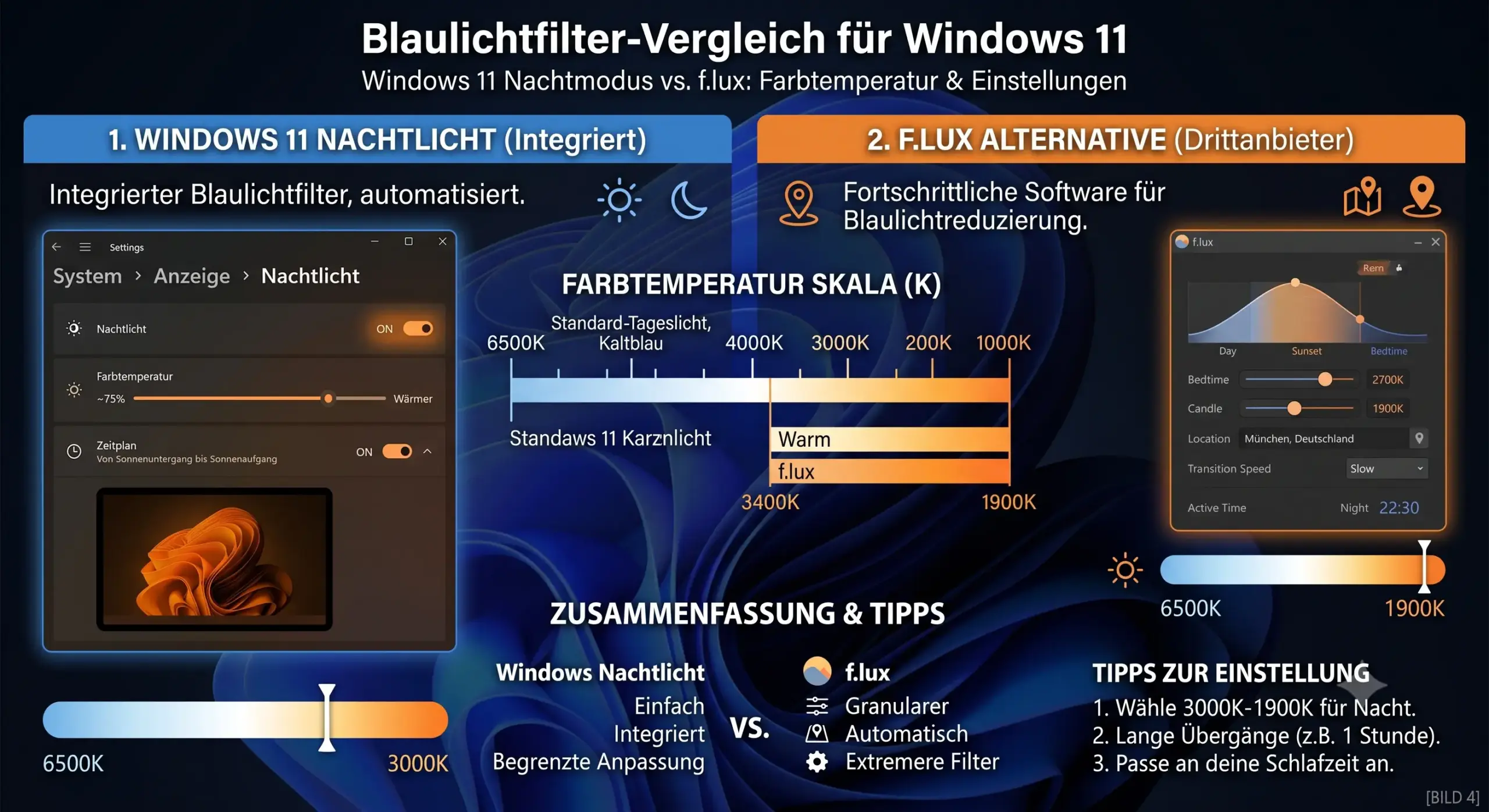
Für Nutzer, bei denen das Windows-Nachtmodus nicht funktioniert, oder die mehr Kontrolle möchten, ist f.lux die beste Alternative. Ein direkter Vergleich:
| Eigenschaft | Windows 11 Nachtmodus | f.lux (kostenlos) |
|---|---|---|
| Installation | Integriert, kein Download | Drittanbieter-Download nötig |
| Minimale Farbtemperatur | 1.200 K | 800 K (noch wärmer möglich) |
| Standort-Automatik | Ja (Ortungsdienste) | Ja (eigene Standorterkennung) |
| Übergangsgeschwindigkeit | Sofort oder geplant | Sanft stufenweise (anpassbar) |
| Per-App-Ausnahmen | Nein | Nein |
| Funktioniert ohne GPU-Treiber | Nein | Ja (Software-Gamma) |
| Empfehlung | Für alle Standardfälle | Wenn Nachtmodus ausgegraut bleibt |
f.lux gibt es kostenlos unter justgetflux.com. Es ist eines der ältesten und meistgenutzten Tools dieser Art – seit 2009 verfügbar, laut Entwickler auf über 25 Millionen Geräten aktiv.
Fazit
Das Windows 11 Nachtmodus aktivieren ist in zwei Klicks erledigt – der eigentliche Mehrwert liegt aber in der richtigen Konfiguration: automatischer Zeitplan, sinnvolle Stärke (30–50 statt Maximum) und die Kenntnis, was zu tun ist, wenn die Option ausgegraut bleibt. Wer abends regelmäßig am PC sitzt, sollte den Nachtmodus als Standardeinstellung betrachten, nicht als optionales Komfort-Feature.
Häufig gestellte Fragen
Wie aktiviere ich das Nachtmodus in Windows 11?
Das Windows 11 Nachtmodus aktivieren geht über Einstellungen → System → Anzeige → Schalter "Nachtmodus" einschalten. Alternativ per Schnelleinstellungen mit Windows + A → Nachtmodus-Schaltfläche. Für automatischen Betrieb: in den Nachtmodus-Einstellungen "Nachtmodus planen" aktivieren und "Sonnenuntergang bis Sonnenaufgang" wählen.
Warum ist das Nachtmodus in Windows 11 ausgegraut?
Das Nachtmodus ist ausgegraut wenn Windows keinen echten Grafiktreiber erkennt. Häufigste Ursachen: Microsoft Basic Display Adapter aktiv (kein Hersteller-Treiber installiert), DisplayLink-Adapter bei USB-Docking-Stations, oder veralteter Grafiktreiber nach einem Windows-Update. Lösung: echten Grafiktreiber von der Hersteller-Website (NVIDIA, AMD, Intel) installieren.
Welche Stärke sollte ich beim Windows 11 Nachtmodus einstellen?
Für die meisten Nutzer ist eine Stärke von 30 bis 50 optimal — das entspricht grob 3.000 bis 4.000 Kelvin und erzeugt einen angenehm warmen Bildschirm ohne störenden Gelbstich. Wer sehr empfindlich auf Licht reagiert oder in einem dunklen Raum arbeitet, kann auf 60 bis 70 gehen. Für kreative Arbeit mit Fotos oder Grafiken das Nachtmodus deaktivieren, da die Farbdarstellung verändert wird.
Gibt es eine Tastenkombination für das Nachtmodus in Windows 11?
Windows 11 hat keine native Tastenkombination für das Nachtmodus. Am schnellsten geht es über Windows + A (Schnelleinstellungen) und dann Klick auf "Nachtmodus". Alternativ: Desktop-Verknüpfung mit dem Ziel ms-settings:display erstellen und dieser über Eigenschaften eine eigene Tastenkombination zuweisen.
Was tun wenn das Windows 11 Nachtmodus nicht funktioniert?
Wenn das Nachtmodus eingeschaltet ist, der Bildschirm sich aber nicht ändert: 1. Grafiktreiber vom Hersteller aktualisieren. 2. Drittanbieter-Farbsoftware (f.lux, AMD Adrenalin, NVIDIA Farbeinstellungen) deaktivieren. 3. SFC-Scan ausführen: sfc /scannow in CMD als Administrator. 4. PC neu starten und Nachtmodus neu einschalten. Bleibt die Option ausgegraut, nutzen Sie f.lux als kostenlose Alternative.
Zuletzt aktualisiert: Juli 2026 | Getestet auf: Windows 11 25H2, Juli 2026 | Autor: Vangelis | 25+ Jahre IT-Erfahrung | Gründer von windowspower.de seit 2013
Newsletter abonnieren
Neue Artikel und Tipps direkt in dein Postfach. Kostenlos und jederzeit abbestellbar.
Frage zu diesem Artikel oder Lust auf Austausch?
Kommentare gibt es hier nicht mehr, dafür aber unser Forum: eine kleine Community, in der man sich wirklich hilft. Auch Anfängerfragen sind willkommen.
Zum Forum