



Microsoft hat den beliebten Bypass-Befehl oobe\bypassnro ab März 2025 schrittweise aus Windows 11 entfernt. Was viele Nutzer seitdem nervt: Ohne Trick landet man direkt bei der Microsoft-Konto-Pflicht – und kommt scheinbar nicht weiter. Aber: Es gibt eine neue, elegantere Methode. Ich habe sie selbst auf mehreren Systemen mit Windows 11 25H2 getestet, und sie funktioniert zuverlässig – zumindest Stand April 2026.
In diesem Artikel zeige ich Ihnen 4 Methoden, mit denen Sie Windows 11 ohne Microsoft-Konto installieren können – von der schnellsten Einzeiler-Lösung bis zur Profi-Variante mit Rufus. Außerdem erkläre ich, wann ein lokales Konto wirklich Sinn ergibt und was Sie dabei verlieren.
Warum will Microsoft eigentlich ein Online-Konto erzwingen?
Die Frage stellen sich viele – und die Antwort ist ehrlich gesagt nicht sonderlich schmeichelhaft für Microsoft. Ein Microsoft-Konto überträgt Nutzungsdaten, synchronisiert Einstellungen, aktiviert OneDrive und gibt Microsoft direkten Zugang zu Ihrem Nutzungsverhalten.
Das ist für den Konzern ein datengetriebenes Geschäftsmodell. Laut einer Analyse des Datenschutzforschers Wolfie Christl überträgt Windows 11 mit aktivem Microsoft-Konto deutlich mehr Telemetriedaten als ein lokales Konto – darunter App-Nutzungsmuster, Suchverläufe und Geräteinformationen.
Interessant: Im März 2026 berichteten mehrere Tech-Medien, dass Microsoft intern erwäge, die Konto-Pflicht für die Home-Edition zu lockern. Ob das kommt, bleibt abzuwarten. Bis dahin brauchen Sie eine der folgenden Methoden.
Methode 1: Der neue ms-cxh:localonly Befehl (schnellste Methode)
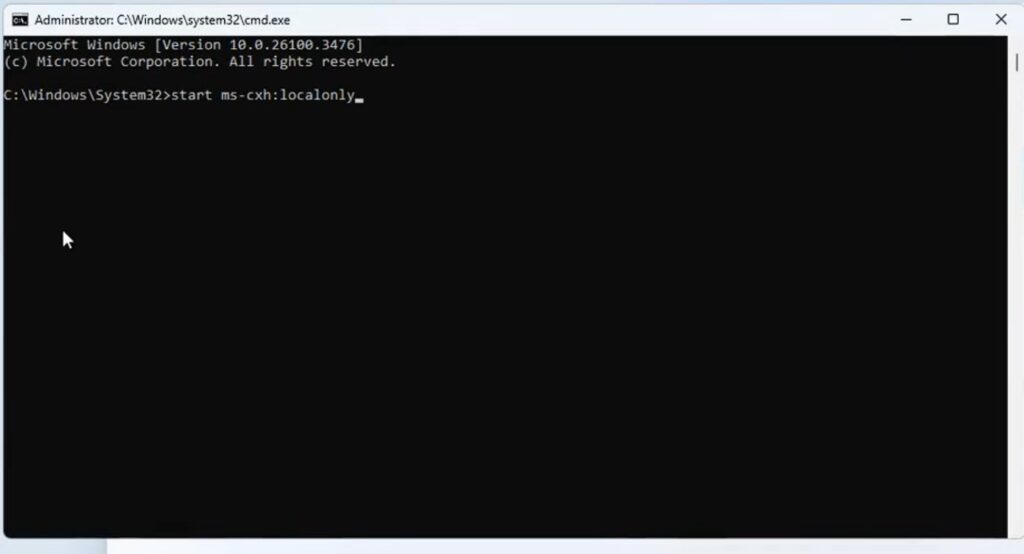
Das ist die aktuell zuverlässigste Methode für Windows 11 Home und Pro ab Version 23H2. Der Befehl start ms-cxh:localonly ruft das lokale Kontoerstellungs-Fenster direkt aus dem Microsoft Cloud Experience Host auf – tiefer verankert als der frühere bypassnro-Trick und daher robuster gegen schnelle Microsoft-Updates.
⚠️ Achtung: Microsoft beobachtet aktiv alle Bypass-Methoden. Es ist möglich, dass ein zukünftiges Windows-Update auch diesen Befehl blockiert. Prüfen Sie vor der Installation stets, ob die Methode noch aktuell ist.
- Windows 11 Installation starten – Schließen Sie Ihren vorbereiteten USB-Stick an und booten Sie davon. Durchlaufen Sie die Auswahl von Sprache, Region und Tastaturlayout.
- Bis zum Netzwerkbildschirm gelangen – Folgen Sie dem Setup, bis der Bildschirm „Lassen Sie uns eine Verbindung mit einem Netzwerk herstellen“ erscheint oder direkt der Microsoft-Konto-Anmeldebildschirm.
- Eingabeaufforderung öffnen – Drücken Sie die Tastenkombination Shift + F10. Auf manchen Notebooks müssen Sie zusätzlich die Fn-Taste gedrückt halten (also Shift + Fn + F10).
- Befehl eingeben – Geben Sie in der Kommandozeile folgenden Befehl ein und bestätigen Sie mit Enter:
start ms-cxh:localonly - Lokales Konto einrichten – Es öffnet sich ein Fenster im Windows-10-Design. Geben Sie den gewünschten Benutzernamen ein, vergeben Sie optional ein Passwort und klicken Sie auf „Weiter“. Kein Neustart erforderlich!
- Installation fortsetzen – Windows 11 richtet Ihr lokales Konto ein und lädt den Desktop. Fertig.
Bis hierhin haben Sie das Wichtigste bereits geschafft – das lokale Konto ist erstellt. Im nächsten Abschnitt zeige ich Ihnen drei weitere Methoden, falls Methode 1 bei Ihrem System nicht funktioniert.
Methode 2: Internetverbindung kappen – die klassische Offline-Methode
Die Offline-Methode ist die einfachste und benötigt keinen Befehl. Sie funktioniert, weil Windows 11 ohne Internetverbindung während der OOBE-Einrichtung automatisch einen Weg zum lokalen Konto anbietet. Wichtig: Das LAN-Kabel oder WLAN muss vor dem Start der OOBE-Einrichtung getrennt sein.
- Trennen Sie das LAN-Kabel oder deaktivieren Sie das WLAN komplett, bevor Sie die Installation starten.
- Führen Sie die Windows 11 Installation wie gewohnt durch (Sprache, Region, Tastaturlayout).
- Wenn der Bildschirm „Mit dem Netzwerk verbinden“ erscheint, klicken Sie auf „Ich habe kein Internet“ (unten links).
- Im nächsten Schritt wählen Sie „Mit eingeschränkter Einrichtung fortfahren“.
- Legen Sie Benutzernamen und Passwort für Ihr lokales Konto fest.
Mein Tipp: Diese Methode funktioniert bei Windows 11 Pro zuverlässiger als bei der Home-Edition. Bei manchen Home-Builds erscheint die Option „Ich habe kein Internet“ nicht mehr. In diesem Fall greifen Sie auf Methode 1 oder 3 zurück.
Methode 3: Rufus – der sicherste Weg für Neuinstallationen
Rufus ist ein kostenloses Open-Source-Tool, mit dem Sie einen bootfähigen Windows-11-USB-Stick erstellen – und dabei optional die Microsoft-Konto-Pflicht direkt aus der ISO entfernen. Das ist mein persönlicher Favorit ⭐, wenn ich mehrere Systeme aufsetze: einmal einrichten, immer ohne Microsoft-Konto.
- Laden Sie Rufus (kostenlos, ca. 1,4 MB) von rufus.ie herunter.
- Stecken Sie einen USB-Stick (mind. 8 GB) an und starten Sie Rufus.
- Wählen Sie unter „Laufwerk“ Ihren USB-Stick und unter „Auswahl“ Ihre Windows-11-ISO-Datei.
- Klicken Sie auf „Start“. Es öffnet sich ein Dialogfenster mit Windows-Anpassungsoptionen.
- Aktivieren Sie die Option „Anforderung für Microsoft-Konto entfernen“ (und optional „TPM 2.0 und Secure Boot deaktivieren“ für ältere Hardware).
- Klicken Sie auf OK – Rufus erstellt den angepassten USB-Stick. Installieren Sie Windows 11 damit wie gewohnt.

⚠️ Achtung: Nutzen Sie ausschließlich das originale Windows-11-ISO von Microsoft (microsoft.com/de-de/software-download/windows11). Modifizierte ISOs aus anderen Quellen können Sicherheitsrisiken enthalten.
Methode 4: Registrierungs-Trick – für IT-Profis und Mehrfach-Installationen
Diese Methode eignet sich besonders für IT-Profis, die regelmäßig Windows 11 ohne Microsoft-Konto einrichten. Durch einen Registry-Eintrag wird die OOBE dauerhaft in den lokalen Modus versetzt – nützlich für automatisierte Setups oder Deployment-Umgebungen.
- Öffnen Sie während der OOBE mit Shift + F10 die Eingabeaufforderung.
- Geben Sie den folgenden Befehl ein und bestätigen Sie mit Enter:
reg add HKLM\SOFTWARE\Microsoft\Windows\CurrentVersion\OOBE /v BypassNRO /t REG_DWORD /d 1 /f
shutdown /r /t 0
Der PC startet neu. Nach dem Neustart erscheint bei der Netzwerkabfrage die Option „Ich habe kein Internet“ – und Sie können ein lokales Konto erstellen. Dieser Eintrag kann auch vorab in die boot.wim und install.wim eingebettet werden für vollautomatische Deployments ohne Microsoft-Konto-Zwang.
Methoden im Vergleich: Welche ist die beste für Ihren Fall?
Alle vier Methoden haben ihre Daseinsberechtigung – je nach Situation und technischem Kenntnisstand. Die folgende Tabelle hilft Ihnen, die richtige Wahl zu treffen:
| Methode | Schwierigkeit | Kein Neustart? | Home & Pro? | Für wen? |
|---|---|---|---|---|
| ms-cxh:localonly | Einfach | ✅ Ja | ✅ Beide | Alle Nutzer – schnellste Methode |
| Internet trennen | Sehr einfach | ✅ Ja | ⚠️ Pro besser | Gelegenheitsnutzer ohne Vorkenntnisse |
| Rufus | Mittel | ✅ Ja | ✅ Beide | Mehrfach-Installationen, max. Kontrolle |
| Registry-Trick | Fortgeschritten | ❌ Nein | ✅ Beide | IT-Profis, automatisierte Setups |
Lokales Konto vs. Microsoft-Konto: Was verlieren Sie wirklich?
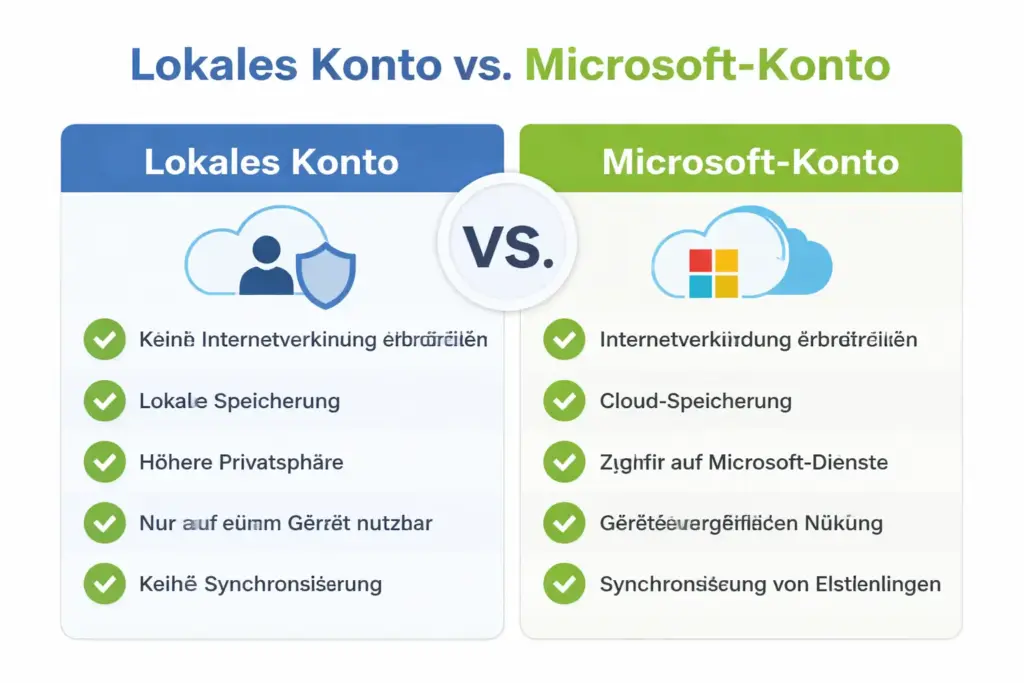
Diese Frage höre ich oft – und die ehrliche Antwort lautet: weniger als Microsoft Ihnen glauben machen will. Ein lokales Windows-Konto ist ein vollwertiges Benutzerkonto, das ausschließlich auf Ihrem PC existiert. Kein Cloud-Zwang, keine automatische Datenweitergabe.
Was Sie mit einem lokalen Konto behalten:
- ✅ Vollständige Windows-Funktionalität (Desktop, Explorer, Einstellungen, Task-Manager)
- ✅ Windows Defender und alle Sicherheitsupdates laufen normal
- ✅ Kostenlose Apps aus dem Microsoft Store (meist ohne Konto installierbar)
- ✅ Microsoft Office 365 (separate Anmeldung im Office-Programm möglich)
- ✅ BitLocker-Verschlüsselung (Wiederherstellungsschlüssel lokal sichern!)
Was Sie ohne Microsoft-Konto verlieren:
- ❌ OneDrive-Synchronisation (alternativer Cloud-Dienst möglich, z.B. pCloud oder Dropbox)
- ❌ Geräteübergreifende Einstellungs-Synchronisation via Edge
- ❌ Passwort-Reset über Microsoft-Server bei vergessenem Kennwort
- ❌ Bestimmte Bezahl-Apps im Microsoft Store
Ehrlich gesagt: Für die meisten Privatnutzer ist das kein Drama. Wer auf OneDrive verzichten kann – oder pCloud, Dropbox oder Google Drive nutzt – vermisst das Microsoft-Konto kaum. Besonders für datenschutzbewusste Nutzer überwiegen die Vorteile klar.
Was hat sich 2026 bei den Bypass-Methoden geändert?
Die Situation ist deutlich dynamischer geworden als noch vor zwei Jahren. Ab März 2025 begann Microsoft, den klassischen oobe\bypassnro-Befehl schrittweise aus Windows-11-Builds zu entfernen – zunächst aus den Insider-Builds, dann aus regulären Updates. In Windows 11 25H2 Build 26200.5516 war der Befehl bereits nicht mehr vorhanden.
Der neue start ms-cxh:localonly-Befehl scheint tiefer im Betriebssystem verankert zu sein und wurde bislang nicht entfernt. Für besonders zukunftssichere Setups empfehlen IT-Experten zusätzlich die Rufus-Methode: Da die Anpassung direkt in der ISO vorgenommen wird, ist man unabhängig davon, welche Befehle Microsoft intern blockiert.
Mein persönlicher Tipp aus der Praxis: Ich kombiniere mittlerweile Rufus für Neuinstallationen auf eigenen Geräten mit dem ms-cxh-Befehl als Fallback-Option, wenn ich schnell auf einem fremden System arbeiten muss.
Häufige Probleme und Lösungen
Manchmal klappt es nicht beim ersten Versuch. Hier sind die häufigsten Stolpersteine, auf die ich in der Praxis gestoßen bin:
Shift + F10 funktioniert nicht: Auf vielen Notebooks blockiert die Fn-Lock-Taste die Funktionstasten. Probieren Sie Shift + Fn + F10. Alternativ können Sie im BIOS die Funktionstastenbelegung umstellen.
Befehl ms-cxh:localonly öffnet nichts: Das passiert, wenn Sie den Befehl zu früh in der OOBE-Phase eingeben. Warten Sie, bis die OOBE vollständig geladen hat und der Netzwerk- oder Microsoft-Konto-Bildschirm sichtbar ist. Dann erneut versuchen.
Option „Ich habe kein Internet“ fehlt bei Methode 2: Das ist ein bekanntes Problem bei einigen Windows-11-Home-Builds. Wechseln Sie in diesem Fall zu Methode 1 (ms-cxh:localonly) oder bereiten Sie Ihren USB-Stick vorab mit Rufus vor.
Windows 11 erzwingt trotzdem ein Microsoft-Konto: Das kann nach bestimmten kumulativen Updates passieren. Prüfen Sie die Version Ihres Installationsmediums und laden Sie ggf. ein aktuelleres ISO von Microsoft herunter.
Fazit
Windows 11 ohne Microsoft-Konto installieren ist 2026 weiterhin möglich – aber Microsoft macht es von Update zu Update etwas schwieriger. Die neue Methode mit start ms-cxh:localonly ist aktuell die schnellste und zuverlässigste Option für Home und Pro. Wer auf Nummer sicher gehen will, bereitet den Installations-USB-Stick mit Rufus vor.
Mein Fazit nach etlichen Installationen: Ein lokales Konto ist für die meisten Privatnutzer völlig ausreichend. Windows läuft damit genauso stabil, Sicherheitsupdates kommen weiter, und Sie behalten die volle Kontrolle über Ihre Daten. Nur wer OneDrive intensiv nutzt oder Windows-Einstellungen geräteübergreifend synchronisieren möchte, sollte über ein Microsoft-Konto nachdenken – das lässt sich übrigens auch nachträglich noch verknüpfen, wenn Sie möchten.
Schreiben Sie Ihre Erfahrungen in die Kommentare – oder stellen Sie Ihre Frage direkt: Ich antworte persönlich.
Häufig gestellte Fragen
Wie kann ich Windows 11 ohne Microsoft-Konto installieren?
Drücken Sie während der OOBE-Einrichtung Shift + F10, geben Sie den Befehl start ms-cxh:localonly ein und bestätigen Sie mit Enter. Es öffnet sich das Fenster zur lokalen Kontoerstellung – kein Neustart nötig. Diese Methode funktioniert mit Windows 11 Home und Pro ab Version 23H2.
Funktioniert der oobe\bypassnro Befehl noch in Windows 11?
Nein – Microsoft hat den Befehl oobe\bypassnro ab März 2025 schrittweise entfernt. In aktuellen Windows-11-Builds (ab 24H2 und 25H2) ist er nicht mehr vorhanden. Als Ersatz nutzen Sie start ms-cxh:localonly oder die Rufus-Methode.
Kann ich Windows 11 Home ohne Microsoft-Konto einrichten?
Ja, auch bei Windows 11 Home funktioniert der Befehl start ms-cxh:localonly zuverlässig. Alternativ können Sie die Rufus-Methode nutzen, um den Installations-USB-Stick vorab anzupassen und die Microsoft-Konto-Pflicht dauerhaft zu deaktivieren.
Was fehlt mir, wenn ich Windows 11 mit lokalem Konto nutze?
Mit einem lokalen Konto entfallen OneDrive-Synchronisation, geräteübergreifende Einstellungen via Edge und der Passwort-Reset über Microsoft. Alle grundlegenden Windows-Funktionen, Sicherheitsupdates und Windows Defender laufen jedoch normal weiter.
Kann ich nach der Installation noch ein Microsoft-Konto hinzufügen?
Ja, jederzeit. Öffnen Sie Einstellungen → Konten → Ihre Infos und klicken Sie auf „Stattdessen mit einem Microsoft-Konto anmelden“. So können Sie nachträglich Cloud-Funktionen aktivieren, ohne Windows neu installieren zu müssen.
Zuletzt aktualisiert: April 2026 | Autor: Vangelis | 25+ Jahre IT-Erfahrung | Gründer von windowspower.de seit 2003
Newsletter abonnieren
Neue Artikel und Tipps direkt in dein Postfach. Kostenlos und jederzeit abbestellbar.
Frage zu diesem Artikel oder Lust auf Austausch?
Kommentare gibt es hier nicht mehr, dafür aber unser Forum: eine kleine Community, in der man sich wirklich hilft. Auch Anfängerfragen sind willkommen.
Zum Forum