




Wer Windows 11 Suche optimieren möchte, steht 2026 vor einer doppelten Herausforderung. Einerseits gibt es konkrete Systemeinstellungen, die sich direkt auf die Leistung der integrierten Windows-Suche auswirken.
Inhaltsverzeichnis
Andererseits hat sich die Art, wie Nutzerinnen und Nutzer nach Anleitungen suchen, grundlegend gewandelt: KI-Systeme beantworten Fragen direkt in der Suchergebnis-Seite, bevor überhaupt ein Link angeklickt wird. Das bedeutet, wer Tutorials, How-to-Artikel oder technische Dokumentationen zu Windows 11 veröffentlicht, muss verstehen, wie KI-generierte Antworten entstehen und welche Inhalte dabei bevorzugt werden.
Dieser Artikel beleuchtet beide Dimensionen: die praktischen Einstellungen, mit denen sich Windows 11 optimieren lässt, und die strategischen Konsequenzen, die KI-Suche für alle hat, die technische Inhalte rund um Windows 11 erstellen oder finden möchten.

TL;DR — Das Wichtigste in Kürze
- Die Windows 11 Suche lässt sich durch gezielte Indexierungseinstellungen, SSD-Optimierung und das Deaktivieren unnötiger Hintergrunddienste deutlich beschleunigen.
- Die Windows 11 Übermittlungsoptimierung lässt sich deaktivieren, um Bandbreite zu sparen und das System zu entlasten.
- KI-Suchwerkzeuge wie Copilot und generative Suchmaschinen verändern, wie technische Anleitungen gefunden und konsumiert werden.
- Wer Inhalte zu Windows 11 Optimierung erstellt, muss seine Texte so strukturieren, dass KI-Systeme relevante Antworten direkt daraus extrahieren können.
- Die Windows 11 Suchmaschine lässt sich in den Browsereinstellungen ändern, was das Sucherlebnis im Alltag beeinflusst.
- Vor einer Neuinstallation sollte man überprüfen, ob Windows 11 installiert werden kann, da Hardware-Anforderungen gelten.
- Generative KI-Optimierung ist 2026 für jeden Inhaltsersteller ebenso relevant wie klassische SEO.
Was die Windows 11 Suche wirklich verlangsamt
Die integrierte Suche in Windows 11 basiert auf einem Indexierungsdienst, der kontinuierlich Dateien und Metadaten erfasst. Dieser Dienst verursacht in vielen Fällen messbare Performance-Einbußen, besonders auf Systemen mit begrenztem Arbeitsspeicher oder älterer Hardware.
Indexierung gezielt steuern
Der Windows Search Indexer ist der Hauptverantwortliche für träge Suchergebnisse und gelegentliche CPU-Spitzen. Über die Systemsteuerung lässt sich unter „Indizierungsoptionen“ genau festlegen, welche Ordner und Dateitypen erfasst werden sollen. Wer den Index auf häufig verwendete Verzeichnisse wie den Desktop, den Download-Ordner und die Dokumentenbibliothek beschränkt, reduziert die Systemlast erheblich. Besonders bei der PC-Optimierung unter Windows 11 empfiehlt sich dieser Schritt als einer der ersten.
Darüber hinaus lässt sich der Indexierungsdienst bei Batteriebetrieb pausieren, was bei Laptops zu einer spürbaren Verlängerung der Laufzeit beitragen kann. Diese Einstellung findet sich in den erweiterten Optionen des Indexierungsmenüs.
SSD-Optimierung unter Windows 11
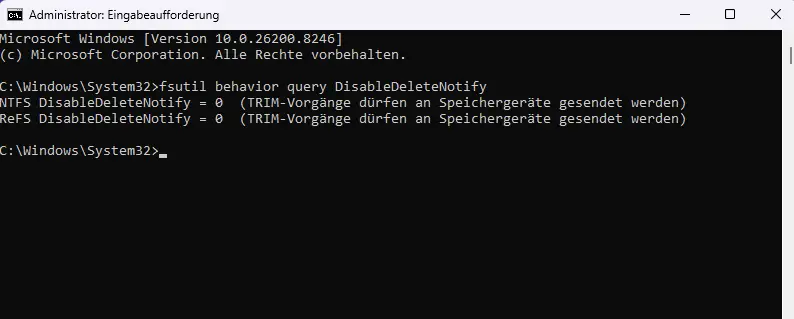
Wer Windows 11 auf einer SSD betreibt, sollte prüfen, ob TRIM korrekt aktiviert ist. TRIM sorgt dafür, dass gelöschte Datenblöcke rechtzeitig freigegeben werden, was die langfristige Leistung der SSD erhält. Über die Eingabeaufforderung lässt sich mit dem Befehl `fsutil behavior query DisableDeleteNotify` überprüfen, ob TRIM aktiv ist. Gibt das System den Wert 0 zurück, ist TRIM aktiviert und die Windows 11 SSD-Optimierung funktioniert korrekt.
Zusätzlich empfiehlt es sich, die Defragmentierungsplanung für SSDs zu deaktivieren, da das klassische Defragmentieren für Solid-State-Laufwerke nicht nur unnötig, sondern sogar schädlich ist. Windows 11 erkennt SSDs in der Regel automatisch und führt statt Defragmentierung eine Optimierungsroutine durch, doch ein manueller Check schadet nicht.
Übermittlungsoptimierung und Hintergrunddienste
Ein oft übersehener Punkt bei der Windows 11 Optimierung ist die sogenannte Übermittlungsoptimierung. Diese Funktion ermöglicht es Windows, Update-Daten nicht nur von Microsoft-Servern, sondern auch von anderen PCs im Netzwerk oder aus dem Internet herunterzuladen und weiterzuverteilen.
Wer Bandbreite sparen möchte oder in einer kontrollierten Netzwerkumgebung arbeitet, dem ist zu empfehlen, die Windows 11 Übermittlungsoptimierung zu deaktivieren. Das gelingt über Einstellungen, dann Windows Update, dann Erweiterte Optionen und schließlich Übermittlungsoptimierung.
Windows 11 einrichten: Voraussetzungen und Suchmaschineneinstellungen
Bevor man mit der eigentlichen Optimierung beginnt, stellt sich für manche Nutzerinnen und Nutzer eine grundsätzlichere Frage: Woher bekommt man Windows 11 überhaupt, und ist die vorhandene Hardware überhaupt geeignet?
Systemvoraussetzungen prüfen
Microsoft stellt ein offizielles Tool namens PC Health Check bereit, mit dem sich überprüfen lässt, ob Windows 11 installiert werden kann. Mindestanforderungen sind unter anderem ein TPM-Chip in Version 2.0, ein kompatibler Prozessor sowie mindestens 4 GB Arbeitsspeicher und 64 GB Speicherplatz.
Wer diese Anforderungen erfüllt, kann Windows 11 direkt über Windows Update beziehen oder als ISO-Datei von der offiziellen Microsoft-Website herunterladen.
Systeme, die diese Voraussetzungen nicht erfüllen, lassen sich mit inoffiziellen Methoden aufrüsten, was allerdings Risiken hinsichtlich Stabilität und Sicherheitsupdates mit sich bringt. Für den produktiven Einsatz ist der offizielle Weg klar zu bevorzugen.
Die Standard-Suchmaschine in Windows 11 ändern
Windows 11 setzt in der Taskleisten-Suche und im integrierten Browser Edge standardmäßig auf Bing als Suchmaschine. Wer die Windows 11 Suchmaschine ändern möchte, tut das über die Einstellungen des jeweiligen Browsers.
In Edge lässt sich unter Einstellungen, dann Datenschutz, Suche und Dienste eine andere Suchmaschine als Standard festlegen. Alternativ kann ein anderer Browser wie Firefox oder Chrome als Standard-Browser eingerichtet werden, der dann die bevorzugte Suchmaschine verwendet.
Für Power-User gibt es außerdem die Möglichkeit, die Suche in der Taskleiste vollständig zu deaktivieren oder nur das Suchfeld-Symbol anzuzeigen, ohne die Web-Suche zu integrieren. Das spart Ressourcen und verhindert, dass lokale Suchanfragen ungewollt ins Internet übertragen werden.
Wie KI-Suche technische Anleitungen verändert
Hier beginnt die eigentlich tiefgreifende Veränderung, die 2026 alle betrifft, die technische Inhalte rund um Windows 11 erstellen, pflegen oder suchen. KI-Systeme wie Microsoft Copilot, Perplexity oder die generativen Antwortblöcke in Google SGE beantworten Fragen zu Windows-Einstellungen zunehmend direkt, ohne dass Nutzer eine Website besuchen müssen.
Was KI-Systeme bevorzugen
KI-Suchsysteme extrahieren Antworten aus Texten, die klar strukturiert, präzise und auf konkrete Fragen ausgerichtet sind. Ein Abschnitt, der direkt mit der Antwort beginnt, etwa „Die Übermittlungsoptimierung lässt sich unter Einstellungen, Windows Update deaktivieren“, wird mit deutlich höherer Wahrscheinlichkeit zitiert als ein Abschnitt, der mit einer allgemeinen Einleitung beginnt. Wer Anleitungen für die Windows 11 Optimierung schreibt, sollte Fragen klar stellen und unmittelbar danach beantworten.
Ein weiterer Faktor ist die Granularität. KI-Systeme bevorzugen Texte, die einzelne Themen sauber voneinander trennen, anstatt viele Informationen in langen Fließtexten zu bündeln. Kurze, eigenständige Abschnitte mit klaren Überschriften erleichtern es der KI, relevante Textstellen als abgeschlossene Antworteinheiten zu identifizieren.
Generative Engine Optimization als neues Handwerkszeug
Diese strategische Ausrichtung von Inhalten auf KI-Systeme wird unter dem Begriff beschrieben, den Fachleute für Generative Engine Optimization erklärt haben: Inhalte müssen nicht mehr nur für Suchmaschinenalgorithmen, sondern für KI-Antwortsysteme optimiert werden. Das betrifft auch technische Anleitungen zu Windows 11, die bislang durch klassische SEO sichtbar waren.
Konkret bedeutet das, dass Überschriften in Windows-Tutorials als klare Fragen oder Aussagen formuliert sein sollten. Schrittfolgen werden besser als nummerierte Listen dargestellt als als Fließtext. Und Einführungssätze müssen die Kernaussage vorwegnehmen, nicht auf sie hinführen.
Was Nutzer sehen, wenn die KI antwortet
Wenn jemand 2026 nach „Windows 11 SSD optimieren“ sucht, bekommt er mit hoher Wahrscheinlichkeit eine direkte Antwort in der Suche angezeigt, die Schritte auflistet, ohne dass er einen Artikel öffnen muss. Für Nutzer ist das praktisch. Für Inhaltsersteller bedeutet es, dass Klickzahlen auf gut platzierte Inhalte sinken können, selbst wenn die KI genau ihren Text zitiert.
Die Konsequenz: Wer langfristig als verlässliche Quelle für Windows-Anleitungen wahrgenommen werden möchte, muss so schreiben, dass KI-Systeme ihn als Referenz nutzen und dabei idealerweise die Quelle nennen. Autorität, Genauigkeit und strukturierte Darstellung sind die entscheidenden Faktoren.
Was das in der Praxis bedeutet
Die Windows 11 Suche optimieren heißt 2026 zweierlei: das Betriebssystem selbst leistungsfähiger machen und die eigenen Inhalte dazu fit machen, in einer KI-dominierten Informationslandschaft sichtbar zu bleiben.
Für Privatnutzerinnen und Privatnutzer sind die technischen Maßnahmen überschaubar. Die Indexierung einschränken, TRIM auf der SSD überprüfen, die Übermittlungsoptimierung deaktivieren und die bevorzugte Suchmaschine einstellen: Das sind vier Maßnahmen, die wenig Zeit kosten und spürbaren Unterschied machen.
Für alle, die technische Inhalte veröffentlichen, ob als Blogger, IT-Fachkraft oder Unternehmen mit Support-Dokumentation, ist die strategische Dimension die entscheidendere. KI-Systeme lesen und interpretieren Texte anders als Menschen. Inhalte, die nicht auf diese Art der Auswertung vorbereitet sind, werden schlicht seltener zitiert. Das Ergebnis ist weniger Sichtbarkeit, unabhängig davon, wie hilfreich der Inhalt inhaltlich sein mag.
Wer beides versteht, die Technik hinter Windows 11 und die Mechanik hinter KI-gestützten Suchantworten, ist gut aufgestellt für eine Umgebung, in der die Suche selbst immer intelligenter wird.
