

Mal ehrlich: Nicht jeder benötigt einen KI-Assistenten, der ständig im Hintergrund lauert. Wenn Sie Windows 11 Copilot deaktivieren möchten, sind Sie hier genau richtig. Microsoft hat den Copilot zwar überall eingebaut – aber zum Glück lässt er sich auch wieder entfernen.
In diesem Ratgeber zeige ich Ihnen fünf verschiedene Wege, wie Sie Copilot loswerden. Egal ob Sie Windows 11 Pro nutzen oder die Home-Version – hier finden Sie garantiert eine Lösung, die funktioniert.
Warum wollen so viele Copilot abschalten?
Die Gründe sind vielfältig. Manche Nutzer haben einfach Datenschutzbedenken und möchten nicht, dass eine KI ihre Eingaben analysiert. Andere stört das Copilot-Symbol in der Taskleiste – es lenkt ab und nimmt Platz weg.

Dann gibt es noch die Leute, die ihre Systemressourcen lieber für andere Dinge nutzen möchten. Der Assistent läuft nämlich im Hintergrund und verbraucht dabei Arbeitsspeicher. Nicht dramatisch viel, aber trotzdem.
Und seien wir mal ehrlich: Manchmal will man einfach seine Ruhe haben und den eigenen Arbeitsfluss nicht durch Pop-ups unterbrechen lassen. Das ist vollkommen legitim.
Methode 1: Das Copilot-Symbol aus der Taskleiste verbannen
Das hier ist die schnellste Variante. Sie versteckt den Copilot zwar nur aus der Taskleiste, aber für viele reicht das schon völlig aus.
So geht’s:
- Machen Sie einen Rechtsklick auf eine freie Stelle in Ihrer Taskleiste.
- Im Kontextmenü klicken Sie auf „Taskleisteneinstellungen„.
- Dort scrollen Sie ein wenig runter, bis Sie „Andere Taskleistensymbole“ sehen.
- Jetzt suchen Sie den Umschalter für Copilot und stellen ihn auf „Aus“.
Fertig. Das Symbol ist weg.

Allerdings können Sie den Copilot immer noch mit Windows-Taste + C aufrufen. Wenn Sie ihn also wirklich vollständig zu deaktivieren möchten, lesen Sie weiter.
Methode 2: Copilot per Gruppenrichtlinien deaktivieren
Diese Methode ist mein persönlicher Favorit für alle, die Windows 11 Pro oder Enterprise haben. Sie ist sauber, zuverlässig und übersteht auch Updates.
Was Sie benötigen: Eine Pro-Version von Windows und Admin-Rechte. Die Home-Edition hat leider keine Gruppenrichtlinien – da müssen Sie zur Registry-Methode weiter unten springen.
Drücken Sie Windows-Taste + R und tippen Sie gpedit.msc ein. Es öffnet sich der Gruppenrichtlinien-Editor. Navigieren Sie jetzt zu diesem Pfad:
Benutzerkonfiguration → Administrative Vorlagen → Windows-Komponenten → Windows Copilot
Dort finden Sie den Eintrag „Windows Copilot deaktivieren„. Doppelklicken Sie darauf und wählen Sie „Aktiviert“ aus. Ja, richtig gelesen – Sie aktivieren die Deaktivierung. Klingt komisch, ist aber so.
Klicken Sie auf „Übernehmen“ und dann „OK“. Die Richtlinie greift sofort. Der Copilot ist jetzt komplett deaktiviert und in den Einstellungen ausgegraut.

Für IT-Administratoren in Firmen: Diese GPO lässt sich wunderbar zentral ausrollen. So können Sie den Copilot auf allen PCs im Netzwerk auf einen Schlag abschalten. Eine Applocker-Richtlinie vor der Installation verhindert zusätzlich, dass er überhaupt erst installiert wird.
Methode 3: Über die Registry – funktioniert mit allen Windows-Versionen
Keine Pro-Version? Kein Problem. Die Registry steht allen zur Verfügung. Allerdings sollten Sie hier vorsichtig sein – erstellen Sie vorher unbedingt einen Wiederherstellungspunkt!
Drücken Sie Windows-Taste + R und geben Sie regedit ein. Die Registrierungsdatenbank öffnet sich. Navigieren Sie zu diesem Pfad:
HKEY_CURRENT_USER\Software\Policies\Microsoft\Windows\WindowsCopilot
Falls der Ordner „WindowsCopilot“ nicht existiert, legen Sie ihn einfach an. Rechtsklick auf „Windows“ → „Neu“ → „Schlüssel“ → Namen eingeben.
Jetzt erstellen Sie im rechten Bereich einen neuen DWORD-Wert (32-Bit). Nennen Sie ihn TurnOffWindowsCopilot und setzen Sie den Wert auf 1.
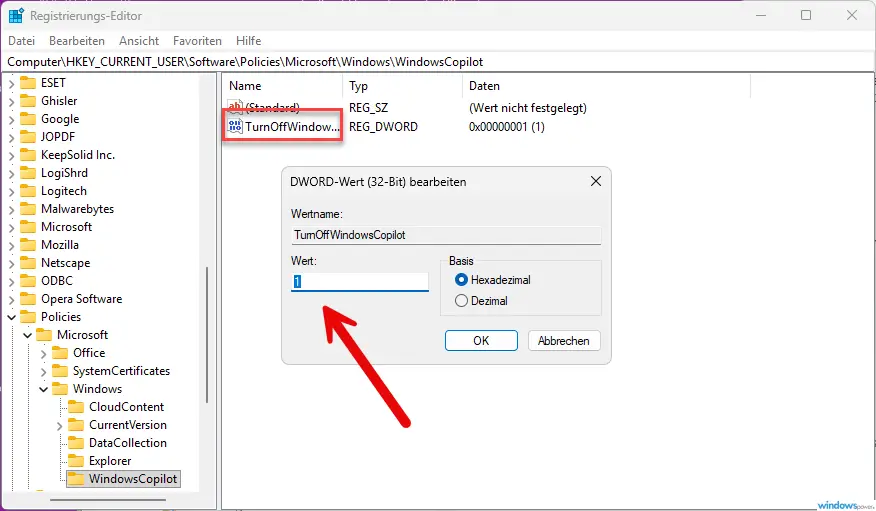
Nach einem Neustart des Explorers (oder des ganzen PCs) ist Copilot Geschichte. Diese Methode funktioniert übrigens auch mit Windows 10 – die Pfade sind identisch.
Methode 4: Copilot komplett deinstallieren mit PowerShell
Seit Windows 11 24H2 ist der Copilot eine eigenständige App aus dem Microsoft Store. Das macht das Deinstallieren richtig einfach – zumindest wenn Sie sich mit PowerShell auskennen.
Öffnen Sie PowerShell als Administrator. Das geht am schnellsten mit Rechtsklick auf den Start-Button.
Dann geben Sie diese Befehle ein:
# Get the package full name of the Copilot app
$packageFullName = Get-AppxPackage -Name "Microsoft.Copilot" | Select-Object -ExpandProperty PackageFullName

# Remove the Copilot app Remove-AppxPackage -Package $packageFullName
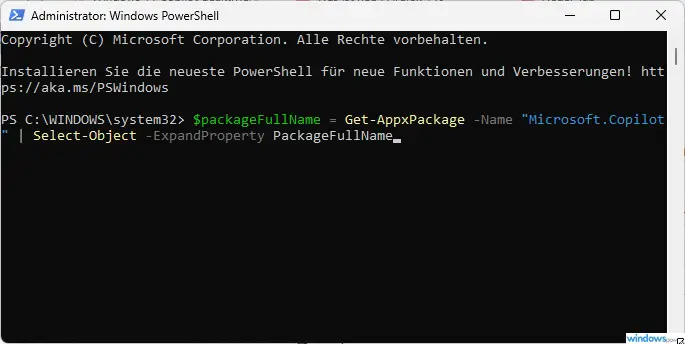
Der erste Befehl holt sich den full name of the Copilot app ($packagefullname). Der zweite entfernt die App dann. Die Syntax name of the copilot app remove-appxpackage bzw. the copilot app remove-appxpackage -package erledigt den Rest.
Wenn Sie Copilot für alle Benutzer auf dem PC entfernen wollen:
Get-AppxPackage -AllUsers -Name "Microsoft.Windows.Ai.Copilot.Provider" | Remove-AppxPackage
Bei älteren Windows 11 Versionen wie 23H2 oder bei Windows 10 sieht es etwas anders aus. Dort ist Copilot noch keine richtige App, sondern ein Feature. Da hilft dann nur die Registry– oder Gruppenrichtlinien-Methode.
Methode 5: Copilot in Edge, Outlook und Office loswerden
Microsoft hat Copilot in Microsoft quasi allem eingebaut – im Browser, in Outlook, in den Microsoft 365-Apps. Jede Anwendung braucht ihre eigene Behandlung.
Im Microsoft Edge Browser:
- Öffnen Sie den Microsoft Edge-Browser auf Ihrem Computer.
- Geben Sie in der Adressleiste „edge://settings/sidebar“ ein und drücken Sie die Enter Taste.
- Im geöffneten Einstellungsmenü schieben Sie den Regler nach links, sodass es Grau hinterlegt ist.
- Starten Sie den Browser neu, um die Änderungen zu übernehmen.
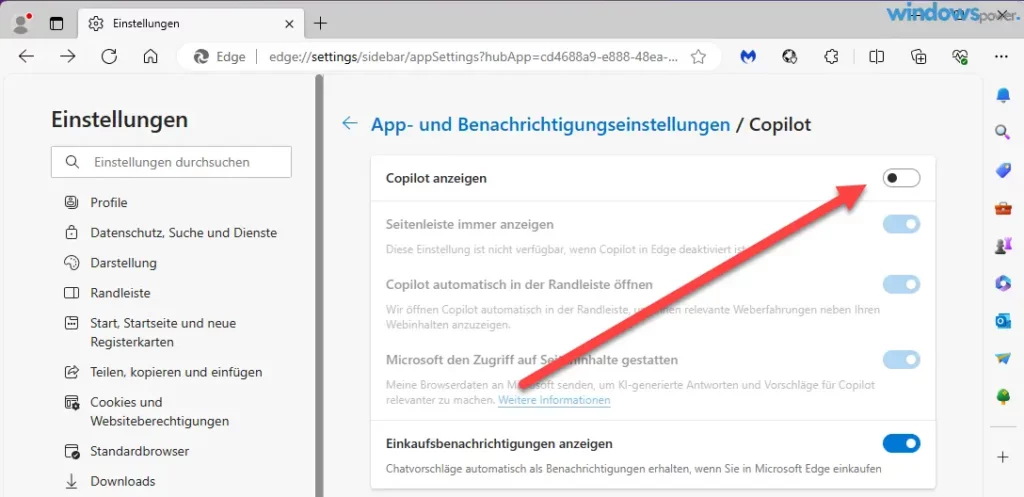
Das wars – kein nerviges KI-Symbol mehr in der Edge-Seitenleiste.
In Microsoft 365 und Office:
Der Microsoft 365 Copilot ist ein bisschen komplizierter loszuwerden. Administratoren müssen ins Admin Center:
Gehen Sie zu Einstellungen → Organisationseinstellungen. Dort können Sie die Copilot-Funktionen für die ganze Organisation deaktivieren und verwalten. Auf Microsoft Learn finden Sie die komplette Dokumentation dazu.
Für einzelne Microsoft 365-Apps wie Outlook oder Word gibt es teilweise eigene Schalter in den jeweiligen App-Einstellungen. Die Microsoft 365-App Konfiguration variiert je nach version der app und Lizenz.
Was ist mit Windows 11 23H2 und 24H2?
Die verschiedenen Windows-Versionen verhalten sich unterschiedlich:
Bei Windows 11 23H2 hat Microsoft den alten Cortana-Assistenten durch Copilot ersetzt. Die Gruppenrichtlinien und Registry-Methoden funktionieren hier am besten.
Mit Windows 11 24H2 wurde Copilot dann zur separaten Store-App. Innerhalb der EU ist er sogar standardmäßig nicht mehr aktiviert – Microsoft hat auf die strengeren Datenschutzregeln reagiert. Sie können die App einfach aus dem Microsoft Store deinstallieren oder gar nicht erst installieren.


Für Firmen: Die Deaktivierung automatisieren
Wenn Sie IT-Administrator sind und Copilot auf Dutzenden oder Hunderten PCs abschalten müssen, wollen Sie das natürlich nicht einzeln machen. Hier ein paar Optionen:
Per Gruppenrichtlinie im Active Directory:
Erstellen Sie eine neue GPO in der Gruppenrichtlinienverwaltung. Konfigurieren Sie dort „Gruppenrichtlinien deaktivieren“ für Windows Copilot unter den administrativen Vorlagen. Verknüpfen Sie die Richtlinie mit der passenden OU – fertig.
Per Registry-Script:
Verteilen Sie diesen Registry-Schlüssel per Logon-Script:
Windows Registry Editor Version 5.00
[HKEY_CURRENT_USER\SOFTWARE\Policies\Microsoft\Windows\WindowsCopilot]
"TurnOffWindowsCopilot"=dword:00000001
Per AppLocker:
Für maximale Kontrolle können Sie die Copilot-App mit einer der folgenden AppLocker-Regeln blockieren: nach Publisher-Zertifikat oder nach Dateipfad. Das ist die sicherste Variante, weil Sie damit auch verhindern oder die Copilot-App bei zukünftigen Updates zurückkehrt.
Das Ganze lässt sich auch per Script automatisieren – besonders praktisch bei größeren Rollouts.
Häufige Fragen zum Thema: Windows 11 Copilot deaktivieren
Kommt Copilot nach einem Windows Update zurück?
Kann passieren, ja. Microsoft ist da manchmal etwas… enthusiastisch. Deshalb empfehle ich die Gruppenrichtlinien-Methode – die überlebt Updates am zuverlässigsten. Ein Windows Update kann Registry-Einträge theoretisch überschreiben.
Kann ich Copilot später wieder aktivieren?
Klar. Setzen Sie einfach die Einstellungen zurück oder installieren Sie die App aus dem Microsoft Store. Nichts davon ist permanent.
Geht dabei was anderes kaputt?
Nein. Copilot ist ziemlich isoliert von anderen Windows-Funktionen. Das Deaktivieren beeinflusst weder die Suche noch andere Apps. Höchstens KI-Features in einzelnen Programmen wie Paint bleiben aktiv – die müssen separat deaktiviert werden.
Funktioniert das alles auch unter Windows 10?
Die meisten Methoden schon. Die Microsoft Copilot-App kam per Update auch auf Windows 10 PCs. Registry und PowerShell funktionieren dort genauso. Nur die Gruppenrichtlinie heißt eventuell etwas anders.
Auf einen Blick: Welche Methode für wen?
Hier eine kurze Übersicht:
Die Taskleiste-Methode ist perfekt, wenn Sie den Copilot nur nicht mehr sehen wollen. Dauert 30 Sekunden.
Gruppenrichtlinien sind ideal für Windows 11 Pro Nutzer und Administratoren. Sauber, dauerhaft, zentral verwalten.
Die Registry hilft allen Windows-Nutzern, auch mit der Home-Edition. Etwas frickelig, aber effektiv.
PowerShell zum Deinstallieren funktioniert super bei Windows 11 24H2. Der Copilot ist dann wirklich weg, nicht nur versteckt.
Für Edge und Office brauchen Sie separate Einstellungen – jede App kocht ihr eigenes Süppchen.
Fazit
Den Windows Copilot deaktivieren ist zum Glück nicht besonders schwer. Microsoft macht es einem zwar nicht gerade leicht, aber mit den richtigen Handgriffen wird man den KI-Assistenten zuverlässig los.
Meine Empfehlung: Wenn Sie Windows 11 Pro haben, nutzen Sie die Gruppenrichtlinien. Das ist die sauberste Lösung. Alle anderen greifen zur Registry oder PowerShell.
Und falls Microsoft den Copilot mit einem zukünftigen Update doch wieder aktiviert – Sie wissen jetzt ja, was zu tun ist.
