




Windows 11 SSD langsam – dieses Problem kennen viele Nutzer nach einem Upgrade oder einer Neuinstallation. Plötzlich dauert der Systemstart ewig, Programme reagieren träge und das Kopieren von Dateien zieht sich endlos hin. Die gute Nachricht: Mit den richtigen Einstellungen und Optimierungen bringen Sie Ihre SSD wieder auf Hochtouren.
In dieser Anleitung zeigen wir Ihnen 10 bewährte Lösungen, mit denen Sie die SSD-Geschwindigkeit unter Windows 11 deutlich verbessern können. Jeder Schritt ist einfach erklärt und lässt sich auch ohne technische Vorkenntnisse umsetzen.
Keine Produkte gefunden.

Keine Produkte gefunden.
Warum ist meine Windows 11 SSD langsam?
Bevor Sie mit der Optimierung beginnen, sollten Sie die häufigsten Ursachen für eine langsame SSD unter Windows 11 kennen:
- Veraltete oder fehlerhafte Treiber
- Deaktivierte TRIM-Funktion
- Falscher BIOS-Modus (IDE statt AHCI)
- Zu viele Autostart-Programme
- Volle Festplatte mit wenig freiem Speicherplatz
- Bitlocker-Verschlüsselung bei Windows 11 Pro
- Fehlerhafte Windows-Updates
- Unzureichende Kühlung bei NVMe-SSDs
- Viren und Malware
- Veraltete SSD-Firmware
SSDs optimieren: AHCI aktivieren
- Drücken Sie die Tastenkombination [Windows + R].
Geben Sie „regedit“ in das Suchfeld ein und bestätigen Sie mit Enter. - Navigieren Sie zu „HKLM-System“ > „CurrentControlSet“ > „Services“ > „Storahci“.
- Klicken Sie rechts doppelt auf „ErrorControl“ und geben Sie unter „Wert“ eine „0“ ein
- Klicken Sie jetzt doppelt auf „Start“ und geben sie unter „Wert“ „0“ ein.
- Starten Sie Ihren PC neu.

- Gehen Sie jetzt in BIOS und aktivieren Sie di „AHCI“ (Je nach Mainboard-Hersteller ist die Funktion unterschiedlich.
- Verlassen Sie das BIOS und booten Sie den Rechner neu.
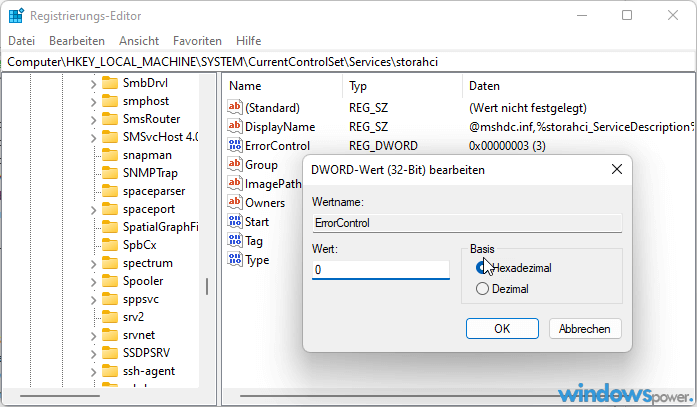
Sobald AHCI aktiviert ist, führt Windows beim Booten automatisch den TRIM-Befehl aus, um Ihre SSD in Topform zu halten.
Lösung 1: SSD-Geschwindigkeit testen und Problem eingrenzen
Als Erstes sollten Sie die aktuelle Lese- und Schreibgeschwindigkeit Ihrer SSD ermitteln. So wissen Sie, ob tatsächlich ein Problem vorliegt und können später den Erfolg Ihrer Optimierungen messen.
So testen Sie die SSD-Geschwindigkeit:
- Laden Sie das kostenlose Tool CrystalDiskMark herunter und installieren Sie es.
- Starten Sie das Programm und wählen Sie Ihre SSD aus der Liste.
- Klicken Sie auf „All“, um den Benchmark zu starten.
- Notieren Sie sich die Ergebnisse für Lesen und Schreiben.
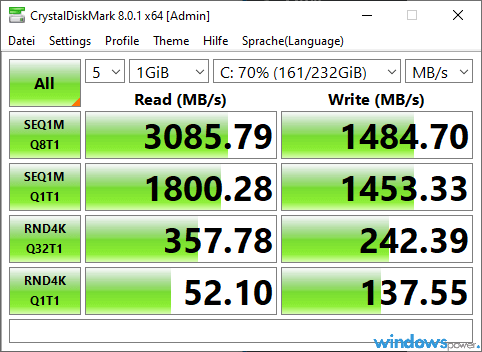
Hinweis: Vergleichen Sie die Werte mit den Herstellerangaben Ihrer SSD. Liegen die Messwerte deutlich darunter, besteht Handlungsbedarf.
Lösung 2: TRIM-Funktion aktivieren und SSD optimieren
Die TRIM-Funktion ist entscheidend für die Leistung Ihrer SSD. Sie sorgt dafür, dass gelöschte Datenblöcke sofort für neue Daten freigegeben werden. Ohne TRIM wird Ihre SSD mit der Zeit immer langsamer.
TRIM-Status überprüfen:
- Drücken Sie Windows + R und geben Sie cmd ein.
- Klicken Sie mit der rechten Maustaste auf Eingabeaufforderung und wählen Sie „Als Administrator ausführen“.
- Geben Sie folgenden Befehl ein und drücken Sie Enter:
fsutil behavior query DisableDeleteNotify
- Wenn „DisableDeleteNotify = 0″ erscheint, ist TRIM aktiv. Bei „1″ ist es deaktiviert.
TRIM aktivieren:
fsutil behavior set DisableDeleteNotify 0

SSD manuell optimieren:
- Öffnen Sie die Windows-Suche und geben Sie „Laufwerke defragmentieren und optimieren“ ein.
- Wählen Sie Ihre SSD aus und klicken Sie auf „Optimieren“.
- Unter „Einstellungen ändern“ können Sie die automatische Optimierung auf „Wöchentlich“ einstellen.
Lösung 3: AHCI-Modus im BIOS aktivieren
Der AHCI-Modus (Advanced Host Controller Interface) ist für die optimale SSD-Performance unerlässlich. Er ermöglicht wichtige Funktionen wie Native Command Queuing und eine bessere Kommunikation zwischen Mainboard und SSD.
AHCI-Status prüfen:
- Klicken Sie mit der rechten Maustaste auf das Windows-Symbol.
- Öffnen Sie den Geräte-Manager.
- Erweitern Sie „IDE ATA/ATAPI-Controller“.
- Wenn Sie einen Eintrag mit „AHCI“ sehen, ist der Modus bereits aktiv.
AHCI im BIOS aktivieren:
- Starten Sie Ihren PC neu und drücken Sie Entf, F2 oder F10 (je nach Hersteller), um ins BIOS zu gelangen.
- Suchen Sie nach „SATA Configuration“ oder „Storage Configuration“.
- Ändern Sie den Modus von IDE auf AHCI.
- Speichern Sie die Änderungen und starten Sie neu.
Wichtig: Aktivieren Sie AHCI möglichst vor der Windows-Installation. Nachträgliche Änderungen erfordern Registry-Anpassungen, um Bluescreens zu vermeiden.
Lösung 4: SSD-Treiber und Firmware aktualisieren
Veraltete Treiber sind eine häufige Ursache für eine langsame SSD unter Windows 11. Sowohl die Mainboard-Treiber als auch die SSD-Firmware sollten aktuell sein.
Treiber über den Geräte-Manager aktualisieren:
- Öffnen Sie den Geräte-Manager (Windows + X).
- Erweitern Sie „Laufwerke“.
- Klicken Sie mit der rechten Maustaste auf Ihre SSD.
- Wählen Sie „Treiber aktualisieren“ → „Automatisch nach Treibern suchen“.
Firmware beim Hersteller aktualisieren:
- Samsung: Samsung Magician
- Crucial: Crucial Storage Executive
- Western Digital: WD Dashboard
- Kingston: Kingston SSD Manager
Laden Sie das entsprechende Tool von der Herstellerwebsite herunter und prüfen Sie auf verfügbare Firmware-Updates.
Lösung 5: Autostart-Programme reduzieren
Zu viele Programme, die beim Windows-Start automatisch geladen werden, bremsen Ihr System aus – selbst mit einer schnellen SSD.
Autostart bereinigen:
- Drücken Sie Strg + Shift + Esc, um den Task-Manager zu öffnen.
- Wechseln Sie zum Reiter „Autostart“ (bei Windows 11: „Apps beim Systemstart“).
- Sortieren Sie nach „Startauswirkung“.
- Deaktivieren Sie alle Programme mit hoher Auswirkung, die Sie nicht unmittelbar nach dem Start benötigen.
- Starten Sie Ihren PC neu und prüfen Sie die Boot-Zeit.
Lösung 6: Speicherplatz freigeben und temporäre Dateien löschen
Eine SSD arbeitet am schnellsten, wenn mindestens 10-20% des Speichers frei sind. Bei stark gefüllten Laufwerken sinkt die Schreibgeschwindigkeit deutlich.
Speicherplatz mit der Datenträgerbereinigung freigeben:
- Drücken Sie Windows + R und geben Sie cleanmgr ein.
- Wählen Sie Ihr Systemlaufwerk (meist C:) aus.
- Klicken Sie auf „Systemdateien bereinigen“.
- Setzen Sie Häkchen bei:
- Temporäre Dateien
- Windows Update-Bereinigung
- Übermittlungsoptimierungsdateien
- Papierkorb
- Klicken Sie auf „OK“ und bestätigen Sie mit „Dateien löschen“.
Speicheroptimierung aktivieren:
- Öffnen Sie Einstellungen → System → Speicher.
- Aktivieren Sie die Speicheroptimierung.
- Konfigurieren Sie, wann temporäre Dateien automatisch gelöscht werden sollen.
Lösung 7: Energieeinstellungen auf Höchstleistung setzen
Energiesparende Einstellungen können Ihre SSD drosseln. Besonders Desktop-Nutzer profitieren von einem leistungsorientierten Energieplan.
Energiemodus anpassen:
- Öffnen Sie Einstellungen → System → Energie.
- Wählen Sie unter „Energiemodus“ die Option „Beste Leistung“.
Erweiterte Energieeinstellungen:
- Drücken Sie Windows + R und geben Sie powercfg.cpl ein.
- Wählen Sie „Höchstleistung“ (falls nicht sichtbar, klicken Sie auf „Weitere Energiesparpläne einblenden“).
- Klicken Sie auf „Energiesparplaneinstellungen ändern“ → „Erweiterte Energieeinstellungen ändern“.
- Erweitern Sie „PCI Express“ → „Verbindungszustand-Energieverwaltung“.
- Setzen Sie beide Optionen auf „Aus“.
Lösung 8: Bitlocker-Verschlüsselung prüfen (Windows 11 Pro)
Bei Windows 11 Pro wird die Bitlocker-Softwareverschlüsselung oft standardmäßig aktiviert. Diese kann die SSD-Leistung um bis zu 45% reduzieren.
Bitlocker-Status überprüfen:
- Öffnen Sie die Eingabeaufforderung als Administrator.
- Geben Sie folgenden Befehl ein:
manage-bde -status
- Prüfen Sie den „Konvertierungsstatus“ und die „Verschlüsselungsmethode“.
Wenn „XTS-AES“ als Verschlüsselungsmethode angezeigt wird, nutzt Ihr System die Software-Verschlüsselung, die Performance kostet.
Hinweis: Bevor Sie Bitlocker deaktivieren, wägen Sie sorgfältig ab, ob der Geschwindigkeitsgewinn den Verlust der Verschlüsselung rechtfertigt.
Lösung 9: Windows 11 und System aktualisieren
Einige Windows-Updates haben bekannte Probleme mit der SSD-Geschwindigkeit verursacht. Gleichzeitig beheben neuere Updates oft genau diese Fehler. Halten Sie Ihr System daher stets aktuell.
Windows Update durchführen:
- Öffnen Sie Einstellungen → Windows Update.
- Klicken Sie auf „Nach Updates suchen“.
- Installieren Sie alle verfügbaren Updates.
- Starten Sie Ihren PC neu.
Optionale Updates prüfen:
- Scrollen Sie zu „Erweiterte Optionen“.
- Klicken Sie auf „Optionale Updates“.
- Installieren Sie Treiber-Updates, falls verfügbar.
Lösung 10: USN-Journal zurücksetzen (für Fortgeschrittene)
Das USN-Journal (Update Sequence Number Journal) protokolliert alle Änderungen am NTFS-Dateisystem. Nach einem Windows-Upgrade kann dieses Journal übermäßig groß werden und die SSD-Performance beeinträchtigen.
USN-Journal zurücksetzen:
- Öffnen Sie die Eingabeaufforderung als Administrator.
- Geben Sie nacheinander folgende Befehle ein:
fsutil usn queryjournal C:
fsutil usn deletejournal /N C:
- Starten Sie Ihren Computer neu.
- Testen Sie erneut die SSD-Geschwindigkeit mit CrystalDiskMark.
Hinweis: Dieser Eingriff ist sicher, sollte aber nur durchgeführt werden, wenn andere Lösungen nicht geholfen haben.
Bonus-Tipps für noch mehr SSD-Leistung
Indizierung einschränken
Die Windows-Suchindizierung verursacht unnötige Schreibvorgänge auf Ihrer SSD:
- Öffnen Sie den Datei-Explorer.
- Klicken Sie mit der rechten Maustaste auf Ihre SSD (Laufwerk C:).
- Wählen Sie „Eigenschaften“.
- Deaktivieren Sie „Zulassen, dass für Dateien auf diesem Laufwerk Inhalte zusätzlich zu Dateieigenschaften indiziert werden“.
Ruhezustand deaktivieren
Der Ruhezustand belegt Speicherplatz in der Größe Ihres RAM auf der SSD:
- Öffnen Sie die Eingabeaufforderung als Administrator.
- Geben Sie ein:
powercfg.exe /hibernate off
4K-Alignment prüfen
Eine falsch ausgerichtete SSD verliert deutlich an Geschwindigkeit. Prüfen Sie dies mit dem Tool AS SSD Benchmark – bei korrekter Ausrichtung sollte „OK“ bei der Partitionsausrichtung stehen.
Windows Search deaktivieren
Die Windows-Suche kann deaktiviert werden, um die SSD- und Festplattenleistung zu verbessern.
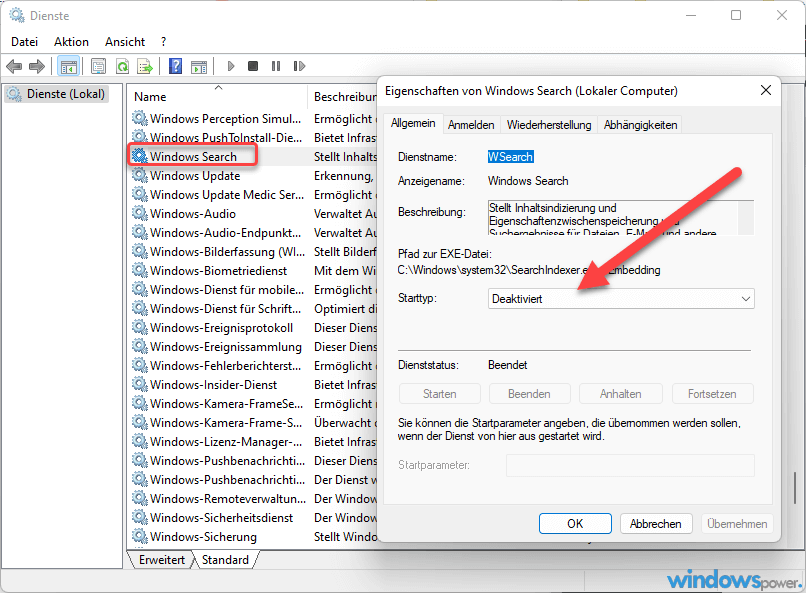
- Drücken Sie Win + R-Tasten
- Geben Sie ein services.msc ein und klicken Sie auf OK
- Suchen Sie nun nach „Windows Search“ und doppelklicken Sie darauf
- Wählen Sie neben dem Eintrag „Starttyp“ die Option „deaktiviert“ aus
Keine Produkte gefunden.
Häufig gestellte Fragen (FAQ)
Zusammenfassung: Windows 11 SSD beschleunigen
Mit den hier vorgestellten 10 Lösungen können Sie die meisten Probleme mit einer langsamen SSD unter Windows 11 beheben:
- SSD-Geschwindigkeit testen – Problem eingrenzen
- TRIM aktivieren – Leistung aufrechterhalten
- AHCI-Modus prüfen – Optimale Kommunikation
- Treiber aktualisieren – Kompatibilität sicherstellen
- Autostart bereinigen – Schnellerer Boot
- Speicherplatz freigeben – Schreibgeschwindigkeit verbessern
- Energieeinstellungen optimieren – Drosselung verhindern
- Bitlocker prüfen – Performance-Bremse erkennen
- Windows aktualisieren – Bekannte Fehler beheben
- USN-Journal zurücksetzen – Dateisystem optimieren
Beginnen Sie mit den einfachen Lösungen und arbeiten Sie sich bei Bedarf zu den fortgeschrittenen Methoden vor. In den meisten Fällen reichen bereits die ersten fünf Schritte, um Ihre SSD wieder auf volle Geschwindigkeit zu bringen.
Weiterführende Links:
- Microsoft Support: Laufwerke optimieren in Windows 11
- CrystalDiskMark Download
- Samsung Magician Software
Newsletter abonnieren
Neue Artikel und Tipps direkt in dein Postfach. Kostenlos und jederzeit abbestellbar.
Frage zu diesem Artikel oder Lust auf Austausch?
Kommentare gibt es hier nicht mehr, dafür aber unser Forum: eine kleine Community, in der man sich wirklich hilft. Auch Anfängerfragen sind willkommen.
Zum Forum