


Kennen Sie das? Sie löschen im Posteingang fix 20 Newsletter und Spam-Mails – und plötzlich zeigt der Ordner „Gelöschte Elemente“ eine fette 20 neben dem Ordnernamen. Ungelesen. Na toll. Ehrlich gesagt hat mich das jahrelang genervt, bis Microsoft endlich eine offizielle Lösung eingebaut hat. In diesem Artikel zeige ich Ihnen alle Wege, wie Sie in Outlook gelöschte Nachrichten als gelesen markieren können – von der einfachen Checkbox bis zum VBA-Makro.
Das Problem betrifft übrigens Millionen Nutzer: Laut Microsoft-Community-Foren ist die Frage nach dem automatischen Markieren gelöschter E-Mails als gelesen eine der am häufigsten gestellten Outlook-Fragen überhaupt. Der Grund ist simpel – wenn Sie mehrere E-Mail-Konten überwachen, lenkt die Zahl ungelesener Nachrichten im Papierkorb massiv vom Wesentlichen ab.
Warum werden gelöschte E-Mails in Outlook nicht automatisch als gelesen markiert?
Das Standardverhalten von Microsoft Outlook sieht vor, dass eine E-Mail ihren Lesestatus beibehält, wenn sie verschoben wird – egal wohin. Löschen Sie also eine ungelesene Nachricht, wandert sie als ungelesen in den Ordner „Gelöschte Elemente“. Microsoft hat dieses Verhalten bewusst so implementiert: Falls Sie versehentlich eine wichtige E-Mail löschen, sehen Sie sofort, dass sie noch nicht gelesen wurde.
In der Praxis führt das allerdings zu einem echten Produktivitätsproblem. Wer täglich 50 bis 100 E-Mails erhält – laut einer Studie von Radicati Group empfängt ein durchschnittlicher Büroangestellter rund 121 E-Mails pro Tag (Stand 2024) – löscht einen erheblichen Teil davon ungelesen. Die Folge: Der Ordner „Gelöschte Elemente“ zeigt permanent ungelesene Nachrichten an und stört den Überblick.
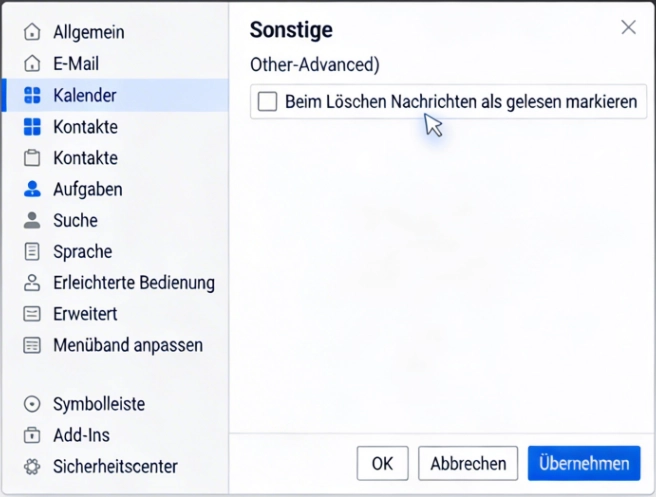
Wie kann ich gelöschte Nachrichten in Outlook automatisch als gelesen markieren? – Die offizielle Methode
Die einfachste und empfohlene Methode funktioniert über eine integrierte Outlook-Einstellung. Microsoft hat diese Option mit einem Update für Microsoft 365 eingeführt und sie ist seitdem die bevorzugte Lösung.
Voraussetzung: Sie benötigen Microsoft 365 Apps for Enterprise oder Business, mindestens Version 1803 (Build 9126.2116) oder höher. In Outlook 2016 Retail, Outlook 2019 oder Outlook 2021 ohne Microsoft-365-Abonnement fehlt diese Option leider.
So aktivieren Sie die Funktion:
- Starten Sie Microsoft Outlook auf Ihrem Computer.
- Klicken Sie oben links auf Datei und wählen Sie Optionen.
- Im geöffneten Fenster klicken Sie links auf „E-Mail“.
- Scrollen Sie auf der rechten Seite ganz nach unten zum Abschnitt „Sonstige“ (in manchen Versionen heißt er „Weitere“).
- Setzen Sie das Häkchen bei: „Beim Löschen Nachrichten als gelesen markieren“.
- Bestätigen Sie mit OK.
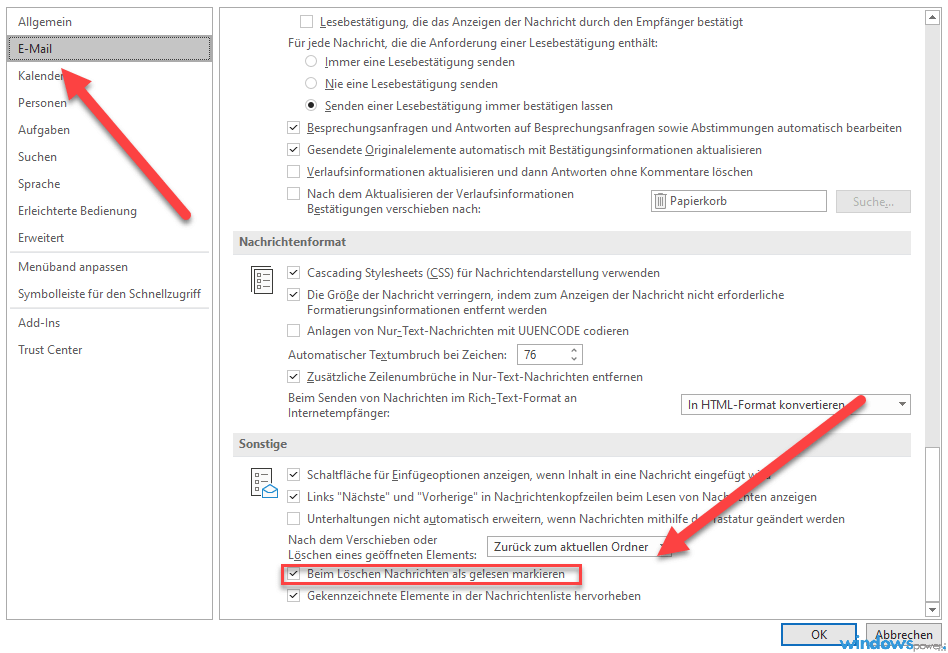
Das war’s. Ab sofort werden alle E-Mails, die Sie löschen, automatisch als gelesen markiert – egal ob Sie die Entf-Taste drücken, per Rechtsklick löschen oder eine Regel verwenden. Ein Neustart von Outlook ist nicht erforderlich, die Einstellung greift sofort.
⚠️ Achtung: Diese Option bezieht sich nur auf neu gelöschte E-Mails. Bereits vorhandene ungelesene Nachrichten im Ordner „Gelöschte Elemente“ werden nicht rückwirkend als gelesen markiert. Dafür gibt es Methode 2.
Wie markiere ich alle vorhandenen gelöschten E-Mails auf einen Schlag als gelesen?
Bevor die automatische Lösung aus Methode 1 greift, wünschen Sie vermutlich erst einmal aufzuräumen. Das geht ganz schnell mit einem Rechtsklick:
- Klicken Sie im Navigationsbereich (linke Seite) mit der rechten Maustaste auf den Ordner „Gelöschte Elemente“.
- Wählen Sie im Kontextmenü „Alle als gelesen markieren“.
Fertig. Sämtliche ungelesene Nachrichten im Papierkorb werden sofort als gelesen markiert. Die fette Zahl verschwindet. Diese Methode funktioniert in allen Outlook-Versionen – auch in älteren wie Outlook 2013 oder 2016 – und sogar im neuen Outlook für Windows 11.
Mein persönlicher Tipp: Ich nutze diese Methode einmal pro Woche als schnelle Aufräumaktion, selbst wenn die automatische Markierung aktiviert ist. Manchmal rutschen E-Mails aus Regeln oder Synchronisationsproblemen als ungelesen durch.
| Methode | Outlook-Version | Automatisch | Rückwirkend |
|---|---|---|---|
| Checkbox in Optionen | Microsoft 365 (ab Build 9126.2116) | ✅ Ja | ❌ Nein |
| Rechtsklick „Alle als gelesen“ | Alle Versionen | ❌ Nein (manuell) | ✅ Ja |
| VBA-Makro | Outlook 2013+ | ✅ Ja | ❌ Nein |
| Quick Step | Outlook 2016+ | ⚠️ Teilweise | ❌ Nein |
Was tun wenn die Option „Beim Löschen Nachrichten als gelesen markieren“ fehlt?
Wenn Sie die Checkbox unter Datei → Optionen → E-Mail → Sonstige nicht finden, liegt das fast immer an Ihrer Outlook-Version. Die Funktion ist laut Microsoft Support exklusiv für Microsoft 365 Apps for Enterprise und Business verfügbar. Retail-Versionen wie Outlook 2019 oder 2021 haben diese Option nicht.
Prüfen Sie Ihre Version: Öffnen Sie Outlook → Datei → Office-Konto → Info zu Outlook. Dort sehen Sie Ihre genaue Versionsnummer und den Build. Steht dort „Microsoft 365″ oder „Microsoft 365 Apps“, sollte die Option vorhanden sein – vorausgesetzt, Ihr Administrator hat die Updates nicht blockiert.
Falls die Option trotz Microsoft 365 nicht erscheint, kann ein veralteter Build der Grund sein. Klicken Sie auf Datei → Office-Konto → Updateoptionen → Jetzt aktualisieren, um das neueste Update zu installieren.
Für alle, deren Outlook-Version die Funktion nicht bietet, gibt es den VBA-Workaround – eine bewährte Alternative, die seit Outlook 2013 zuverlässig funktioniert.
Wie kann ich mit VBA gelöschte E-Mails automatisch als gelesen markieren?
Diese Methode funktioniert in allen Outlook-Versionen ab 2013 und ist besonders nützlich, wenn Sie kein Microsoft 365 nutzen. Das VBA-Makro überwacht den Ordner „Gelöschte Elemente“ und markiert jede neu hinzugefügte E-Mail sofort als gelesen.
⚠️ Wichtig: VBA-Makros erfordern, dass Sie die Makrosicherheit in Outlook anpassen. Erstellen Sie vorher ein Backup Ihrer Outlook-Daten, damit im Notfall nichts verloren geht.
So richten Sie das Makro ein:
- Öffnen Sie Outlook und drücken Sie Alt + F11, um den VBA-Editor zu starten.
- Doppelklicken Sie im linken Bereich auf „DieseOutlookSitzung“ (ThisOutlookSession).
- Fügen Sie folgenden Code ein:
vba
Dim WithEvents g_OlkFolder As Outlook.Items

Private Sub Application_Quit()
    Set g_OlkFolder = Nothing
End Sub

Private Sub Application_Startup()
    Set g_OlkFolder = Session.GetDefaultFolder(olFolderDeletedItems).Items
End Sub

Private Sub g_OlkFolder_ItemAdd(ByVal Item As Object)
    Item.UnRead = False
    Item.Save
End Sub- Speichern Sie das Makro mit Strg + S.
- Schließen Sie den VBA-Editor und starten Sie Outlook neu.
Nach dem Neustart überwacht das Makro automatisch den Ordner „Gelöschte Elemente“. Sobald eine E-Mail dort landet – ob manuell gelöscht oder durch eine Regel verschoben – wird sie sofort als gelesen markiert.
Einschränkung: Das Makro funktioniert nur mit der Standard-Datendatei. Wenn Sie mehrere E-Mail-Konten in Outlook eingerichtet haben, werden nur die gelöschten E-Mails des Standardkontos erfasst. Für zusätzliche Konten müssten Sie den Code erweitern.
Wie nutze ich Quick Steps als Alternative zum automatischen Markieren?
Quick Steps sind eine oft übersehene Produktivitätsfunktion in Outlook. Sie können damit einen eigenen „Lösch-und-Markier-Button“ erstellen, der eine E-Mail gleichzeitig löscht und als gelesen markiert.
- Klicken Sie im Reiter „Start“ auf den kleinen Pfeil neben „Schnelle Schritte“ (Quick Steps).
- Wählen Sie „Neuer schneller Schritt“ → „In Ordner verschieben“.
- Geben Sie einen Namen ein, z. B. „Löschen + gelesen“.
- Wählen Sie als Zielordner „Gelöschte Elemente“.
- Klicken Sie auf „Aktion hinzufügen“ und wählen Sie „Als gelesen markieren“.
- Optional: Weisen Sie eine Tastenkombination zu (z. B. Strg + Umschalt + 1).
- Klicken Sie auf Fertig stellen.
Ab sofort können Sie E-Mails über diesen Quick Step mit einem Klick oder per Tastenkürzel löschen und gleichzeitig als gelesen markieren. Ehrlich gesagt ist das mein Favorit für gezielte Aufräumaktionen – schneller geht es kaum.
Nachteil: Quick Steps ersetzen nicht die automatische Funktion. Wenn Sie die Entf-Taste benutzen, greift der Quick Step nicht. Er ist nur eine Ergänzung für bewusstes Aufräumen.
Wie funktioniert das im neuen Outlook für Windows 11?
Das neue Outlook (Outlook New), das Microsoft seit Ende 2024 auf allen Windows-11-PCs vorinstalliert, hat die Einstellung „Beim Löschen als gelesen markieren“ leider noch nicht integriert – Stand April 2026. In der Microsoft Q&A Community haben über 84 Nutzer diese Funktion als „dringend gewünscht“ markiert.
Als Workaround im neuen Outlook können Sie aktuell nur den manuellen Weg gehen: Rechtsklick auf den Ordner „Gelöschte Elemente“ → „Alle als gelesen markieren“. VBA-Makros werden im neuen Outlook nicht unterstützt.
Falls Sie das klassische Outlook parallel installiert haben, nutzen Sie dort die offizielle Checkbox-Methode. Das klassische Outlook bleibt laut Microsoft mindestens bis 2029 verfügbar. Wer es komplett loswerden oder zwischen Versionen wechseln will, findet eine Anleitung unter Outlook deinstallieren Windows 11.
Was hat sich 2026 bei Outlook und der E-Mail-Verwaltung geändert?
Microsoft entwickelt Outlook kontinuierlich weiter. Die wichtigsten Änderungen rund um das Thema E-Mail-Management im Überblick:
Das neue Outlook ersetzt schrittweise die alte Windows-Mail-App und das klassische Outlook. Microsoft hat angekündigt, dass die Funktionsparität mit dem klassischen Outlook bis Ende 2026 erreicht werden soll – einschließlich Features wie der automatischen Markierung gelöschter Nachrichten.
Copilot-Integration in Microsoft 365 Outlook kann inzwischen E-Mails zusammenfassen, priorisieren und Antwortvorschläge generieren. Das reduziert die Menge der E-Mails, die ungelesen gelöscht werden müssen, erheblich.
Die Offline-Funktionalität wurde verbessert. Falls Sie Probleme mit der E-Mail-Synchronisierung haben, hilft ein Blick auf unsere Anleitung zum Outlook Offline Modus deaktivieren.
Welche weiteren Outlook-Einstellungen verbessern die E-Mail-Organisation?
Wer das Problem mit den ungelesenen gelöschten E-Mails gelöst hat, kann gleich weitere Outlook-Optimierungen vornehmen:
Lesebereich-Einstellungen anpassen: Unter Datei → Optionen → Erweitert → Lesebereich können Sie festlegen, nach wie vielen Sekunden eine E-Mail im Vorschaubereich als gelesen gilt. Setzen Sie den Wert auf 0 Sekunden, damit E-Mails beim bloßen Anklicken sofort als gelesen markiert werden.
Gelöschte Elemente beim Beenden leeren: Unter Datei → Optionen → Erweitert finden Sie die Option „Ordner ‚Gelöschte Elemente‘ beim Beenden von Outlook leeren“. Das hält den Papierkorb automatisch sauber.
Outlook-Regeln nutzen: Mit Regeln können Sie unerwünschte E-Mails automatisch löschen, verschieben oder als gelesen markieren – noch bevor Sie sie überhaupt sehen. Gehen Sie dazu auf Start → Regeln → Regeln und Benachrichtigungen verwalten.
Für weitere praktische Outlook-Tipps schauen Sie in unseren Artikel 8 super Outlook Tipps die kaum einer kennt.
Häufig gestellte Fragen
Wie kann ich in Outlook gelöschte Mails automatisch als gelesen markieren?
Öffnen Sie Datei → Optionen → E-Mail, scrollen Sie zum Abschnitt „Sonstige" und setzen Sie das Häkchen bei „Beim Löschen Nachrichten als gelesen markieren". Diese Funktion erfordert Microsoft 365 ab Version 1803.
Warum finde ich die Option „Beim Löschen Nachrichten als gelesen markieren" in meinem Outlook nicht?
Die Option ist exklusiv für Microsoft 365 Apps for Enterprise und Business verfügbar. In Retail-Versionen wie Outlook 2019 oder 2021 fehlt sie. Nutzen Sie in diesem Fall das VBA-Makro als Alternative.
Funktioniert die automatische Markierung auch im neuen Outlook für Windows 11?
Nein, das neue Outlook unterstützt diese Einstellung Stand April 2026 noch nicht. Als Workaround können Sie per Rechtsklick auf den Ordner „Gelöschte Elemente" alle Nachrichten als gelesen markieren.
Kann ich gelöschte E-Mails in Outlook rückwirkend als gelesen markieren?
Ja, klicken Sie mit der rechten Maustaste auf den Ordner „Gelöschte Elemente" und wählen Sie „Alle als gelesen markieren". Das funktioniert in allen Outlook-Versionen.
Werden gelöschte E-Mails auch in Outlook Web (OWA) als gelesen markiert?
In Outlook Web finden Sie unter Einstellungen → E-Mail → Nachrichtenbehandlung → „Als gelesen markieren" verschiedene Optionen. Die automatische Markierung beim Löschen ist dort über die Nachrichtenbehandlung konfigurierbar.
Gilt die Einstellung für alle E-Mail-Konten in Outlook oder nur für das Standardkonto?
Die Checkbox-Option in den Outlook-Einstellungen gilt für alle Konten. Das VBA-Makro funktioniert hingegen nur mit der Standard-Datendatei und muss für weitere Konten angepasst werden.
Fazit zu Outlook gelöschte Nachrichten als gelesen markieren
Das automatische Markieren gelöschter E-Mails als gelesen ist eine kleine Einstellung mit großer Wirkung. In Microsoft 365 brauchen Sie dafür genau einen Klick – Datei → Optionen → E-Mail → Sonstige → Häkchen setzen. Für ältere Versionen ist das VBA-Makro eine solide Alternative, die seit über einem Jahrzehnt zuverlässig funktioniert.
Mein persönlicher Rat nach 25 Jahren IT-Erfahrung: Kombinieren Sie die automatische Markierung mit dem regelmäßigen Leeren des Papierkorbs beim Beenden. So bleibt Ihr Outlook dauerhaft übersichtlich. Und wenn Sie schon dabei sind – schauen Sie sich auch die Quick Steps an. Die sparen im Alltag erstaunlich viel Zeit.
Zuletzt aktualisiert: April 2026 | Autor: Vangelis | 25+ Jahre IT-Erfahrung | Gründer von windowspower.de seit 2003
