



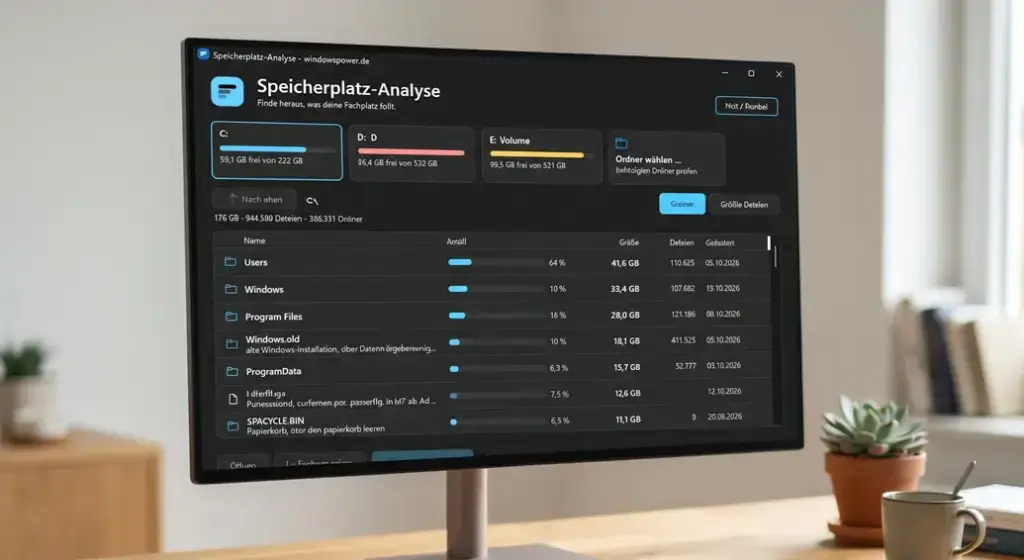
Speicherplatz analysieren ist der erste Schritt, wenn Windows 11 meldet, dass auf Laufwerk C kaum noch Platz frei ist. Löschen auf Verdacht bringt selten viel. Erst wenn Sie wissen, welche Ordner und Dateien die Festplatte füllen, räumen Sie gezielt auf und entfernen nichts, was Windows oder Ihre Programme noch benötigen.
Die Frage taucht regelmäßig auf: Die SSD ist fast voll, aber niemand hat bewusst etwas Großes gespeichert. Meist stecken alte Downloads, Videos im Benutzerordner, ein vergessener Windows.old-Ordner oder die Ruhezustandsdatei dahinter.
Manchmal ist es auch ein Fehler von Windows selbst, wie 2026 bei einer Datei, die bis zu 500 GB belegen konnte.
Damit Sie Speicherplatz analysieren und gleich aufräumen können, habe ich ein eigenes kleines Werkzeug geschrieben, die Speicherplatz-Analyse.
Sie zeigt jeden Ordner mit einem Balken für seinen Anteil, listet die 200 größten Dateien und verschiebt Überflüssiges auf Ihren Klick in den Papierkorb.
Das Programm ist kostenlos, benötigt keine Installation und keine Internetverbindung.
Sechs Wege stelle ich Ihnen vor, mit denen Sie unter Windows 11 Speicherplatz analysieren und große Dateien finden: von den Bordmitteln über PowerShell bis zu spezialisierten Tools. Dazu kommt eine Tabelle, welche Platzfresser Sie löschen dürfen und welche nicht. Stand: Oktober 2026, getestet unter Windows 11.
Speicherplatz analysieren: Was die Festplatte wirklich füllt
Eine volle Festplatte entsteht unter Windows 11 fast immer durch wenige große Brocken, nicht durch Tausende kleine Dateien. Typisch sind persönliche Daten wie Videos und Fotos, installierte Programme und Spiele sowie Dateien, die Windows selbst anlegt.
Windows 11 benötigt laut Microsoft-Systemanforderungen mindestens 64 GB Speicherplatz. Davon belegt das System nach der Installation schon einen guten Teil, und für Updates hält Windows zusätzlich rund 7 GB als reservierten Speicher frei.
Diese Reserve hat Microsoft 2019 mit Windows 10 Version 1903 eingeführt. Auf einem Notebook mit 128 GB SSD bleibt für eigene Daten deshalb weniger übrig, als viele denken.
- Persönliche Dateien: Videos, Fotos, Downloads, Sicherungen vom Smartphone, ISO-Abbilder
- Programme und Spiele: Einzelne Spiele belegen oft mehrere Dutzend Gigabyte, dazu kommen Update-Pakete der Launcher
- Windows-Dateien: Ruhezustandsdatei, Auslagerungsdatei, Update-Cache, Wiederherstellungspunkte, Windows.old
- Caches und Reste: Browser-Cache, temporäre Dateien, Installationspakete, Absturzberichte
Wer Speicherplatz analysieren will, geht am besten von oben nach unten vor: erst das Laufwerk, dann die größten Ordner, dann die einzelnen Dateien. Mit dieser Reihenfolge finden Sie den größten Platzfresser meist in wenigen Minuten.
Die 6 Wege im Überblick
Wie Sie am besten Speicherplatz analysieren, hängt von der Aufgabe ab. Die sechs Methoden unterscheiden sich darin, ob sie Ordnergrößen sortiert zeigen, ob Sie direkt löschen können und ob etwas installiert werden muss. Die Tabelle zeigt auf einen Blick, welcher Weg zu welcher Aufgabe passt.
| Weg | Ordnergrößen sortiert | Größte Dateien | Löschen | Installation | Ideal für |
|---|---|---|---|---|---|
| Einstellungen > Speicher | Nein, nur Kategorien | Nein | Teilweise | Nein | Den ersten Überblick |
| Datei-Explorer | Nein, nur einzeln | Ja, per Suchfilter | Ja | Nein | Gezielte Suche nach großen Dateien |
| ⭐ Speicherplatz-Analyse | Ja, mit Balken | Ja, die 200 größten | Ja, mit Schutzliste | Nein, eine EXE-Datei | Platzfresser finden und gleich entfernen |
| TreeSize, WinDirStat, WizTree | Ja | Ja | Ja | Je nach Programm | Sehr große Laufwerke, Treemap |
| PowerShell | Per Skript | Ja | Per Befehl | Nein | Firmen-PCs, Fernwartung, Protokolle |
| DISM | Nur WinSxS | Nein | Bereinigung | Nein | Den Komponentenspeicher richtig messen |
Mein Favorit für den Alltag ist die Speicherplatz-Analyse, weil sie das Finden und das sichere Löschen in einem Fenster verbindet. Die Windows-Bordmittel lohnen sich trotzdem als Gegenprobe.
Speicherplatz analysieren mit den Windows-11-Einstellungen
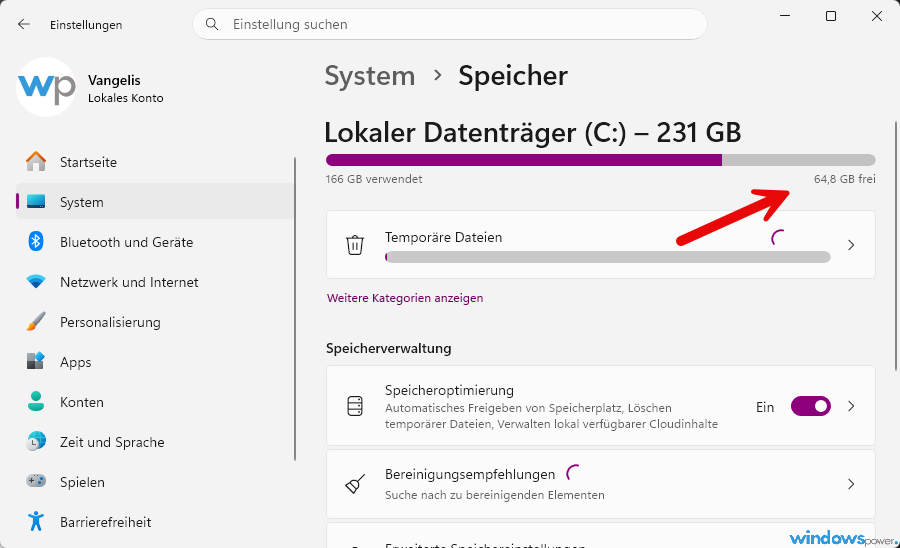
Die Einstellungen von Windows 11 zeigen unter System > Speicher, wie sich der belegte Platz auf Kategorien wie Apps, temporäre Dateien und Dokumente verteilt. Das ist der schnellste Überblick, ganz ohne zusätzliches Programm.
- Drücken Sie Windows + I, um die Einstellungen zu öffnen.
- Wählen Sie System und dann Speicher.
- Klicken Sie auf Weitere Kategorien anzeigen. Erst dann sehen Sie auch System und reserviert, Andere und die übrigen Kategorien.
- Klicken Sie eine Kategorie an, um Details zu sehen, etwa die größten Apps oder die Arten temporärer Dateien.
- Unter Speicherverwaltung finden Sie die Bereinigungsempfehlungen und die Speicheroptimierung.
Für andere Laufwerke klicken Sie unter Speicherverwaltung auf Erweiterte Speichereinstellungen und dann auf Auf anderen Laufwerken verwendeter Speicher.
Die Kategorie System und reserviert fasst Systemdateien, den reservierten Speicher, die Auslagerungsdatei und die Ruhezustandsdatei zusammen.
Werte bis etwa 40 GB sind laut HotHardware normal. Deutlich mehr deutet auf ein Problem hin, etwa auf den Speicherfehler, den Microsoft im Sommer 2026 beheben musste.
Die Grenze dieser Ansicht merken Sie schnell. Die Einstellungen ordnen nach Kategorien, nicht nach Ordnern. Wie viel ein bestimmter Unterordner belegt, etwa ein Spiele-Backup oder eine virtuelle Maschine, sehen Sie dort nicht.
Ich nutze die Ansicht als ersten Blick. Steht bei Temporäre Dateien ein zweistelliger Gigabyte-Wert, ist das Problem oft schon gelöst. Steht dort wenig, heißt es: Speicherplatz analysieren auf Ordnerebene. Dafür braucht es ein echtes Analyse-Werkzeug.
Große Dateien finden im Explorer
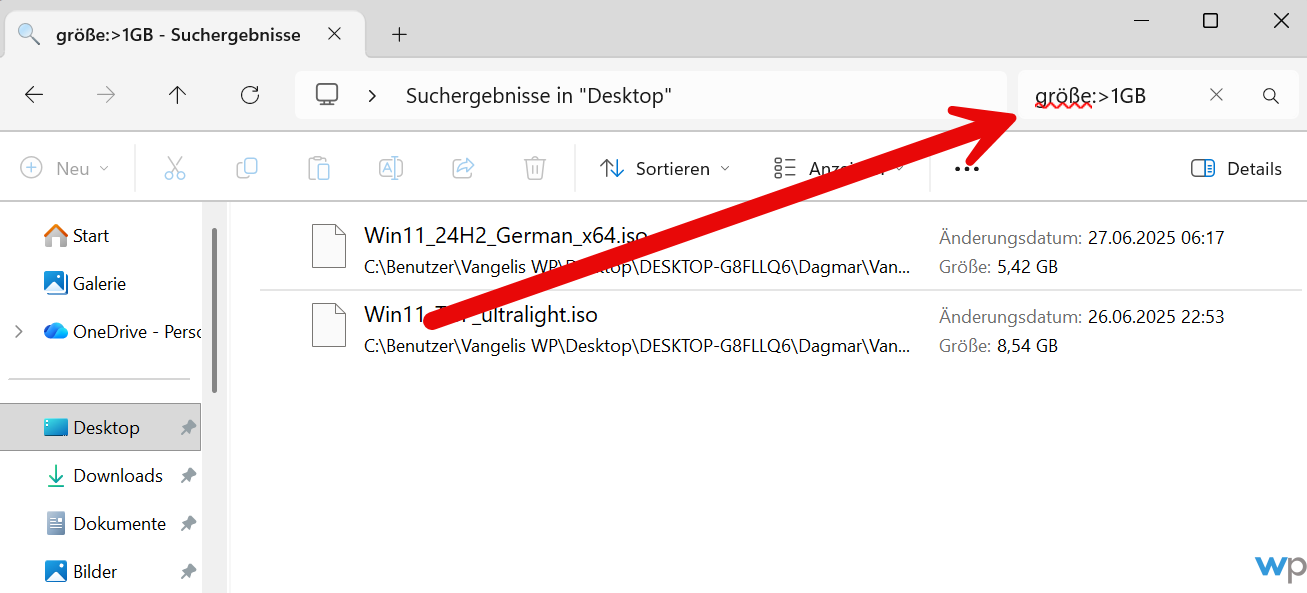
Der Datei-Explorer findet große Dateien über das Suchfeld mit dem Filter größe:>1GB, der alle Dateien über einem Gigabyte im aktuellen Ordner und in allen Unterordnern auflistet. Wer nur mit Bordmitteln Speicherplatz analysieren möchte, kommt mit dem Explorer ein gutes Stück weit.
Suche mit Größenfilter
- Öffnen Sie den Explorer mit Windows + E und klicken Sie auf Laufwerk C: oder auf Ihren Benutzerordner.
- Geben Sie oben rechts ins Suchfeld
größe:>1GBein und drücken Sie die Eingabetaste. - Stellen Sie unter Anzeigen auf Details um und klicken Sie auf die Spaltenüberschrift Größe, um absteigend zu sortieren.
- Mit Rechtsklick und Dateispeicherort öffnen springen Sie in den Ordner, in dem die Datei liegt.
größe:>1GB
größe:>500MB
System.Size:>1GB
Die letzte Zeile funktioniert unabhängig von der Systemsprache. Die Suche über das ganze Laufwerk C kann einige Minuten dauern, weil Windows standardmäßig nur die Benutzerordner indiziert. Schneller geht es, wenn Sie direkt in C:\Benutzer suchen, denn dort liegen die meisten eigenen Platzfresser. So können Sie große Dateien finden, ohne lange zu warten.
Ordnergröße anzeigen
Für Ordner gibt es im Explorer keine Größenspalte. Die Größe eines einzelnen Ordners sehen Sie mit Rechtsklick und Eigenschaften oder schneller mit Alt + Eingabe. Für zehn Ordner heißt das zehnmal klicken und warten. Genau hier stößt der Explorer an seine Grenze.
Seit dem optionalen Juli-Update KB5101684 für Windows 11 24H2 und 25H2 zeigt der Explorer die Dateigrößen in der Detailansicht automatisch in MB und GB an, statt alles in Kilobyte aufzulisten.
Wie Sie sich die Dateigrößen in MB und GB anzeigen lassen, auch schon vor dem Update, habe ich separat beschrieben.
Platzfresser finden mit der kostenlosen Speicherplatz-Analyse von WindoesPower.de
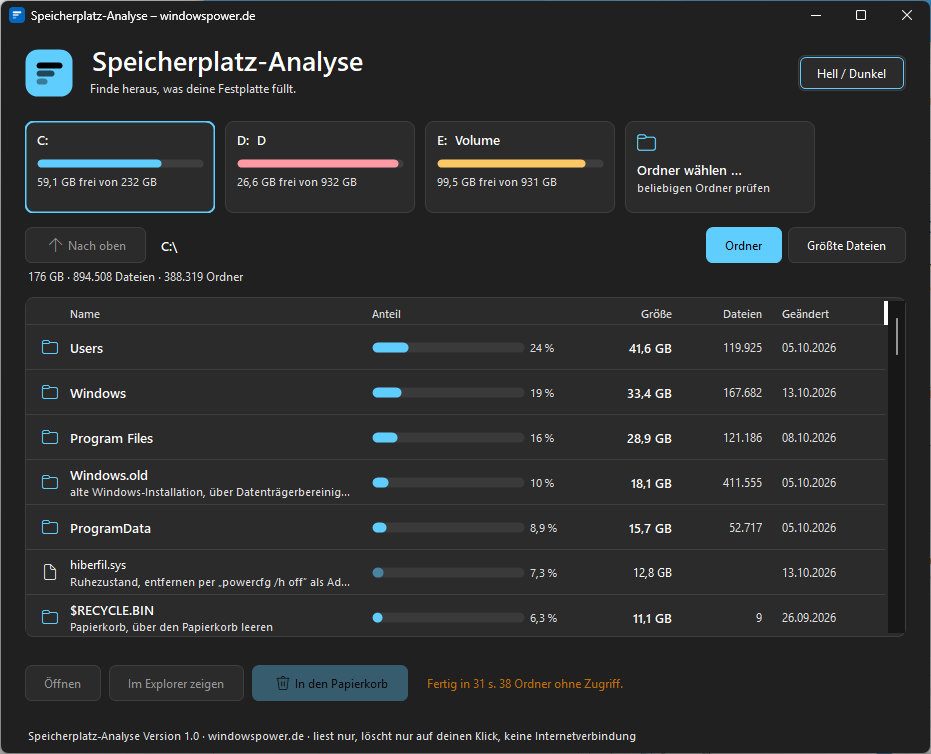
Die Speicherplatz-Analyse ist ein kostenloses Programm von windowspower.de, das ein Laufwerk oder einen Ordner einliest und alle Unterordner nach Größe sortiert mit einem farbigen Balken anzeigt. So können Sie in Sekunden Speicherplatz analysieren und sehen, wo der Platz hingeht.
Geschrieben habe ich das Werkzeug, weil mir die bekannten Programme entweder zu überladen waren oder beim Löschen kein Sicherheitsnetz hatten.
Herausgekommen ist eine einzige EXE-Datei mit rund 83 KB, mit der Sie unter Windows 11 ohne Installation Speicherplatz analysieren können.
Download und erster Start
- Laden Sie SpeicherplatzAnalyse.exe herunter und speichern Sie die Datei in einem beliebigen Ordner, etwa Downloads oder auf einem USB-Stick.
- Optional prüfen Sie die Prüfsumme: In PowerShell
Get-FileHash .\SpeicherplatzAnalyse.exeeingeben und mit dem Wert unten vergleichen. - Starten Sie die Datei per Doppelklick. Zeigt Windows den blauen SmartScreen-Hinweis, klicken Sie auf Weitere Informationen und dann auf Trotzdem ausführen. Der Hinweis erscheint, weil die Datei nicht digital signiert ist.
Get-FileHash .\SpeicherplatzAnalyse.exe

Erwartet (SHA-256):
fc2e4cd6af9721a3609b674c99053ed0c16fc2528bc12297dda14119118a942f
.NET Framework 4.8 ist in Windows 11 bereits enthalten, Sie müssen also nichts nachinstallieren und können sofort Speicherplatz analysieren. Die einzige Einstellung, die das Programm speichert, ist Ihre Wahl zwischen hellem und dunklem Design.
Speicherplatz analysieren für ein ganzes Laufwerk
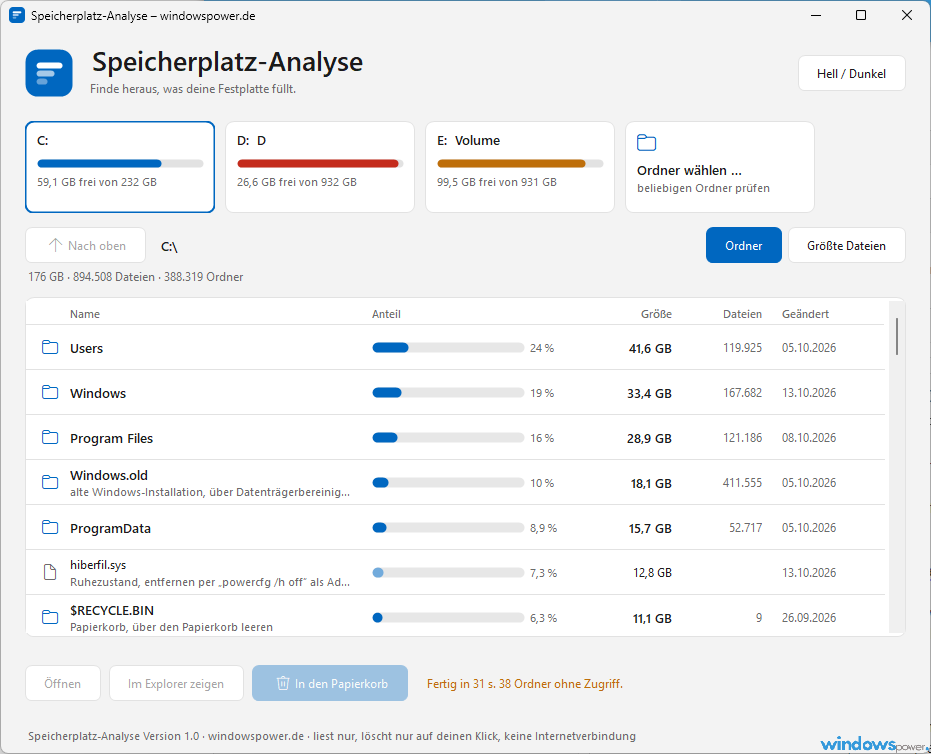
Oben im Fenster sehen Sie für jedes Laufwerk eine Karte mit Füllstand. Ab 80 Prozent Belegung färbt sich der Balken gelb, ab 90 Prozent rot.
Ein Klick auf die Karte startet die Analyse. Alternativ wählen Sie mit „Ordner wählen“ einen einzelnen Ordner oder ziehen ihn einfach ins Fenster.
Die Analyse liest nur. Sie verändert nichts, bis Sie selbst etwas zum Löschen auswählen und bestätigen. Sie können also gefahrlos auch auf einem fremden PC Speicherplatz analysieren, etwa bei Eltern oder Kunden.
Ordner durchklicken und Balken lesen
Die Liste zeigt pro Eintrag den Namen, den Anteil als Balken mit Prozentwert, die Größe, die Anzahl der Dateien und das Änderungsdatum. Ein Doppelklick öffnet einen Ordner, Nach oben oder die Rücktaste führt zurück.
So arbeiten Sie sich vom Laufwerk bis zum eigentlichen Platzfresser durch, meist in drei oder vier Klicks.
Genau so sollten Sie Speicherplatz analysieren: vom Großen ins Kleine. Wer gleich in einzelnen Dateien sucht, übersieht leicht einen Ordner mit Zehntausenden kleiner Dateien, der zusammen viele Gigabyte belegt.
Neben bekannten Systemdateien steht ein kurzer grauer Hinweis. Bei hiberfil.sys etwa, dass es die Ruhezustandsdatei ist und wie Sie sie per powercfg entfernen; bei WinSxS, dass der Ordner zu Windows gehört und nicht gelöscht werden darf. Das erspart die Suche, was ein Ordner überhaupt ist.
Hat ein Ordner mehr als 300 Dateien, fasst das Programm die kleinsten zu einem Eintrag wie „(1.234 weitere kleine Dateien)“ zusammen. Die Liste bleibt dadurch auch bei riesigen Ordnern flüssig, und die Summe stimmt trotzdem exakt.
Die 200 größten Dateien auf einen Blick
Mit der Schaltfläche Größte Dateien wechseln Sie von der Ordneransicht zu einer Liste der 200 größten Dateien im gesamten Scan, egal in welchem Unterordner sie liegen. Schneller können Sie große Dateien finden kaum: alte ISO-Abbilder, vergessene Videos oder Installationsdateien, die seit Jahren im Download-Ordner liegen.
Über das Kontextmenü öffnen Sie den Ort im Explorer oder kopieren den Pfad, etwa um ihn in einem Forumsbeitrag zu nennen.
Löschen mit Sicherheitsnetz
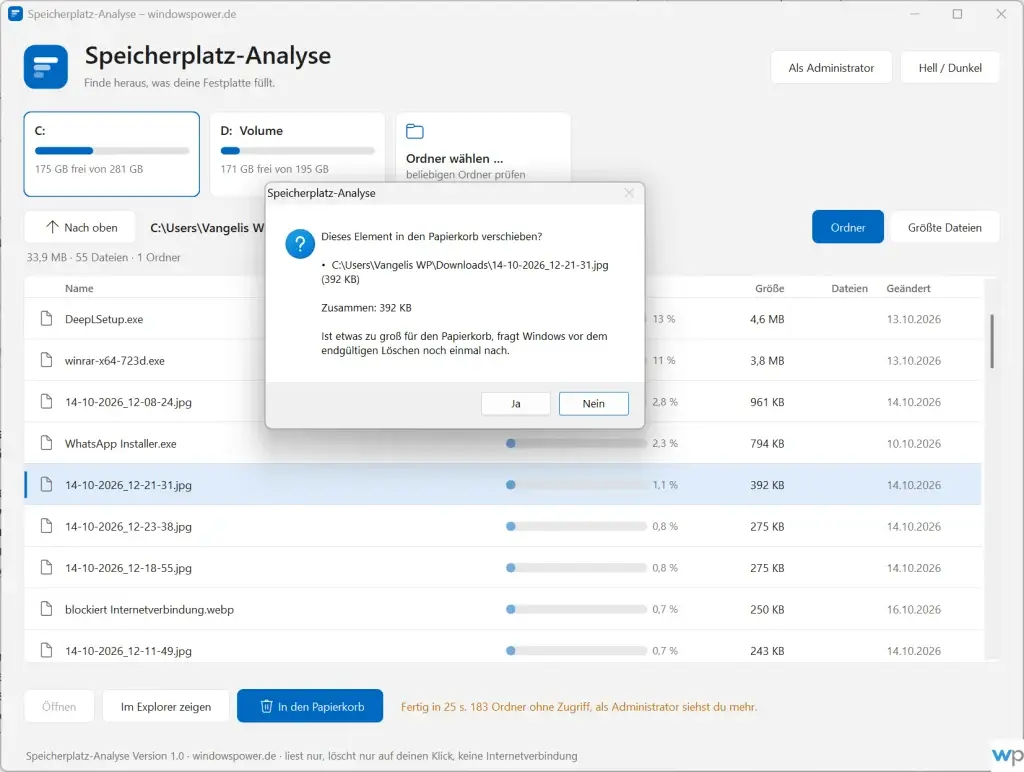
Speicherplatz analysieren ist ungefährlich, beim Löschen kommt es auf die Kontrolle an. Markieren Sie einen oder mehrere Einträge und klicken Sie auf In den Papierkorb oder drücken Sie Entf. Das Programm zeigt vorher, was gelöscht wird und wie viel Platz das bringt; erst nach Ihrer Bestätigung geht es los. Umschalt + Entf löscht endgültig ohne Papierkorb. Auch dann fragt das Programm nach, und Windows fragt ein zweites Mal.
Wichtig: Was im Papierkorb liegt, belegt weiter Speicherplatz. Frei wird der Platz erst, wenn Sie den Papierkorb leeren. Die Speicherplatz-Analyse weist nach dem Verschieben ausdrücklich darauf hin.
Damit nichts Wichtiges verschwindet, sperrt das Programm bestimmte Ziele: ganze Laufwerke, den Windows-Ordner, die Programmordner, ProgramData\Microsoft, Systemdateien wie pagefile.sys und hiberfil.sys im Hauptverzeichnis sowie ganze Benutzerprofile. Ordner wie Desktop, Dokumente oder Downloads bleiben erhalten. Deren Inhalt dürfen Sie löschen, die Ordner selbst nicht.
Programme entfernen Sie besser über Einstellungen > Apps, denn nur so verschwinden auch Registry-Einträge, Dienste und Verknüpfungen. Ein gelöschter Programmordner hinterlässt dagegen ein halb installiertes Programm.
Was „Fertig in 10 s. 38 Ordner ohne Zugriff“ bedeutet
Bei meinem ersten Testlauf zeigte das Programm unten genau diese Meldung. Die Analyse war nach zehn Sekunden fertig, und 38 Ordner durfte es mit normalen Benutzerrechten nicht lesen. Das ist kein Fehler. Windows schützt bestimmte Ordner wie System Volume Information oder Teile von ProgramData, und ein normales Konto darf dort nicht hineinsehen.
Diese Ordner erscheinen in der Liste mit einem Schloss, ihre Größe ist unvollständig. Wer auch dort Speicherplatz analysieren möchte, klickt auf Als Administrator. Das Programm startet dann mit erhöhten Rechten neu und erfasst deutlich mehr. Für die Suche nach eigenen Platzfressern im Benutzerordner brauchen Sie keine Administratorrechte.
Einige Details waren mir bei der Entwicklung wichtig. Verknüpfungen wie Junctions werden nicht verfolgt, damit nichts doppelt zählt.
OneDrive-Dateien, die nur online liegen, zählen mit 0 Byte, weil sie lokal keinen Platz belegen. Pfade mit mehr als 260 Zeichen liest das Programm trotzdem. Und die Zählung habe ich gegen eine unabhängige Messung geprüft; sie stimmte byte-genau überein.
TreeSize, WinDirStat und WizTree im Vergleich
TreeSize Free, WinDirStat und WizTree sind die bekanntesten kostenlosen Programme zur Speicheranalyse unter Windows. Alle drei zeigen Ordnergrößen sortiert an und erlauben das Löschen direkt aus der Liste. Wer mit Drittanbieter-Tools Speicherplatz analysieren möchte, wählt nach Darstellung, Tempo und Lizenz.
| Programm | Besonderheit | Lizenz für Privatnutzer | Stärke | Schwäche |
|---|---|---|---|---|
| ⭐ Speicherplatz-Analyse | Balken plus Hinweise zu Systemdateien, Schutzliste beim Löschen | Kostenlos | Keine Installation, deutsch, sicheres Löschen | Keine Treemap, keine Duplikatsuche |
| TreeSize Free | Baumansicht mit Balken, Eintrag im Explorer-Kontextmenü | Kostenlos | Übersichtlich, auf Deutsch | Zusatzfunktionen nur in der Bezahlversion |
| WinDirStat | Treemap: jede Datei als farbiges Rechteck | Open Source, kostenlos | Dateitypen auf einen Blick | Treemap braucht Eingewöhnung |
| WizTree | Liest die Master File Table von NTFS direkt | Kostenlos, Firmen brauchen eine Lizenz | Extrem schnell auf NTFS | Volles Tempo nur mit Administratorrechten |
WizTree liest laut Hersteller die Master File Table direkt, also das Inhaltsverzeichnis von NTFS, statt jeden Ordner einzeln abzufragen. Bei einer großen Datenplatte mit Millionen Dateien ist das unschlagbar schnell. WinDirStat wird seit Version 2.0.1 vom Oktober 2024 wieder aktiv weiterentwickelt und ist seitdem spürbar schneller geworden.
Wenn ich im Alltag schnell Speicherplatz analysieren will, reicht mir die Speicherplatz-Analyse. Wer regelmäßig Netzlaufwerke oder Server mit vielen Terabyte prüft, ist mit WizTree oder TreeSize Professional besser bedient. Laden Sie Drittanbieter-Tools nur von der Herstellerseite herunter. Download-Portale packen gern zusätzliche Software in den Installer.
Große Dateien finden mit PowerShell
PowerShell listet die größten Dateien eines Ordners mit einem einzigen Befehl auf und eignet sich damit für alle, die kein Zusatzprogramm installieren dürfen, etwa auf Firmen-PCs. Auch per Fernwartung können Sie so Speicherplatz analysieren, ohne etwas auf den fremden Rechner zu kopieren.
Get-ChildItem -Path C:\Users -Recurse -File -ErrorAction SilentlyContinue |
  Sort-Object Length -Descending |
  Select-Object -First 20 FullName, @{Name='GB';Expression={[math]::Round($_.Length / 1GB, 2)}}
Der Zusatz -ErrorAction SilentlyContinue unterdrückt die roten Meldungen bei Ordnern ohne Zugriff. Der Befehl liest nur und löscht nichts. Mit einem angehängten | Out-File groesste-dateien.txt speichern Sie das Ergebnis als Textdatei, etwa für ein Protokoll.
Ordnergrößen per PowerShell summieren
Get-ChildItem -Path $env:USERPROFILE -Directory | ForEach-Object {
  $s = (Get-ChildItem -LiteralPath $_.FullName -Recurse -File -ErrorAction SilentlyContinue | Measure-Object Length -Sum).Sum
  [pscustomobject]@{ Ordner = $_.Name; GB = [math]::Round($s / 1GB, 2) }
} | Sort-Object GB -Descending
Damit können Sie auch auf Ordnerebene Speicherplatz analysieren, ganz ohne Tool. Zwei Einschränkungen sollten Sie kennen. Ohne den Zusatz -Force überspringt PowerShell versteckte Ordner wie AppData, und gerade dort liegen Browser- und Programm-Caches. OneDrive-Dateien, die nur online liegen, zählt PowerShell dagegen mit ihrer vollen Größe, obwohl sie lokal keinen Platz belegen. Und bei vielen Dateien dauert die Zählung spürbar länger als in einem spezialisierten Programm, weil PowerShell jede Datei als Objekt verarbeitet.
WinSxS richtig messen mit DISM
Der Ordner C:\Windows\WinSxS ist der Komponentenspeicher von Windows. Er wirkt in jedem Analyse-Tool riesig, belegt aber deutlich weniger Platz, als angezeigt wird. Den echten Wert liefert der Befehl DISM. Wer unter C:\Windows Speicherplatz analysieren will, landet fast immer bei diesem Ordner.
Laut Microsoft-Dokumentation zum WinSxS-Ordner sind viele Dateien dort nur harte Links, also zusätzliche Namen für dieselbe Datei, die etwa auch in System32 liegt. Der Explorer zählt sie trotzdem doppelt. Im Beispiel von Microsoft meldet der Explorer 4,98 GB, der tatsächliche Mehrbedarf liegt bei rund 507 MB.
Das gilt auch für die Speicherplatz-Analyse und die meisten anderen Tools, denn sie addieren jeden Dateinamen. Ein großer WinSxS-Wert ist deshalb kein Grund zur Sorge und schon gar kein Grund, dort von Hand etwas zu löschen.
Dism.exe /Online /Cleanup-Image /AnalyzeComponentStore
Dism.exe /Online /Cleanup-Image /StartComponentCleanup
Der erste Befehl analysiert nur und zeigt am Ende, ob eine Bereinigung empfohlen wird. Der zweite entfernt veraltete Komponenten. Beide brauchen eine Eingabeaufforderung als Administrator. Mit dem Zusatz /ResetBase ginge noch mehr, dann lassen sich installierte Updates aber nicht mehr deinstallieren. Diesen Zusatz lasse ich deshalb weg.
Welche Platzfresser darf man löschen?
Gefahrlos löschen dürfen Sie eigene Dateien, temporäre Dateien, den Inhalt des Download-Ordners und den Papierkorb. Systemdateien wie pagefile.sys, hiberfil.sys oder WinSxS entfernen Sie dagegen nur über die dafür vorgesehenen Windows-Funktionen, niemals von Hand. Wer Speicherplatz analysieren und gleich aufräumen will, findet die Antwort für die typischen Kandidaten in dieser Tabelle.
| Eintrag | Was es ist | Löschen? | Richtiger Weg |
|---|---|---|---|
| hiberfil.sys | Ruhezustandsdatei, Größe hängt vom Arbeitsspeicher ab | Nur per Befehl | powercfg /h off als Administrator |
| pagefile.sys, swapfile.sys | Auslagerungsdatei | Nein | Größe unter Leistungsoptionen > Virtueller Arbeitsspeicher anpassen, nur wenn nötig |
| Windows.old | Alte Windows-Installation nach einem Upgrade | Ja, wenn alles rund läuft | Datenträgerbereinigung > Systemdateien bereinigen |
| Windows\SoftwareDistribution | Cache von Windows Update | Inhalt ja | Datenträgerbereinigung > Windows Update-Bereinigung |
| Windows\WinSxS | Komponentenspeicher | Nein | DISM /StartComponentCleanup |
| System Volume Information | Wiederherstellungspunkte | Nein | Systemschutz > Konfigurieren > Max. Belegung verringern |
| $Recycle.Bin | Papierkorb | Ja | Papierkorb leeren |
| Temp-Ordner | Temporäre Dateien | Meist ja | Einstellungen > Speicher > Temporäre Dateien |
| Windows\Installer | Installationsdaten von Programmen | Nein | Programme über Einstellungen > Apps entfernen |
| Downloads | Ihre heruntergeladenen Dateien | Ja, nach Prüfung | Alte Installer und ISOs löschen |
| ProgramData\Microsoft\Windows\CapabilityAccessManager | Datenbank für App-Berechtigungen | Nein | Windows-Updates installieren |
hiberfil.sys verkleinern oder entfernen
Die Datei hiberfil.sys speichert beim Ruhezustand den Inhalt des Arbeitsspeichers und ist deshalb oft mehrere Gigabyte groß. Wer den Ruhezustand nie nutzt, entfernt sie in einer Eingabeaufforderung als Administrator:
powercfg /hibernate off

rem Alternative: kleine Datei, Schnellstart bleibt erhalten
powercfg /hibernate /size 0
powercfg /hibernate /type reduced
Achtung: Mit dem ersten Befehl verschwindet auch der Schnellstart von Windows. Wer ihn behalten will, nutzt den Typ reduced. Diese kleinere Datei unterstützt laut Microsoft-Dokumentation zu powercfg nur noch den Schnellstart, nicht mehr den vollen Ruhezustand.
Windows.old sicher entfernen
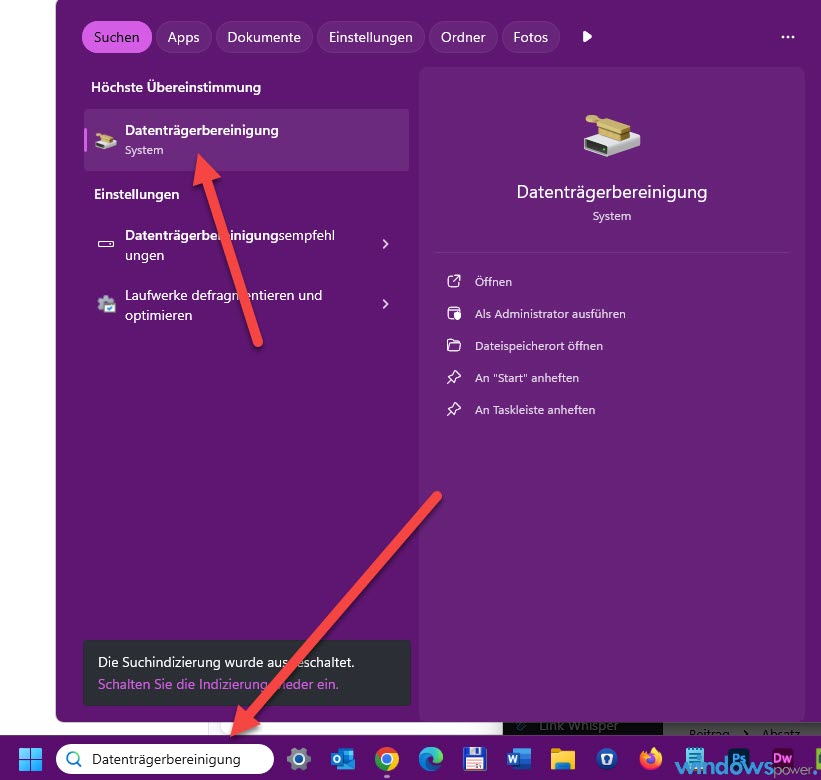
Nach einem Upgrade auf eine neue Windows-Version, etwa von Windows 10 auf Windows 11, legt Windows die alte Installation im Ordner Windows.old ab, damit Sie zurückkehren können. Das geht etwa zehn Tage lang; danach entfernt Windows den Ordner normalerweise selbst. Brauchen Sie den Platz früher, starten Sie die Datenträgerbereinigung mit cleanmgr, wählen Laufwerk C, klicken auf Systemdateien bereinigen und haken Vorherige Windows-Installation(en) an.
Danach ist der Weg zurück zur alten Version versperrt. Warten Sie deshalb ein paar Tage, bis Drucker, Scanner und Ihre wichtigsten Programme mit der neuen Version laufen.
Wie viel Platz auf der SSD frei bleiben sollte
Eine feste Vorgabe von Microsoft gibt es dafür nicht. Ich halte auf dem Systemlaufwerk mindestens 15 bis 20 Prozent frei, auf kleinen SSDs mindestens 20 GB, damit Updates, Auslagerungsdatei und Wiederherstellungspunkte Luft haben.
Die Speicherplatz-Analyse färbt die Laufwerkskarte deshalb ab 80 Prozent gelb und ab 90 Prozent rot. Spätestens bei Gelb sollten Sie Speicherplatz analysieren und aufräumen.
Warum die Analyse nicht genau den belegten Platz zeigt
Die Summe in einem Analyse-Tool weicht fast immer etwas von dem belegten Platz ab, den Windows für das Laufwerk meldet. Das hat technische Gründe und ist kein Messfehler. Wer Speicherplatz analysieren will, sollte diese Gründe kennen, sonst sucht man Gigabyte, die es gar nicht gibt.
| Ursache | Wirkung auf die Summe | Erklärung |
|---|---|---|
| Ordner ohne Zugriff | Zeigt weniger | Ohne Administratorrechte fehlen etwa die Wiederherstellungspunkte in System Volume Information |
| Harte Links, vorwiegend in WinSxS | Zeigt mehr | Dieselbe Datei hat mehrere Namen und wird mehrfach gezählt |
| NTFS-Komprimierung und CompactOS | Zeigt mehr | Angezeigt wird die Dateigröße, tatsächlich belegt ist weniger |
| OneDrive-Dateien nur online | Zählen mit 0 | Die Datei liegt in der Cloud, lokal steht nur ein Platzhalter |
| Clustergröße | Zeigt etwas weniger | Dateien belegen ganze Cluster, meist zu je 4 KB; der Rest des letzten Clusters bleibt ungenutzt |
| Dateisystem-Verwaltung | Zeigt weniger | Die Master File Table und das Protokoll von NTFS liegen in keinem sichtbaren Ordner |
Gerade die harten Links führen in Foren immer wieder zu dem Rat, WinSxS von Hand zu verkleinern. Das sollten Sie nie tun, denn Windows benötigt diese Dateien für Updates und Reparaturen. Fehlen dagegen viele Gigabyte, sollten Sie als Administrator erneut Speicherplatz analysieren und die Wiederherstellungspunkte prüfen.
Warum eine 1-TB-SSD nur 931 GB zeigt
Wer auf einer neuen SSD Speicherplatz analysieren will und nachrechnet, stolpert oft über diese Lücke. Hersteller rechnen mit 1 TB gleich 1.000.000.000.000 Byte. Windows teilt durch 1.024 hoch drei und zeigt deshalb rund 931 GB an. Es fehlt nichts, nur die Einheit ist eine andere. Auch die Speicherplatz-Analyse rechnet wie Windows mit 1.024, damit die Werte zum Explorer passen.
Speicherplatz freigeben nach der Analyse
Nach der Analyse geben Sie Speicherplatz am wirksamsten in dieser Reihenfolge frei: temporäre Dateien entfernen, große eigene Dateien löschen oder auslagern, ungenutzte Programme deinstallieren und erst zum Schluss an Systemdateien gehen. Erst Speicherplatz analysieren, dann löschen: So riskieren Sie nichts und gewinnen trotzdem am meisten.
- Temporäre Dateien: Einstellungen > System > Speicher > Temporäre Dateien. Eine ausführliche Anleitung, wie Sie temporäre Dateien unter Windows 11 löschen, inklusive Datenträgerbereinigung und Befehlszeile, finden Sie auf winpower.de.
- Speicheroptimierung einschalten: Die Speicheroptimierung von Windows löscht temporäre Dateien und alte Inhalte des Papierkorbs automatisch. Auf Wunsch stellt sie laut Microsoft auch OneDrive-Dateien, die Sie länger nicht geöffnet haben, auf nur online um.
- Große eigene Dateien: Videos, ISO-Abbilder und alte Sicherungen auf eine externe Festplatte verschieben oder löschen.
- Doppelte Dateien: Fotos und Musik liegen oft mehrfach auf der Platte. Mit welchen Programmen Sie doppelte Dateien finden und sicher entfernen, zeigt mein Vergleich der vier besten kostenlosen Tools.
- Programme und Spiele: Einstellungen > Apps > Installierte Apps, nach Größe sortieren und Ungenutztes deinstallieren.
- Systemdateien: Datenträgerbereinigung mit Systemdateien bereinigen für Update-Reste und Windows.old, DISM für WinSxS.
Reicht das alles nicht, ist die Partition schlicht zu klein. Liegt direkt hinter Laufwerk C freier Platz, vergrößern Sie C in der Datenträgerverwaltung mit Volume erweitern. Oft steht dort aber die Wiederherstellungspartition im Weg. Dann ist der Umzug auf eine größere SSD meist der sauberere Weg.
Mein Tipp nach vielen Jahren Forenhilfe: Wiederholen Sie die Analyse eine Woche nach dem Aufräumen. Schrumpft der freie Platz wieder, sehen Sie im Vergleich sofort, welcher Ordner wächst. Einmal Speicherplatz analysieren zeigt den Zustand, zweimal zeigt den Trend.
Häufige Fehler und ihre Lösungen
Wer Speicherplatz analysieren und danach aufräumen will, stolpert meist über dieselben Kleinigkeiten. Diese acht begegnen mir am häufigsten:
| Problem | Ursache | Lösung |
|---|---|---|
| Nach dem Löschen ist nicht mehr Platz frei | Die Dateien liegen im Papierkorb | Papierkorb leeren |
| Die Analyse zeigt viel weniger als belegt | Ordner ohne Zugriff, Wiederherstellungspunkte | Als Administrator starten, Systemschutz prüfen |
| Eine Datei lässt sich nicht löschen | Ein Programm hat sie geöffnet | Programm schließen oder Windows neu starten |
| Das Löschen ist gesperrt | Die Datei gehört zu Windows oder einem Programm | Über Einstellungen > Apps oder die Datenträgerbereinigung entfernen |
| „Zu groß für den Papierkorb“ | Der Papierkorb hat eine Größenbegrenzung | Windows fragt, ob endgültig gelöscht werden soll |
| Windows Update-Bereinigung zeigt immer wieder 8,63 GB | Anzeigefehler unter Windows 11 24H2 | Ignorieren, der Platz ist bereits frei |
| System und reserviert belegt Hunderte GB | Fehler mit CapabilityAccessManager.db-wal | Update KB5095093 oder neuer installieren |
| Der freie Platz schrumpft ständig wieder | Wiederherstellungspunkte, Spiele-Updates, Cloud-Synchronisation | Analyse nach einer Woche wiederholen und vergleichen |
Zur Datenträgerbereinigung lohnt ein Hinweis: Microsoft hat im Oktober 2024 laut heise online bestätigt, dass die Windows Update-Bereinigung unter 24H2 bereits freigegebenen Platz erneut anzeigen kann. Wer dort nach jeder Bereinigung dieselbe Zahl sieht, hat nichts falsch gemacht.
Was hat sich 2026 geändert?
Für das Thema Speicherplatz unter Windows 11 waren 2026 vor allem zwei Neuerungen wichtig: ein Speicherfehler im Systemordner und eine bessere Größenanzeige im Explorer.
Nach einem Update im Frühjahr 2026 wuchs auf manchen PCs die Datei CapabilityAccessManager.db-wal unter C:\ProgramData\Microsoft\Windows\CapabilityAccessManager auf Dutzende bis Hunderte Gigabyte. Laut Windows Latest waren bis zu 500 GB möglich, normal sind wenige Megabyte. Microsoft hat das mit dem optionalen Update KB5095093 im Juni 2026 und dem Patchday im Juli 2026 behoben. Wer in dieser Zeit Speicherplatz analysieren musste, stand oft ratlos vor einem vollen Laufwerk ohne sichtbaren Grund.
Ob Sie betroffen sind, sehen Sie in den Einstellungen unter System > Speicher > Weitere Kategorien bei System und reserviert. Stehen dort Hunderte Gigabyte, ist der Fehler wahrscheinlich. In der Speicherplatz-Analyse erscheint der Ordner meist mit Schloss, auch als Administrator, weil Windows ihn besonders schützt. Wer die Größe der Datei trotzdem sehen will, nutzt in einer Eingabeaufforderung als Administrator diesen Befehl, den Windows Latest empfiehlt; der Schalter /L sorgt dafür, dass nichts kopiert wird:
robocopy "C:\ProgramData\Microsoft\Windows\CapabilityAccessManager" "%TEMP%\CAMCheck" /L /B /R:0 /W:0 /BYTES /NPIst CapabilityAccessManager.db-wal mehrere Gigabyte groß, löschen Sie die Datei nicht von Hand, sondern installieren Sie die Updates.
Die zweite Neuerung ist erfreulicher: Mit KB5101684 zeigt der Explorer Dateigrößen endlich in MB und GB. Große Dateien finden ist damit auch ohne Zusatztool etwas bequemer. Neu ist außerdem die Speicherplatz-Analyse selbst, die es seit Oktober 2026 kostenlos auf windowspower.de gibt.
Fazit
Wer Speicherplatz analysieren will, bekommt mit den Windows-Einstellungen einen ersten Überblick, findet einzelne große Dateien im Explorer und den eigentlichen Platzfresser am schnellsten mit einem Tool, das Ordner nach Größe sortiert. PowerShell und DISM sind die Werkzeuge für Sonderfälle.
Mein Ablauf sieht so aus: Speicherplatz-Analyse starten, die drei größten Ordner aufklappen, Downloads und Videos prüfen, dann den Papierkorb leeren. Systemdateien fasse ich nur über die Windows-Funktionen an.
Probieren Sie es aus, Speicherplatz analysieren dauert damit keine fünf Minuten. Schreiben Sie mir ins Forum, welcher Platzfresser bei Ihnen der größte war; die spannendsten Fälle nehme ich in ein Update dieses Artikels auf.
Häufig gestellte Fragen
Kann ich in Windows 11 Speicherplatz analysieren, ohne etwas zu installieren?
Ja, in einfacher Form. Unter Einstellungen > System > Speicher zeigt Windows 11 den belegten Platz nach Kategorien wie Apps, temporäre Dateien und Dokumente. Wer Speicherplatz analysieren will, bis hinunter zu einzelnen Ordnern, benötigt ein Tool wie die Speicherplatz-Analyse, die ebenfalls ohne Installation läuft, oder TreeSize Free und WinDirStat.
Warum ist mein Laufwerk C voll, obwohl ich nichts gespeichert habe?
Meist füllen Windows-Updates, die Ruhezustandsdatei, Wiederherstellungspunkte, einen Windows.old-Ordner oder Programm-Caches das Laufwerk. Wenn Sie den Speicherplatz analysieren, sehen Sie in wenigen Minuten, welcher Ordner verantwortlich ist. Steht unter System und reserviert einen ungewöhnlich hohen Wert. Installieren Sie außerdem alle Windows-Updates.
Welche Dateien kann ich bedenkenlos löschen, um Speicherplatz freizugeben?
Temporäre Dateien, den Inhalt des Papierkorbs, alte Downloads und nach einem erfolgreichen Upgrade den Ordner Windows.old über die Datenträgerbereinigung. Finger weg von pagefile.sys, WinSxS, System32 und dem Ordner Installer im Windows-Verzeichnis.
Ist TreeSize kostenlos?
TreeSize Free ist für die private Nutzung kostenlos, die Professional-Version mit Zusatzfunktionen kostet Geld. Kostenlose Alternativen sind WinDirStat als Open Source, WizTree für private Nutzer und die Speicherplatz-Analyse von windowspower.de.
Warum wird nach dem Löschen kein Speicherplatz frei?
Gelöschte Dateien landen zuerst im Papierkorb und belegen dort weiter Platz. Erst wenn Sie den Papierkorb leeren, ist der Speicher wirklich frei. Mit Umschalt und Entf löschen Sie sofort endgültig, das sollten Sie aber nur bei Dateien tun, die Sie sicher nicht mehr brauchen.
Das Wichtigste in aller Kürze
- Speicherplatz analysieren Sie unter Windows 11 am schnellsten mit einem Tool, das Ordner nach Größe sortiert, etwa der kostenlosen Speicherplatz-Analyse von windowspower.de.
- Die Windows-Einstellungen zeigen unter System > Speicher nur Kategorien wie Apps oder temporäre Dateien, aber keine sortierten Ordnergrößen.
- Große Dateien finden Sie im Explorer mit dem Suchfilter größe:>1GB oder in der Liste der 200 größten Dateien der Speicherplatz-Analyse.
- Der Ordner WinSxS wirkt durch harte Links deutlich größer, als er ist; den echten Platzbedarf misst laut Microsoft der Befehl DISM /AnalyzeComponentStore.
- Gelöschte Dateien geben Speicherplatz erst frei, wenn der Papierkorb geleert ist; Systemdateien wie pagefile.sys oder hiberfil.sys entfernen Sie nur über Windows-Funktionen.
Zuletzt aktualisiert: Oktober 2026 | Getestet auf: Windows 11, Oktober 2026 | Autor: Vangelis | 25+ Jahre IT-Erfahrung | Gründer von windowspower.de seit 2003
Newsletter abonnieren
Neue Artikel und Tipps direkt in dein Postfach. Kostenlos und jederzeit abbestellbar.
Frage zu diesem Artikel oder Lust auf Austausch?
Kommentare gibt es hier nicht mehr, dafür aber unser Forum: eine kleine Community, in der man sich wirklich hilft. Auch Anfängerfragen sind willkommen.
Zum Forum