Gestern war noch genug Platz, heute meldet Windows „Speicher fast voll“. Aber wo sind die ganzen Gigabytes hin? Alte Downloads, vergessene Videos, riesige Sicherungen oder Reste von Programmen, die längst deinstalliert sind?
Die Speicherplatz-Analyse findet es in wenigen Sekunden heraus. Jeder Ordner und jede Datei bekommt einen Balken, der zeigt, wie viel Platz sie belegt. So siehst du die Platzfresser sofort und kannst gezielt aufräumen.
Was das Tool kann
So geht’s
Gut zu wissen
Voraussetzungen
Sicherheit
Beim ersten Start zeigt Windows eventuell „Der Computer wurde durch Windows geschützt“, weil die Datei nicht digital signiert ist. Mit Weitere Informationen und dann Trotzdem ausführen startest du sie.
SHA-256-Prüfsumme:
fc2e4cd6af9721a3609b674c99053ed0c16fc2528bc12297dda14119118a942f
Prüfen in PowerShell: Get-FileHash .\SpeicherplatzAnalyse.exe
Hinweis
Die Nutzung erfolgt auf eigene Gefahr. Prüfe vor dem Löschen, ob du die Dateien wirklich nicht mehr benötigst, und sichere wichtige Daten. Für Schäden oder Datenverlust wird keine Haftung übernommen, soweit gesetzlich zulässig. Die gesetzliche Haftung bei Vorsatz und grober Fahrlässigkeit bleibt unberührt.
Fehlt dir etwas oder läuft etwas nicht rund? Schreib es einfach hier in die Diskussion.
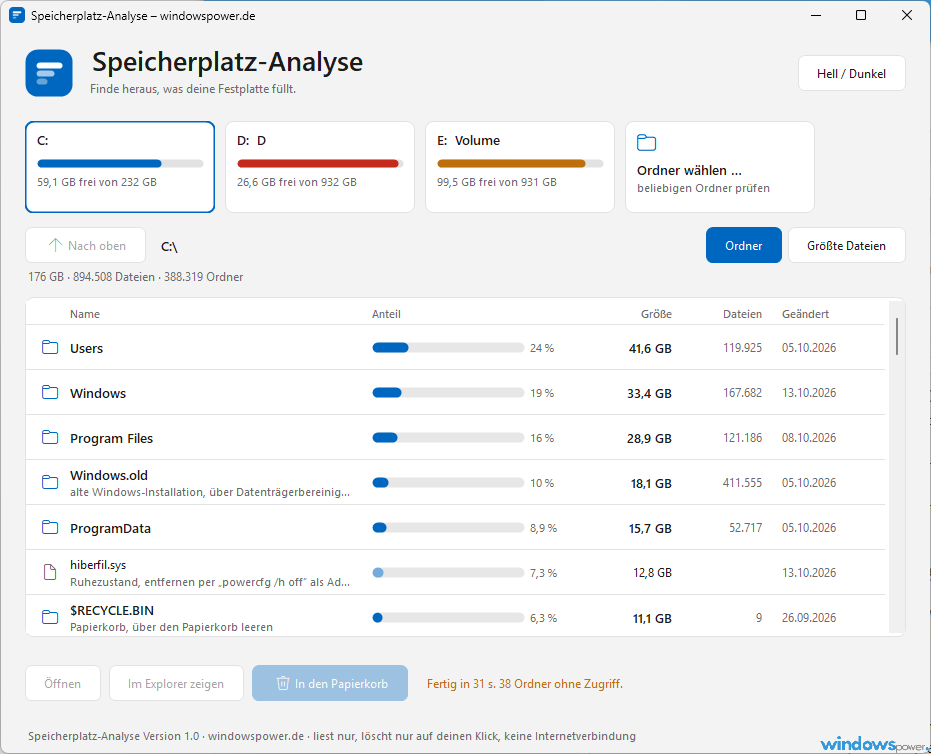
Die Speicherplatz-Analyse findet es in wenigen Sekunden heraus. Jeder Ordner und jede Datei bekommt einen Balken, der zeigt, wie viel Platz sie belegt. So siehst du die Platzfresser sofort und kannst gezielt aufräumen.
Was das Tool kann
- Alle Laufwerke auf einen Blick: Füllstand als Balken, gelb ab 80 %, rot ab 90 %
- Ordner nach Größe sortiert: mit Balken, Prozentanteil, Größe, Anzahl der Dateien und Änderungsdatum
- Durchklicken: Doppelklick öffnet einen Ordner, so arbeitest du dich bis zum eigentlichen Platzfresser vor
- Die 200 größten Dateien des ganzen Laufwerks in einer eigenen Ansicht
- Hinweise zu typischen Platzfressern wie hiberfil.sys, Windows.old, Temp-Ordnern oder dem Update-Cache
- Direkt aufräumen: Was du nicht mehr benötigst, schiebst du mit einem Klick in den Papierkorb
- Schnell: Ein ganzes Laufwerk ist meist in wenigen Sekunden durch
- Modernes Design im Windows-11-Stil mit Hell- und Dunkelmodus
So geht’s
- SpeicherplatzAnalyse.exe herunterladen und per Doppelklick starten
- Oben auf ein Laufwerk klicken, zum Beispiel C:
- Kurz warten, bis die Analyse fertig ist
- Die größten Ordner per Doppelklick öffnen und dich zu den Platzfressern durchklicken
- Eintrag markieren und auf In den Papierkorb klicken
- Jede Löschung musst du bestätigen. Du siehst vorher genau, was gelöscht wird und wie viel Platz das bringt.
- Gelöschtes landet im Papierkorb. Wenn du dich vertan hast, holst du es von dort zurück.
- Wichtige Windows-Ordner, Programme und Systemdateien sind gesperrt und lassen sich gar nicht erst löschen
- Programme bitte nicht durch Löschen entfernen, sondern über Einstellungen > Apps deinstallieren
Gut zu wissen
- Unten steht nach der Analyse zum Beispiel „Fertig in 10 s, 38 Ordner ohne Zugriff“. Das ist normal: Manche Windows-Ordner sind geschützt und ohne Administratorrechte nicht lesbar. Mit der Schaltfläche Als Administrator siehst du auch diese
- Freien Platz bekommst du erst, wenn du den Papierkorb leerst
- Das Programm liest nur und löscht ausschließlich, was du selbst auswählst und bestätigst
Voraussetzungen
- Windows 11, unter Windows 10 sollte es ebenfalls laufen
- .NET Framework 4.x, ist bei Windows 10 und 11 bereits eingebaut
- Keine Installation, keine Internetverbindung
Sicherheit
Beim ersten Start zeigt Windows eventuell „Der Computer wurde durch Windows geschützt“, weil die Datei nicht digital signiert ist. Mit Weitere Informationen und dann Trotzdem ausführen startest du sie.
SHA-256-Prüfsumme:
fc2e4cd6af9721a3609b674c99053ed0c16fc2528bc12297dda14119118a942f
Prüfen in PowerShell: Get-FileHash .\SpeicherplatzAnalyse.exe
Hinweis
Die Nutzung erfolgt auf eigene Gefahr. Prüfe vor dem Löschen, ob du die Dateien wirklich nicht mehr benötigst, und sichere wichtige Daten. Für Schäden oder Datenverlust wird keine Haftung übernommen, soweit gesetzlich zulässig. Die gesetzliche Haftung bei Vorsatz und grober Fahrlässigkeit bleibt unberührt.
Fehlt dir etwas oder läuft etwas nicht rund? Schreib es einfach hier in die Diskussion.