





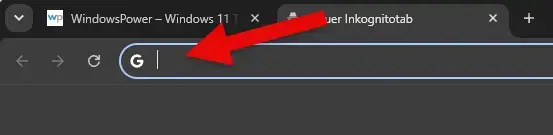
Windows 11 Mauszeiger verschwindet im Textfeld, die Maus selbst funktioniert aber weiter: Dieses Fehlerbild ist seit Oktober 2024 bekannt. Betroffen sind vorwiegend Chrome, Edge und andere Programme auf Chromium-Basis. Sie bewegen den Zeiger über die Adresszeile oder die Google-Suche, und der schmale Textauswahl-Cursor ist plötzlich unsichtbar.
Die schnellste Lösung besteht aus sieben Schritten und kommt ohne Zusatzprogramme aus. Stand: November 2026.
✅ Ist Ihr PC betroffen? Kurz-Check:
- Der Zeiger verschwindet nur über Texteingabefeldern, etwa in der Adresszeile oder der Google-Suche
- Sie nutzen Chrome, Edge, Slack, Spotify oder ein anderes Programm auf Chromium-Basis
- Auf dem PC läuft Windows 11 24H2 mit einem Build vor 26100.3037 oder Windows wurde länger nicht aktualisiert
- Außerhalb von Textfeldern ist der Zeiger normal sichtbar und die Maus reagiert
Windows 11 Mauszeiger verschwindet im Textfeld: Das steckt dahinter
Der Fehler ist ein Kompatibilitätsproblem zwischen Windows 11 24H2 und Chromium-Anwendungen. Unsichtbar wird dabei genau ein Zeiger: der Textauswahl-Zeiger, also der senkrechte Strich, der über Eingabefeldern erscheint.
Zuerst beschrieben hat ihn das Magazin Windows Latest am 8. Oktober 2024, kurz nach dem Start von Version 24H2. Genannt wurden Google Chrome, Microsoft Edge, Slack und Spotify. Typisch für diesen Fehler: Bewegen Sie die Maus aus dem Textfeld heraus, ist der Zeiger sofort wieder da.
Microsoft hat das Problem mit dem Vorschau-Update KB5050094 vom 28. Januar 2025 (Build 26100.3037) behoben. Die Versionshinweise führen es ausdrücklich als korrigierten Fehler: Der Mauszeiger konnte verschwinden, wenn er über Textfeldern bestimmter Anwendungen stand. Wer das Symptom 2026 noch sieht, sollte deshalb zuerst den Update-Stand prüfen und danach die übrigen Ursachen ausschließen.
Flackert Chrome nach einem Update zusätzlich oder zeigt weiße Felder, liegt ein anderes Problem vor. Dazu gibt es auf windows-forum.com eine eigene Anleitung: Chrome Flackern und weiße Felder nach Windows Update.
Textauswahl-Zeiger auf beam_r.cur umstellen, Schritt für Schritt
Der bekannte Workaround weist dem Zeiger „Textauswahl“ die Windows-Standarddatei beam_r.cur neu zu. Das geschieht im klassischen Fenster „Eigenschaften von Maus“.
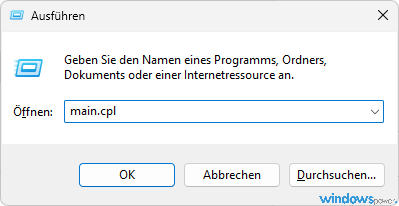
- Drücken Sie Windows + R.
- Geben Sie main.cpl ein und drücken Sie die Eingabetaste.

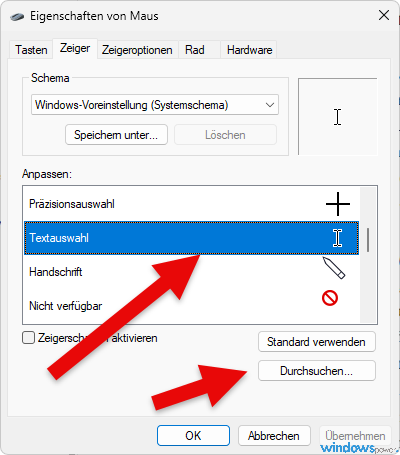
- Öffnen Sie die Registerkarte „Zeiger“.
- Scrollen Sie in der Liste „Anpassen“ nach unten und markieren Sie „Textauswahl“.
- Klicken Sie auf „Durchsuchen“.

- Wählen Sie die Datei beam_r.cur aus und klicken Sie auf „Öffnen“.
- Bestätigen Sie mit „Übernehmen“ und „OK“.

Testen Sie das Ergebnis direkt in der Adresszeile Ihres Browsers. Laut WinFuture hilft der Workaround nicht auf jedem Gerät. Bleibt der Zeiger unsichtbar, greifen die weiteren Lösungen in diesem Artikel.
Dasselbe Fenster erreichen Sie auch über die Einstellungen: Bluetooth & Geräte, Maus und dort unter „Verwandte Einstellungen“ der Eintrag „Zusätzliche Mauseinstellungen“.
Wenn beam_r.cur in der Liste fehlt
Tippen Sie den Namen im Durchsuchen-Fenster in das Feld „Dateiname“ und drücken Sie die Eingabetaste:
beam_r.curWindows legt seine Zeigerdateien in diesem Ordner ab:
C:\Windows\Cursors\beam_r.curSind Dateiendungen ausgeblendet, heißt der Eintrag in der Liste nur beam_r.
Windows 11 Mauszeiger verschwindet trotz beam_r.cur? Vier weitere Lösungen
Bleibt der Textcursor unsichtbar, kommen vier weitere Ursachen infrage: ein fehlendes Windows-Update, eine aktivierte Zeigeroption, ein schlecht sichtbarer Zeigerstil oder ein Darstellungsproblem in Chromium-Programmen.
Windows Update installieren
Der dauerhafte Fix steckt in KB5050094 und in den späteren kumulativen Updates. Öffnen Sie die Einstellungen, wechseln Sie zu Windows Update und klicken Sie auf „Nach Updates suchen“. Welcher Build installiert ist, zeigt der Befehl winver im Ausführen-Dialog (Windows + R).
Wichtig für 2026: Die Editionen Home und Pro von Windows 11 24H2 erhalten laut Microsoft seit dem 13. Oktober 2026 keine Updates mehr. Wer noch 24H2 nutzt, sollte auf Version 25H2 wechseln.
Windows 11 Mauszeiger verschwindet beim Tippen: Zeigeroption abschalten
Verschwindet der Zeiger in allen Programmen, sobald Sie tippen, ist kein Fehler schuld. Dann ist eine Windows-Einstellung aktiv.
- Öffnen Sie mit Windows + R und main.cpl erneut die Mauseigenschaften.
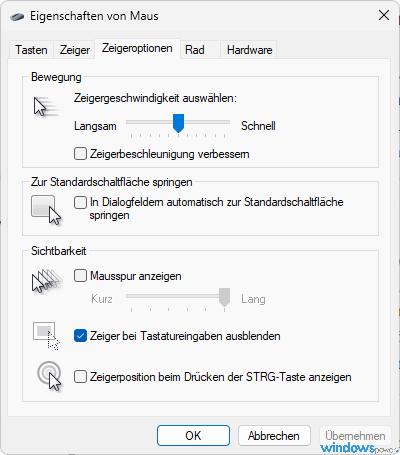
- Wechseln Sie zur Registerkarte „Zeigeroptionen“.
- Entfernen Sie im Abschnitt „Sichtbarkeit“ den Haken bei „Zeiger während der Eingabe ausblenden“.
- Optional: Setzen Sie den Haken bei „Position des Zeigers anzeigen, wenn ich die STRG-TASTE drücke“. Ein Druck auf Strg zeigt dann, wo die Maus steht.
Der Unterschied zum 24H2-Fehler: Diese Option blendet den Zeiger nur während des Tippens aus. Beim Fehler verschwindet er schon, wenn die Maus lediglich über dem Feld steht.
Zeigerfarbe und Größe ändern
Ein weißer Zeiger geht auf weißen Eingabefeldern leicht unter. Öffnen Sie Einstellungen, Barrierefreiheit, „Mauszeiger und Toucheingabe“. Dort stehen die Stile Weiß, Schwarz, Invertiert und Benutzerdefiniert zur Wahl, darunter liegt der Regler für die Größe. Die Schritte beschreibt Microsoft auf der Hilfeseite Ändern der Mauseinstellungen.
Registry-Wert OverlayTestMode setzen (für Fortgeschrittene)
Wird der Textcursor in Chromium-Programmen nur kurz weiß oder unsichtbar, beschreibt Neowin einen Registry-Eingriff für Windows 10 und 11. Nvidia empfiehlt denselben Wert laut Neowin seit Ende 2021 gegen Bildflackern nach Grafiktreiber-Updates.
⚠️ Achtung: Der Eingriff ändert einen Wert des Desktopfenster-Managers (Dwm) für alle Benutzer des PCs. Sichern Sie den Schlüssel vorher im Registrierungs-Editor über Datei, Exportieren. Rückgängig machen Sie die Änderung, indem Sie den Wert wieder auf 0 setzen.
- Drücken Sie Windows + R, geben Sie regedit ein und bestätigen Sie.
- Navigieren Sie zum unten genannten Schlüssel.
- Öffnen Sie den DWORD-Wert (32-Bit) mit dem Namen OverlayTestMode per Doppelklick.
- Ändern Sie den Wert von 0 auf 5.
- Starten Sie den PC neu.
HKEY_LOCAL_MACHINE\SOFTWARE\Microsoft\Windows\DwmMauszeiger-Fehler durch Windows-Updates im Überblick
Nicht jeder verschwundene Zeiger geht auf denselben Fehler zurück. Seit 2024 hat Microsoft mehrere Maus-Probleme in Windows 11 per Update korrigiert.
| Zeitraum | Fehler | Betroffen | Behoben mit |
|---|---|---|---|
| Oktober 2024 | Zeiger verschwindet über Textfeldern in Chromium-Programmen | Windows 11 24H2 | KB5050094 vom 28. Januar 2025 (Build 26100.3037), bis dahin beam_r.cur |
| 27. August 2026 | Vorschau-Update KB5120998 setzt eigene Zeiger-Einstellungen zurück, Zeiger teils unsichtbar | Windows 11 24H2 und 25H2 | KB5124008 vom 8. September 2026 (Builds 26100.9445 und 26200.9445) |
| Herbst 2026 | Maus ruckelt in einigen Spielen | Windows 11 | Oktober-Update KB5127648 (laut PC-Welt) |
Beim Fehler vom August 2026 half laut Borncity zunächst nur die Deinstallation des Vorschau-Updates. Mit KB5124008 oder einem neueren Update werden angepasste Zeiger wieder korrekt dargestellt.
Welche Lösung passt zu welchem Symptom?
| Symptom | Wahrscheinliche Ursache | Passende Lösung |
|---|---|---|
| Zeiger fehlt nur über Textfeldern in Chrome, Edge, Slack oder Spotify | 24H2-Fehler mit Chromium-Programmen | beam_r.cur zuweisen, danach Windows Update |
| Zeiger verschwindet in allen Programmen, sobald Sie tippen | Option „Zeiger während der Eingabe ausblenden“ | Haken in den Zeigeroptionen entfernen |
| Textcursor wird über hellen Feldern kurz weiß oder unsichtbar | Darstellungsproblem in Chromium-Programmen | Zeigerstil ändern, danach OverlayTestMode |
| Eigene Zeiger sind plötzlich groß, weiß oder zurückgesetzt | Vorschau-Update KB5120998 | KB5124008 oder neuer installieren |
| Zeiger fehlt überall oder bewegt sich nicht | Verbindung, Batterie oder Treiber | Hardware und Treiber prüfen |
Wenn der Cursor weiterhin fehlt: Hardware und Treiber prüfen
Ist der Zeiger überall verschwunden, liegt es nicht am Textauswahl-Zeiger. Für diesen Fall nennt Microsoft drei Prüfungen: Hardware, Funkverbindung und Treiber.
- Neustart: Starten Sie den PC einmal vollständig neu.
- USB-Maus: Ziehen Sie das Kabel ab, warten Sie kurz und nutzen Sie einen anderen USB-Anschluss. Hängt die Maus an einem USB-Hub, schließen Sie sie direkt am PC an.
- Funkmaus: Ziehen Sie den USB-Empfänger ab, warten Sie etwa 10 Sekunden und stecken Sie ihn wieder ein. Laden Sie den Akku oder legen Sie neue Batterien ein.
- Treiber: Öffnen Sie mit Windows + X den Geräte-Manager, klappen Sie „Mäuse und andere Zeigegeräte“ auf, doppelklicken Sie Ihre Maus und wählen Sie auf der Registerkarte „Treiber“ den Punkt „Treiber aktualisieren“.
Fazit
Verschwindet der Mauszeiger nur in Texteingabefeldern, ist beam_r.cur die schnellste Abhilfe. Die saubere Lösung bleibt ein aktuelles Windows: Der Textfeld-Fehler ist seit KB5050094 behoben, der Zeiger-Fehler vom August 2026 seit KB5124008. Bei 24H2 Home und Pro lohnt der Wechsel auf 25H2, weil diese Editionen seit dem 13. Oktober 2026 keine Updates mehr erhalten.
Hilft keine der fünf Lösungen? Beschreiben Sie Programm, Windows-Build und Mausmodell im windowspower-Forum. Mit diesen drei Angaben lässt sich die Ursache gezielt eingrenzen.
Häufig gestellte Fragen
Warum verschwindet der Mauszeiger in Windows 11 nur in Textfeldern?
Ursache ist ein Kompatibilitätsproblem zwischen Windows 11 24H2 und Chromium-Programmen wie Chrome, Edge, Slack oder Spotify. Windows zeigt dann den Textauswahl-Zeiger nicht mehr an. Außerhalb des Textfelds ist der Zeiger sofort wieder sichtbar.
Wo finde ich die Datei beam_r.cur?
Die Datei liegt im Ordner Cursors innerhalb des Windows-Verzeichnisses. Im Durchsuchen-Fenster der Mauseigenschaften können Sie den Namen beam_r.cur direkt in das Feld Dateiname eingeben. Sind Dateiendungen ausgeblendet, heißt der Eintrag nur beam_r.
Hat Microsoft den Fehler mit dem verschwindenden Mauszeiger behoben?
Ja. Das Update KB5050094 vom 28. Januar 2025 (Build 26100.3037) behebt den Fehler, bei dem der Mauszeiger über Textfeldern bestimmter Anwendungen verschwindet. Alle späteren kumulativen Updates enthalten die Korrektur ebenfalls.
Was tun, wenn der Mauszeiger nach einem Windows-Update zurückgesetzt wurde?
Das Vorschau-Update KB5120998 vom 27. August 2026 hat angepasste Zeiger-Einstellungen zurückgesetzt. Installieren Sie KB5124008 vom 8. September 2026 oder ein neueres Update. Danach werden eigene Zeiger wieder korrekt dargestellt.
Das Wichtigste in aller Kürze
- Verschwindet der Mauszeiger unter Windows 11 nur in Textfeldern, hilft es, dem Zeiger Textauswahl in den Mauseigenschaften (main.cpl) die Datei beam_r.cur zuzuweisen.
- Der Fehler trat ab Oktober 2024 unter Windows 11 24H2 in Chromium-Programmen wie Chrome, Edge, Slack und Spotify auf.
- Microsoft hat ihn mit dem Update KB5050094 vom 28. Januar 2025 (Build 26100.3037) behoben.
- Verschwindet der Zeiger nur beim Tippen, ist die Option Zeiger während der Eingabe ausblenden in den Zeigeroptionen aktiv.
- Zurückgesetzte Zeiger nach dem Vorschau-Update KB5120998 vom August 2026 korrigiert das Update KB5124008 vom 8. September 2026.
Zuletzt aktualisiert: November 2026 | Stand: November 2026 | Autor: Vangelis | 25+ Jahre IT-Erfahrung | Gründer von windowspower.de seit 2003
Newsletter abonnieren
Neue Artikel und Tipps direkt in dein Postfach. Kostenlos und jederzeit abbestellbar.
Frage zu diesem Artikel oder Lust auf Austausch?
Kommentare gibt es hier nicht mehr, dafür aber unser Forum: eine kleine Community, in der man sich wirklich hilft. Auch Anfängerfragen sind willkommen.
Zum Forum