





Task-Manager Prozesse prüfen ist der schnellste Weg, einen unbekannten Eintrag in der Prozessliste einzuordnen, und zwar ohne Zusatzsoftware. Der Trick: Zwei Spalten, die Windows standardmäßig ausblendet, verraten den Startordner jedes Prozesses.
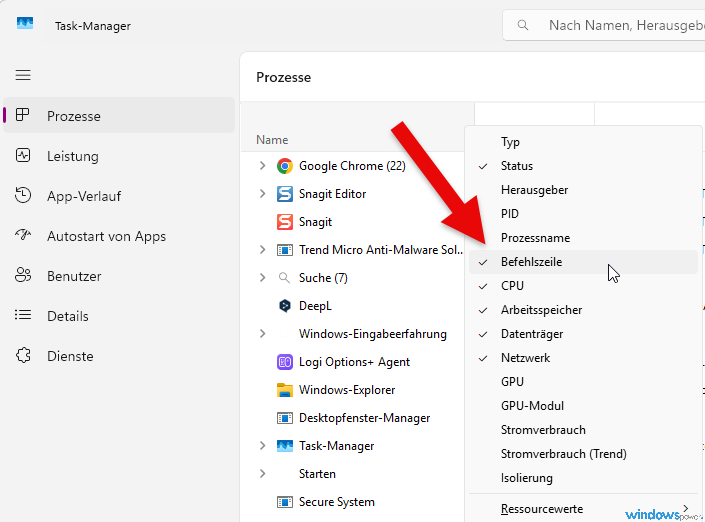
Task-Manager Prozesse prüfen: Befehlszeile einblenden
Die Spalte „Befehlszeile“ zeigt den vollständigen Aufruf, mit dem ein Prozess gestartet wurde. Bei manchen Prozessen steht dort nur der Dateiname.
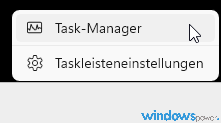
- Drücken Sie mit der rechten Maustaste auf der Taskleiste und wählen Sie „Task-Manager“.

- Klicken Sie mit der rechten Maustaste auf einen Spaltenkopf und wählen Sie „Befehlszeile“.
- Klicken Sie bei einem auffälligen Prozess mit rechts auf den Eintrag und wählen Sie „Zu Details wechseln“.
Imagepfadname in der Details-Ansicht vergleichen
Der Imagepfadname ist der Ordner der ausgeführten Datei. Erst dieser Wert macht den Unterschied zwischen einem echten und einem getarnten Prozess sichtbar.
- Klicken Sie in der Details-Ansicht mit rechts auf einen Spaltenkopf und wählen Sie „Spalten auswählen“.
- Aktivieren Sie „Befehlszeile“ und „Imagepfadname“ und bestätigen Sie mit OK.
- Vergleichen Sie die Pfade. Ein svchost.exe aus System32 ist normal, dasselbe Programm aus dem Downloads-Ordner nicht.
⚠️ Achtung: Beenden Sie einen Prozess nicht auf Verdacht. Wer einen echten Systemprozess beendet, kann Windows zum Absturz bringen. Prüfen Sie erst die Datei mit dem Virenscanner.
Was der Pfadvergleich nicht erkennt
Schadsoftware kann in legitimen Prozessen laufen oder Dateien in echten Windows-Ordnern ablegen. Der Pfad ist deshalb ein Hinweis, kein Urteil. So beschreibt es auch How-To Geek in der Originalquelle.
Wer tiefer einsteigen will, nimmt den Process Explorer von Microsoft, der Handles und geladene DLLs pro Prozess zeigt. Wie Sie die Werte im Task-Manager grundsätzlich lesen, erklärt ein Thread im Windows-Forum. Den Task-Manager selbst öffnen Sie auf mehreren Wegen, siehe Task-Manager öffnen unter Windows 11. Programme, die sich heimlich beim Start einnisten, finden Sie mit Autoruns von Microsoft.
Fazit
Zwei Rechtsklicks genügen, und die Prozessliste verrät mehr über ihre Einträge. Als Erstcheck taugt der Pfadvergleich gut, gefährliche Funde gehören anschließend in den Virenscanner.
Häufig gestellte Fragen
Wie sehe ich im Task-Manager, woher ein Prozess stammt?
Öffnen Sie die Details-Ansicht, klicken Sie mit der rechten Maustaste auf einen Spaltenkopf, wählen Sie „Spalten auswählen“ und aktivieren Sie „Imagepfadname“. Die Spalte zeigt den Ordner der gestarteten Datei.
Ist ein Prozess aus einem ungewöhnlichen Ordner automatisch Malware?
Nein. Ein bekannter Windows-Name aus einem Ordner wie Downloads ist ein Warnsignal, aber kein Beweis. Prüfen Sie die Datei zusätzlich mit Ihrem Virenscanner.
Findet diese Methode jede Schadsoftware?
Nein. Schadcode kann in legitimen Prozessen laufen oder Dateien in echte Windows-Ordner ablegen. Der Pfadvergleich ist ein schneller Erstcheck und ersetzt keinen Virenscanner.
Das Wichtigste in aller Kürze
- Die Spalten Befehlszeile und Imagepfadname blenden Sie im Task-Manager über einen Rechtsklick auf den Spaltenkopf ein.
- Ein Prozess mit einem bekannten Windows-Namen wie svchost.exe, der nicht aus System32 startet, ist verdächtig.
- Der Pfadvergleich ist ein Erstcheck, der Malware in legitimen Prozessen oder echten Windows-Ordnern nicht erkennt.
- Für tiefere Analysen eignet sich der Process Explorer aus den Sysinternals von Microsoft.
Zuletzt aktualisiert: November 2026 | Autor: Vangelis | 25+ Jahre IT-Erfahrung | Gründer von windowspower.de seit 2003
Newsletter abonnieren
Neue Artikel und Tipps direkt in dein Postfach. Kostenlos und jederzeit abbestellbar.
Frage zu diesem Artikel oder Lust auf Austausch?
Kommentare gibt es hier nicht mehr, dafür aber unser Forum: eine kleine Community, in der man sich wirklich hilft. Auch Anfängerfragen sind willkommen.
Zum Forum