




Windows 11 KI deaktivieren klingt nach einem einzigen Klick, ist es aber nicht. Microsoft hat die KI-Funktionen auf Einstellungen, einzelne Apps und Systemfunktionen verteilt, und nach größeren Funktionsupdates kommen neue hinzu.
Die Pfade in dieser Anleitung gelten für Windows 11 in der aktuellen Version 26H2. Zusätzlich berücksichtigt sie die offizielle Microsoft-Dokumentation zu Richtlinien und Recall. Stand: November 2026.
Windows 11 KI deaktivieren: Warum es keinen Hauptschalter gibt
Windows 11 besitzt keinen zentralen Schalter, der alle KI-Funktionen auf einmal abschaltet. Sie müssen sechs Stellen einzeln prüfen, von denen zwei nur auf Copilot+ PCs existieren.
- Text- und Bildgenerierung unter Datenschutz und Sicherheit, global oder pro App
- Schreibtools im Notepad, die über die Cloud laufen
- KI-Aktionen unter Einstellungen > Apps > Aktionen, pro App
- Die Copilot-App, die sich deinstallieren lässt
- Click to Do, nur auf Copilot+ PCs
- Recall, ebenfalls nur auf Copilot+ PCs
Wichtig für die Erwartung: Die Einstellung „Text- und Bildgenerierung“ betrifft nur Funktionen, die lokal auf Ihrem PC laufen. Cloud-Dienste im Browser oder in der App selbst bleiben davon unberührt.
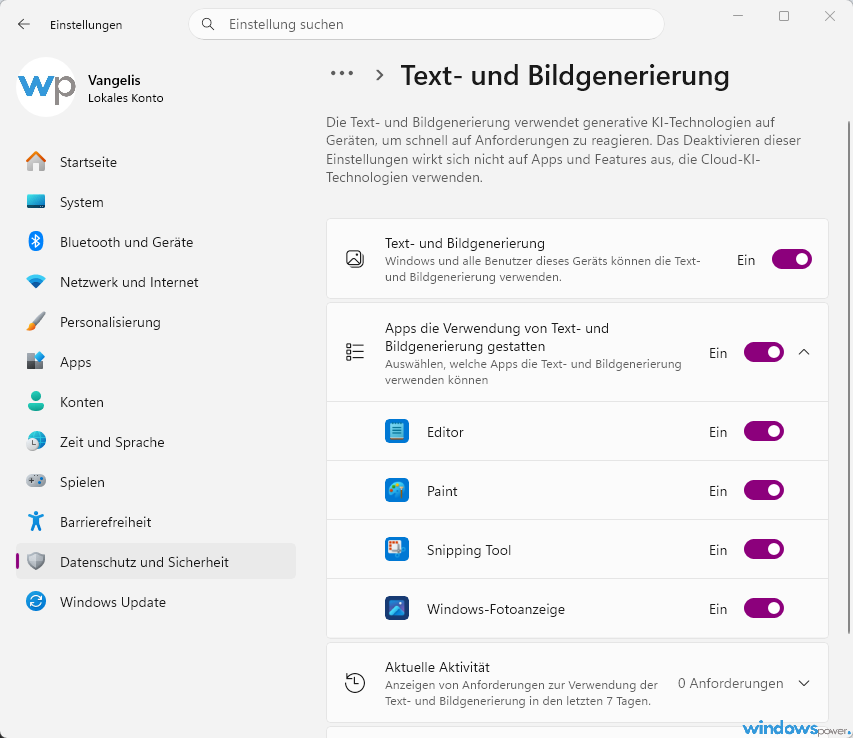
Text- und Bildgenerierung für alle oder einzelne Apps sperren
Die Einstellung „Text- und Bildgenerierung“ legt fest, ob installierte Desktop-Apps die KI-Funktionen von Windows nutzen dürfen, die auf der Hardware Ihres PCs laufen.
- Drücken Sie Windows-Taste + I, um die Einstellungen zu öffnen.
- Wählen Sie Datenschutz und Sicherheit und dann unter App-Berechtigungen Text- und Bildgenerierung.
- Der Hauptschalter gilt für alle Benutzerkonten am PC, verlangt Administratorrechte und wirkt ohne Neustart.
- Der Schalter für Ihr eigenes Konto benötigt keine Administratorrechte und lässt andere Konten unberührt.
- Für Feinarbeit klappen Sie die App-Liste auf und schalten einzelne Programme aus, etwa Editor, Paint, Snipping Tool oder Fotos.
Das ist der wirksamste erste Schritt, weil er mehrere Apps gleichzeitig trifft.
Notepad: Schreibtools separat abschalten
Die Umschreib- und Zusammenfassungsfunktionen im Editor laufen laut Notebookcheck über die Cloud. Die Einstellung „Text- und Bildgenerierung“ greift hier deshalb nicht.
Öffnen Sie den Editor, klicken Sie oben rechts auf das Zahnrad und schalten Sie unter den erweiterten Funktionen die Schreibtools aus. Das Menü kann je nach App-Version leicht umbenannt sein.
Unter Einstellungen > Apps > Aktionen entscheiden Sie pro App, ob Windows deren KI-Aktionen anzeigt, etwa für Paint oder Fotos. Die Seite gibt es seit dem Windows-11-Update vom Mai 2025.
Beachten Sie die Grenze: Einträge im Explorer-Kontextmenü selbst lassen Sie hier weder hinzufügen noch entfernen. Das Rechtsklickmenü ist seit dem optionalen Update KB5127936 separat anpassbar, allerdings nur unter Windows 11 25H2 und 26H2.
Copilot-App deinstallieren, aber erst prüfen, welche App sich dahinter verbirgt
Die Copilot-App entfernen Sie über Einstellungen > Apps > Installierte Apps. Hinter dem Startmenü-Eintrag „Copilot“ kann sich allerdings Microsoft 365 Copilot verbergen.
- Öffnen Sie Einstellungen > Apps > Installierte Apps.
- Suchen Sie nach „Copilot“ und vergleichen Sie App-Name und Herausgeber, bevor Sie etwas entfernen.
- Wählen Sie über die drei Punkte Deinstallieren.
Die Hardwaretaste für Copilot ist ein eigenes Thema. Wie Sie die Taste anders belegen, zeigt der Artikel Copilot-Taste umbelegen auf winpower.de.
⚠️ Achtung: Wer Microsoft 365 Copilot versehentlich deinstalliert, verliert die zugehörigen Office-Funktionen. Prüfen Sie den Eintrag deshalb vor dem Klick.
Click to Do und Recall auf Copilot+ PCs abschalten
Click to Do und Recall gibt es nur auf Copilot+ PCs. Auf anderen Geräten suchen Sie diese Einträge vergeblich.
Click to Do ausschalten
Gehen Sie zu Einstellungen > Datenschutz und Sicherheit > Click to Do und schalten Sie die Funktion aus.
Recall pausieren, Snapshots stoppen oder Recall entfernen
Laut Microsoft-Support setzt Recall einen Copilot+ PC und eingerichtetes Windows Hello voraus. Snapshots stoppen Sie unter Einstellungen > Datenschutz und Sicherheit > Recall und Snapshots, indem Sie das Speichern von Snapshots ausschalten; das Recall-Symbol in der Taskleiste verschwindet dann. Dort löschen Sie auch bereits gespeicherte Snapshots. Die Bezeichnungen können je nach Sprachversion leicht abweichen.
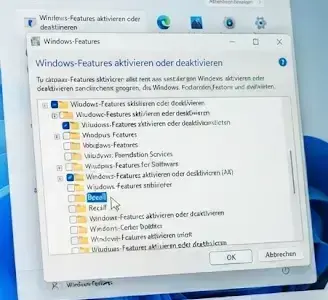
Wer Recall ganz loswerden will, öffnet „Windows-Features aktivieren oder deaktivieren“ (zum Beispiel über die Systemsteuerung) und entfernt Recall dort.
Windows 11 KI deaktivieren per Richtlinie oder Registry (Pro und höher)
Unter Pro, Enterprise und Education lassen sich Recall, Click to Do und weitere KI-Funktionen über Richtlinien steuern. Sie gelten für das ganze Gerät und überstehen Einstellungsänderungen der Nutzer.
Windows 11 KI deaktivieren mit dem Gruppenrichtlinien-Editor
Starten Sie gpedit.msc und öffnen Sie Computerkonfiguration > Administrative Vorlagen > Windows-Komponenten > Windows-KI. PC-Welt nennt dort Richtlinien für Recall, Click to Do und die Copilot-App. Setzen Sie eine Richtlinie auf „Nicht konfiguriert“, um sie rückgängig zu machen.
Registry-Werte, die Microsoft dokumentiert
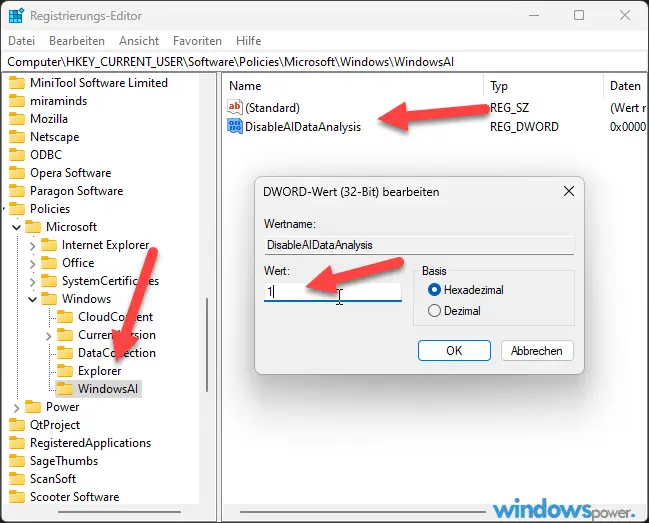
Die Richtlinien schreiben ihre Werte laut Microsofts Richtliniendokumentation nach HKLM\SOFTWARE\Policies\Microsoft\Windows\WindowsAI. Legen Sie vorher einen Wiederherstellungspunkt an.
| Wert (DWORD) | Setzen auf | Wirkung laut Microsoft |
|---|---|---|
| DisableAIDataAnalysis | 1 | Recall speichert keine Snapshots mehr; bereits gespeicherte werden gelöscht |
| AllowRecallEnablement | 0 | Recall ist nicht verfügbar; Neustart nötig, Snapshots werden gelöscht |
| DisableClickToDo | 1 | Click to Do ist deaktiviert (in der Dokumentation noch als Insider-Richtlinie geführt) |
Für Paint kennt Microsoft außerdem die Richtlinien DisableImageCreator, DisableGenerativeFill und DisableCocreator; mit dem Wert 1 sind die jeweiligen Funktionen aus.
Zwei Stolperfallen stehen in der Dokumentation, nicht in den gängigen Anleitungen. Erstens: Die Richtlinie RemoveMicrosoftCopilotApp entfernt die Copilot-App nur, wenn Microsoft 365 Copilot und Copilot installiert sind, die App nicht vom Nutzer selbst installiert wurde und sie in den vergangenen 28 Tagen nicht gestartet wurde; Nutzer können sie neu installieren. Laut Tabelle gilt sie für Enterprise, Education und IoT, nicht für Pro. Zweitens: TurnOffWindowsCopilot ist veraltet und betrifft das neue Copilot nicht.
Achtung: Registry-Änderungen wirken systemweit. Sichern Sie vorher die Registry oder legen Sie einen Wiederherstellungspunkt an. Unter Windows 11 Home sind die Richtlinien offiziell nicht vorgesehen.
Welche Schalter für welche Windows-Edition gelten
Die Schalter in den Einstellungen funktionieren unter Home und Pro gleichermaßen; Richtlinien sind Pro und höher vorbehalten, Click to Do und Recall brauchen Copilot+ Hardware.
| Maßnahme | Home | Pro/Enterprise/Education | Nur Copilot+ PC |
|---|---|---|---|
| Text- und Bildgenerierung sperren | ja | ja | nein |
| Notepad-Schreibtools aus | ja | ja | nein |
| KI-Aktionen pro App | ja | ja | nein |
| Copilot-App deinstallieren | ja | ja | nein |
| Click to Do aus | ja | ja | ja |
| Recall aus oder entfernen | ja | ja | ja |
| Richtlinien und Registry | offiziell nein | ja | nein |
Kommen die KI-Funktionen nach einem Update zurück?
Neue KI-Funktionen erscheinen mit größeren Updates, und ein zentraler Schalter fehlt. Prüfen Sie die Seiten „Text- und Bildgenerierung“, „Aktionen“ und „Installierte Apps“ deshalb nach jedem Funktionsupdate erneut.
Wer sich ohnehin um Datenschutz kümmert, schaltet gleich noch die Websuche im Startmenü abschalten ab. Und wer ein neues Gerät einrichtet, spart sich viel Nacharbeit, wenn er Windows 11 ohne Microsoft-Konto installieren kann.
Fazit
Der größte Teil der KI-Funktionen lässt sich mit drei Handgriffen eindämmen: Text- und Bildgenerierung sperren, KI-Aktionen pro App abschalten und die Copilot-App prüfen. Click to Do und Recall betreffen nur Copilot+ PCs. Richtlinien lohnen sich vor allem, wenn mehrere Rechner dauerhaft gleich konfiguriert sein sollen. Kontrollieren Sie die Schalter nach jedem Funktionsupdate.
Häufig gestellte Fragen
Kann ich die KI in Windows 11 mit einem Klick komplett ausschalten?
Nein. Es gibt keinen zentralen Schalter. Sie schalten Text- und Bildgenerierung, KI-Aktionen, Notepad-Schreibtools und die Copilot-App einzeln ab, auf Copilot+ PCs zusätzlich Click to Do und Recall.
Läuft die KI in Windows 11 lokal oder in der Cloud?
Die Einstellung Text- und Bildgenerierung betrifft lokale Funktionen auf Ihrer Hardware. Die Schreibtools im Notepad laufen laut Notebookcheck über die Cloud und haben einen eigenen Schalter.
Wie deaktiviere ich Recall in Windows 11?
Recall gibt es nur auf Copilot+ PCs. Schalten Sie das Speichern von Snapshots unter Datenschutz und Sicherheit aus oder entfernen Sie Recall über „Windows-Features aktivieren oder deaktivieren“.
Funktioniert die Richtlinie TurnOffWindowsCopilot noch?
Microsoft führt sie als veraltet und weist darauf hin, dass sie das neue Copilot nicht betrifft. Nutzen Sie stattdessen die aktuellen WindowsAI-Richtlinien oder deinstallieren Sie die App.
Kann ich Copilot unter Windows 11 Home deinstallieren?
Ja, über Einstellungen > Apps > Installierte Apps. Prüfen Sie vorher, ob sich hinter dem Eintrag Microsoft 365 Copilot verbirgt.
Das Wichtigste in aller Kürze
- Windows 11 hat keinen zentralen Schalter für KI; sechs Stellen müssen einzeln abgeschaltet werden.
- Die Einstellung Text- und Bildgenerierung unter Datenschutz und Sicherheit sperrt lokale KI global oder pro App, Cloud-Funktionen bleiben unberührt.
- Click to Do und Recall existieren nur auf Copilot+ PCs; Recall lässt sich über Windows-Features entfernen.
- Richtlinien unter Pro und höher liegen unter HKLM\SOFTWARE\Policies\Microsoft\Windows\WindowsAI, TurnOffWindowsCopilot ist veraltet.
Zuletzt aktualisiert: November 2026 | Autor: Vangelis | 25+ Jahre IT-Erfahrung | Gründer von windowspower.de seit 2003
Newsletter abonnieren
Neue Artikel und Tipps direkt in dein Postfach. Kostenlos und jederzeit abbestellbar.
Frage zu diesem Artikel oder Lust auf Austausch?
Kommentare gibt es hier nicht mehr, dafür aber unser Forum: eine kleine Community, in der man sich wirklich hilft. Auch Anfängerfragen sind willkommen.
Zum Forum