





Die Windows 11 Explorer Einstellungen, die ab Werk eingestellt sind, richten sich an Einsteiger, und das merkt man spätestens dann, wenn eine Datei namens „rechnung.pdf“ in Wahrheit ein Programm ist. Der Explorer verschweigt Dateiendungen, versteckt ganze Ordner und blendet nebenbei Hinweise zu OneDrive und Microsoft 365 ein. Wer die Windows 11 Explorer Einstellungen einmal sauber setzt, hat dauerhaft Ruhe.
Windows-11-Explorer-Einstellungen für Windows-11-Systeme enthält die exakten Menünamen, eine Risikoeinstufung pro Option sowie einen PowerShell-Weg für alle, die mehrere Rechner einrichten möchten.
Windows 11 Explorer Einstellungen öffnen – drei Wege zu den Ordneroptionen
Die Ordneroptionen sind der zentrale Dialog des Datei-Explorers, in dem Windows 11 Anzeige, Klickverhalten und Datenschutz des Explorers regelt. Es gibt drei Wege dorthin, und der erste ist der kürzeste.
- Drücken Sie Windows + E, um den Datei-Explorer zu öffnen.
- Klicken Sie in der Befehlsleiste auf die drei Punkte (…) und wählen Sie Optionen.
- Alternativ: Windows + R drücken,
control folderseingeben und mit Enter bestätigen. Die Suche im Startmenü findet den Dialog auch unter „Datei-Explorer-Optionen“.
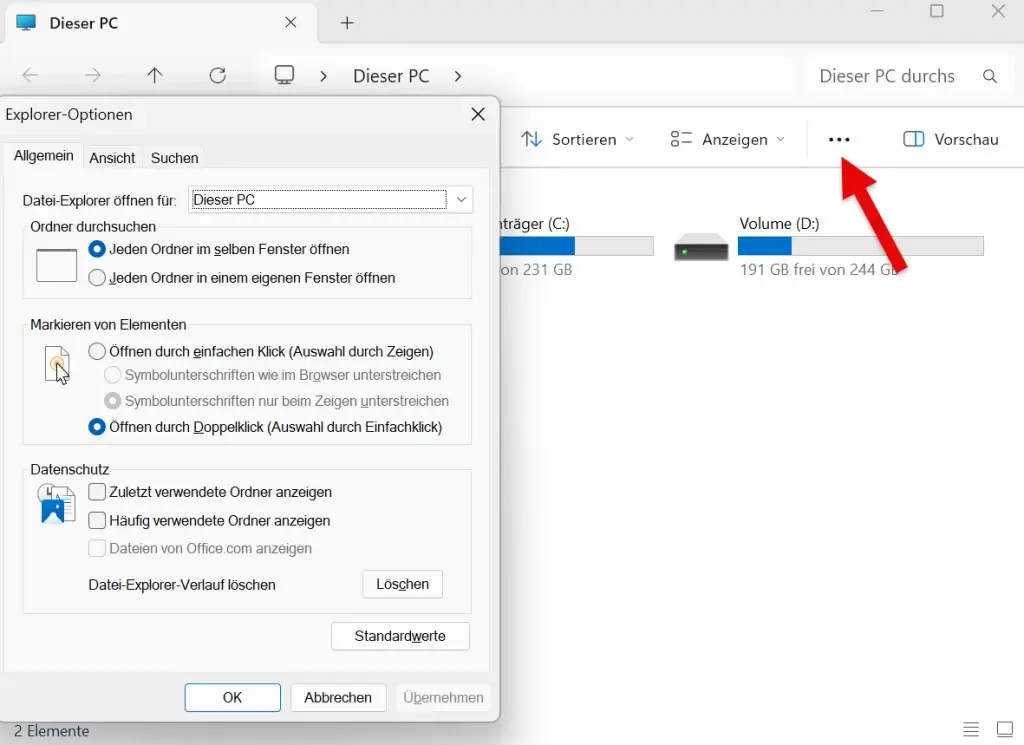
Alle weiteren Windows 11 Explorer Einstellungen stecken in diesem Dialog, der drei Registerkarten hat. Allgemein enthält Klickverhalten und Datenschutz, Ansicht die erweiterten Einstellungen, Suchen brauchen wir hier nicht.
Zwei der sechs Einstellungen erreichen Sie übrigens noch schneller über das Menü Anzeigen in der Befehlsleiste, dazu gleich mehr.
Die sechs Windows 11 Explorer Einstellungen im Überblick
Welche Option wie riskant ist, steht in keiner der Quellen, die ich für diesen Artikel gesichtet habe, deshalb habe ich die Tabelle um eine eigene Risikoeinstufung ergänzt. Sie zeigt auf einen Blick, welche Windows 11 Explorer Einstellungen Sie bedenkenlos umstellen können und wo Vorsicht gilt.
| Nr. | Einstellung | Fundort | Empfehlung | Risiko |
|---|---|---|---|---|
| 1 | Ausgeblendete Elemente | Anzeigen, Einblenden | einschalten | gering |
| 2 | Dateinamenerweiterungen | Anzeigen, Einblenden | einschalten | keins |
| 3 | Geschützte Systemdateien | Optionen, Ansicht | ausgeblendet lassen | hoch |
| 4 | Benachrichtigungen des Synchronisierungsanbieters | Optionen, Ansicht | ausschalten | keins |
| 5 | Datenschutz im Schnellzugriff | Optionen, Allgemein | abwählen | keins, nur Komfortverlust |
| 6 | Klickverhalten | Optionen, Allgemein | nach Geschmack | keins |
Die Reihenfolge der Windows 11 Explorer Einstellungen entspricht der Liste von HowToGeek, die Menüpfade und Bezeichnungen stammen von der deutschen Windows-11-Oberfläche (25H2 und 26H2).
Ausgeblendete Elemente einblenden
Ausgeblendete Elemente sind Dateien und Ordner, bei denen das Attribut „versteckt“ gesetzt ist und die der Explorer deshalb nicht anzeigt. Das Einblenden gehört zu den Windows 11 Explorer Einstellungen, die Sie bei jeder Fehlersuche brauchen.
- Öffnen Sie den Datei-Explorer und klicken Sie auf Anzeigen.
- Gehen Sie auf Einblenden.
- Setzen Sie das Häkchen bei Ausgeblendete Elemente.
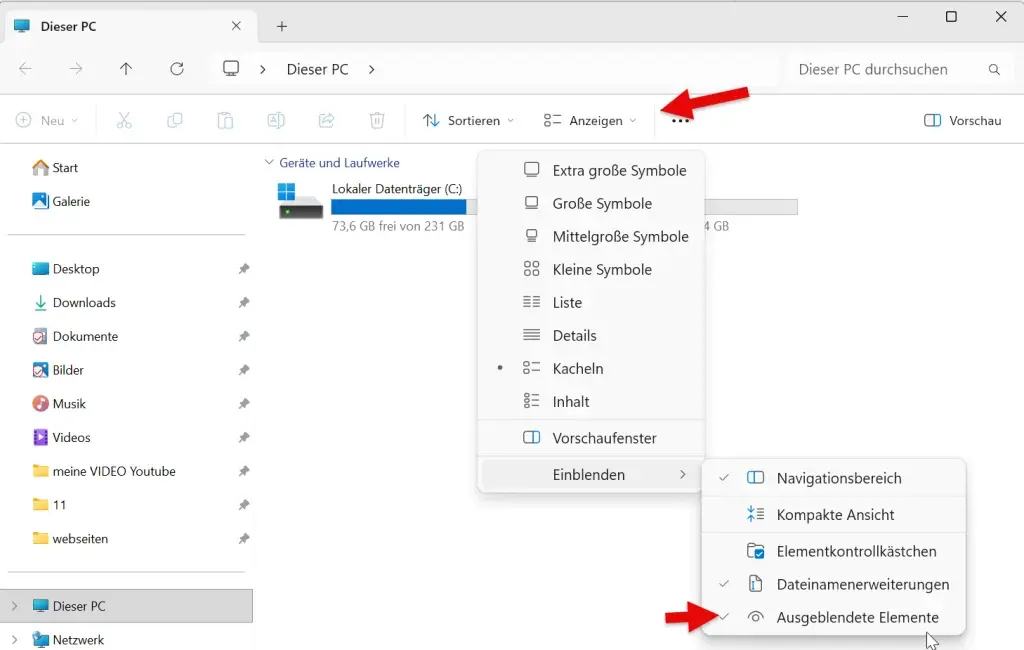
Versteckte Ordner erscheinen anschließend blasser als normale. Das wichtigste Beispiel ist C:\Users\<Benutzername>\AppData: Dort liegen die Einstellungen und Caches fast aller Programme, von Browser-Profilen bis zu Konfigurationsdateien. Wer eine App zurücksetzen oder einen Konfigurationsfehler beheben will, kommt ohne diese Ansicht nicht weiter. Genau deshalb steht sie in meiner Liste der Windows 11 Explorer Einstellungen ganz oben.
Dieselbe Option steckt auch in den Ordneroptionen unter Ansicht, dort heißt sie „Ausgeblendete Dateien, Ordner und Laufwerke anzeigen“. Beide Wege schalten dasselbe um.
Dateinamenerweiterungen sichtbar machen
Dateinamenerweiterungen sind die Kürzel hinter dem Punkt, etwa .pdf, .docx oder .exe, an denen Windows den Dateityp erkennt. Der Explorer blendet sie bei bekannten Typen standardmäßig aus.
Das ist der Grund, warum diese Option zu den wichtigsten Windows 11 Explorer Einstellungen zählt. Eine Datei namens „rechnung.pdf.exe“ erscheint ohne sichtbare Endungen als „rechnung.pdf“, obwohl ein Doppelklick ein Programm startet.
Genau diesen Punkt als Hauptgrund, die Endungen einzublenden, und PC-WELT rät in seiner Einstellungsübersicht vom Juli 2026 ebenfalls dazu.
- Klicken Sie im Explorer auf Anzeigen, dann auf Einblenden.
- Aktivieren Sie Dateinamenerweiterungen.
Beim Umbenennen sollten Sie danach etwas aufpassen: Der Name wird jetzt samt Endung angezeigt, und wer die Endung versehentlich mit überschreibt, bekommt eine Warnung von Windows.
In den Ordneroptionen heißt die zugehörige Option übrigens „Erweiterungen bei bekannten Dateitypen ausblenden“; wer dort den Haken entfernt, erreicht dasselbe.
Mein Tipp: Stellen Sie diese Option bei den Windows 11 Explorer Einstellungen auf jedem Rechner um, den Sie für andere einrichten. Bei Familienmitgliedern ist die getarnte Doppelendung der häufigste Weg, sich Schadsoftware einzufangen.
Geschützte Systemdateien: Wann lohnt sich das Einblenden?
Geschützte Systemdateien sind Dateien, die zusätzlich zum Versteckt-Attribut das Systemattribut tragen, zum Beispiel pagefile.sys, hiberfil.sys oder der Ordner System Volume Information. Windows blendet sie aus gutem Grund aus.
HowToGeek führt diese Option in der Liste auf, warnt aber ausdrücklich davor, weil man bei sichtbaren Systemdateien leicht etwas Wichtiges löscht. Ich sehe das genauso und halte es für die einzige der Windows 11 Explorer Einstellungen dieser Liste, die Sie nicht dauerhaft ändern sollten.
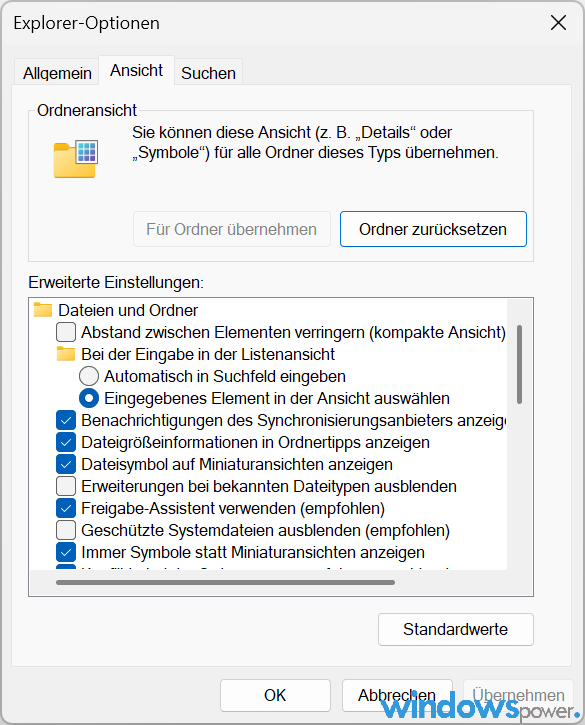
- Öffnen Sie die Ordneroptionen und wechseln Sie auf Ansicht.
- Entfernen Sie das Häkchen bei Geschützte Systemdateien ausblenden (empfohlen).
- Bestätigen Sie die Sicherheitsabfrage mit Ja und klicken Sie auf Übernehmen.
⚠️ Achtung: Löschen Sie keine Datei, deren Zweck Sie nicht kennen. Setzen Sie das Häkchen nach Ihrer Fehlersuche wieder, damit die Systemdateien aus dem Blickfeld verschwinden.
OneDrive-Werbung im Explorer abschalten
Benachrichtigungen des Synchronisierungsanbieters sind Hinweise, die der Explorer oberhalb der Dateiliste einblendet, um OneDrive, mehr Speicherplatz oder ein Microsoft-365-Abo zu bewerben. HowToGeek zählt sie ausdrücklich als Werbung.
- Öffnen Sie die Ordneroptionen und wechseln Sie auf Ansicht.
- Scrollen Sie in den erweiterten Einstellungen zu Benachrichtigungen des Synchronisierungsanbieters anzeigen.
- Entfernen Sie das Häkchen und klicken Sie auf Übernehmen.
Wie bei allen Windows 11 Explorer Einstellungen kann die Bezeichnung je nach Build minimal abweichen; gesucht ist immer der Eintrag mit „Synchronisierungsanbieter“. Wichtig zu wissen: Diese Option blendet nur die Banner aus. OneDrive selbst läuft weiter und synchronisiert weiter. Wer die Ordnersicherung stoppen möchte, muss das in den OneDrive-Einstellungen tun.
Windows 11 Explorer Einstellungen für mehr Datenschutz
Der Schnellzugriff ist die Startansicht des Explorers, in der Windows zuletzt geöffnete Dateien und häufig genutzte Ordner auflistet. Wer den Rechner mit anderen teilt oder Bildschirmfreigaben macht, zeigt damit mehr, als ihm lieb ist. Deshalb gehören diese Haken zu den Windows 11 Explorer Einstellungen, die ich auf jedem Gerät zuerst prüfe.
- Öffnen Sie die Ordneroptionen auf der Registerkarte Allgemein und suchen Sie den Bereich Datenschutz.
- Entfernen Sie die Haken bei Zuletzt verwendete Dateien im Schnellzugriff anzeigen und Häufig verwendete Ordner im Schnellzugriff anzeigen.
- Falls vorhanden, wählen Sie auch die Option ab, die Dateien aus Ihrem Microsoft-Konto einblendet. Ihre Bezeichnung ist je nach Build etwas unterschiedlich.
- Klicken Sie neben Datei-Explorer-Verlauf löschen auf Löschen, damit auch der bisherige Verlauf verschwindet.
GIGA beschreibt am 8. Juli 2026 dieselben beiden Haken als Mittel gegen einen „chaotischen“ Explorer. HowToGeek lässt „Häufig verwendete Ordner“ eingeschaltet, und das ist eine vernünftige Variante: Der Datenschutzgewinn ist bei Ordnern kleiner als bei Dateien, der Komfortgewinn größer.
Auf derselben Registerkarte steckt noch eine Einstellung für die Optik: Unter Datei-Explorer öffnen für können Sie Dieser PC wählen, dann startet der Explorer direkt mit den Laufwerken statt im Schnellzugriff. Das zählt nicht zu den sechs Kernpunkten, spart aber jeden Tag einen Klick.
Einfachklick oder Doppelklick: Klickverhalten festlegen
Das Klickverhalten bestimmt, ob ein einzelner Klick eine Datei öffnet oder nur markiert. Windows 11 verwendet auf Desktop-Rechnern den Doppelklick.
HowToGeek erwähnt dazu eine Besonderheit: Auf ASUS-Handhelds ist der Einfachklick ab Werk eingeschaltet, was dort mit Touchbedienung Sinn ergibt. Wenn Ihnen auf so einem Gerät versehentlich Dateien aufgehen, stellen Sie es hier um.
- Ordneroptionen, Registerkarte Allgemein.
- Bei Elemente wie folgt öffnen wählen Sie Mit Doppelklick öffnen (Auswählen durch einfachen Klick) oder Mit einfachem Klick öffnen (Auswählen durch Zeigen).
- Mit Übernehmen bestätigen.
Unter den Windows 11 Explorer Einstellungen ist das die einzige reine Geschmacksfrage. Für einen klassischen Desktop-PC rate ich zum Doppelklick. Der Einfachklick-Modus unterstreicht Dateinamen beim Überfahren mit der Maus und fühlt sich für die meisten Menschen ungewohnt an.
Welche Einstellungen für wen sinnvoll sind
Nicht jede der Windows 11 Explorer Einstellungen passt zu jedem Nutzer, deshalb hilft eine grobe Einteilung nach Einsatzzweck. Die Tabelle fasst zusammen, womit Sie auf jeden Fall beginnen sollten.
| Nutzertyp | Unbedingt umstellen | Optional |
|---|---|---|
| Einsteiger und Familienrechner | Dateinamenerweiterungen, OneDrive-Banner | Datenschutz im Schnellzugriff |
| Fehlersuche und Support | Ausgeblendete Elemente, Dateinamenerweiterungen | Geschützte Systemdateien nur kurzzeitig |
| Geteilte oder präsentierte Rechner | Datenschutz im Schnellzugriff, Verlauf löschen | Start mit Dieser PC |
| Touchgeräte und Handhelds | Klickverhalten prüfen | OneDrive-Banner |
Als Faustregel gilt: Was Sicherheit oder Privatsphäre betrifft, schalten Sie sofort um. Was nur den Komfort betrifft, probieren Sie eine Woche lang aus und entscheiden dann.
Alle Einstellungen per PowerShell setzen
Wer mehrere Rechner einrichtet, muss nicht jedes Mal klicken. Die Einstellungen 1, 2, 3 und 4 sowie der Datenschutz-Teil der Einstellung 5 liegen als Werte in der Registrierung des aktuellen Benutzers. Das folgende Skript setzt die empfohlenen Windows 11 Explorer Einstellungen für das angemeldete Konto.
$adv = "HKCU:\Software\Microsoft\Windows\CurrentVersion\Explorer\Advanced"
$exp = "HKCU:\Software\Microsoft\Windows\CurrentVersion\Explorer"

Set-ItemProperty -Path $adv -Name Hidden -Value 1                         # Ausgeblendete Elemente anzeigen
Set-ItemProperty -Path $adv -Name HideFileExt -Value 0                    # Dateiendungen anzeigen
Set-ItemProperty -Path $adv -Name ShowSyncProviderNotifications -Value 0  # OneDrive-Banner aus
Set-ItemProperty -Path $exp -Name ShowRecent -Value 0                     # Zuletzt verwendete Dateien aus
Set-ItemProperty -Path $exp -Name ShowFrequent -Value 0                   # Häufig verwendete Ordner aus

Stop-Process -Name explorer -Force                                         # Explorer neu starten
⚠️ Achtung: Das Skript ändert Registrierungswerte. Es betrifft nur Ihr Benutzerkonto (HKCU), trotzdem sollten Sie vorher einen Wiederherstellungspunkt anlegen. Beim Neustart des Explorers schließen sich kurz alle Explorer-Fenster. Die geschützten Systemdateien lasse ich bewusst unberührt (siehe oben).
Wer den Explorer darüber hinaus tunen will, findet im Forum von Windows-Forum eine Sammlung zum Thema Windows 11 Explorer optimieren.
Zwei Hinweise aus der Praxis: Die geänderten Werte lesen manche Windows-Builds erst nach dem Neustart des Explorers korrekt aus, und auf Rechnern mit Gruppenrichtlinien einer Firma können die Einstellungen überschrieben werden. Wer den Rechtsklick im Explorer ohnehin optimieren will, findet bei uns die Anleitung zum alten Kontextmenü in Windows 11.
Was tun, wenn eine Einstellung fehlt oder zurückspringt?
Fehlt bei den Windows 11 Explorer Einstellungen ein Eintrag oder springt ein Haken nach dem Neustart zurück, ist meist eine Richtlinie oder ein Explorer-Neustart die Ursache. Prüfen Sie zuerst, ob der Rechner von einer Firma oder Schule verwaltet wird, denn dann überschreibt die Richtlinie Ihre Auswahl bei jeder Anmeldung.
Ist das Gerät nicht verwaltet, hilft häufig schon, den Explorer über den Task-Manager neu zu starten und die Einstellung erneut zu setzen. Ändert sich nach einem großen Feature-Update etwas, vergleichen Sie die Ordneroptionen kurz mit Ihrer Wunschliste. Das dauert eine Minute.
Windows 11 Explorer Einstellungen zurücksetzen
Wenn Sie den Überblick verloren haben, können Sie alles auf Standard stellen: Ordneroptionen, Registerkarte Allgemein oder Ansicht, Schaltfläche Standardwerte wiederherstellen. Auf der Registerkarte Ansicht gibt es zusätzlich Ordner zurücksetzen, das die Ansicht aller Ordner auf die Voreinstellung bringt.
Fazit
Die sechs Windows 11 Explorer Einstellungen kosten zusammen etwa zehn Minuten und nehmen dem Explorer die Eigenheiten ab, die auf frischen Installationen am meisten stören. Mein Ranking: „Dateiendungen sichtbar machen“ steht auf Platz eins, weil es Sicherheit bringt und nichts kostet. Danach folgen die Werbung des Synchronisierungsanbieters und die ausgeblendeten Elemente.
Wer die Windows 11 Explorer Einstellungen so einstellt, hat einen deutlich aufgeräumteren Rechner. Die geschützten Systemdateien lassen Sie besser, wie sie sind.
Wenn die Basis steht, lohnt sich der Blick auf größere Stellschrauben: Unsere Anleitung Windows 11 schneller machen mit 15 Tipps zeigt, was ein frisch eingerichteter Rechner sonst noch ausbremst. Welche der sechs Optionen haben Sie bisher übersehen?
Häufig gestellte Fragen
Wo finde ich die Ordneroptionen in Windows 11?
Öffnen Sie den Datei-Explorer mit Windows + E, klicken Sie auf die drei Punkte in der Befehlsleiste und wählen Sie Optionen. Alternativ geben Sie nach Windows + R den Befehl control folders ein.
Ist es gefährlich, Dateiendungen und versteckte Dateien anzuzeigen?
Nein. Das Einblenden verändert keine Dateien und erhöht sogar die Sicherheit, weil getarnte Programme wie rechnung.pdf.exe sofort auffallen. Nur bei geschützten Systemdateien ist Vorsicht geboten.
Wie schalte ich die OneDrive-Werbung im Explorer ab?
Wählen Sie in den Ordneroptionen auf der Registerkarte Ansicht die Option Benachrichtigungen des Synchronisierungsanbieters anzeigen ab und klicken Sie auf Übernehmen. OneDrive selbst bleibt dabei aktiv.
Warum zeigt der Explorer standardmäßig keine Dateiendungen an?
Windows blendet die Endungen bekannter Dateitypen aus, damit Namen für Einsteiger übersichtlicher aussehen. Über Anzeigen, Einblenden, Dateinamenerweiterungen schalten Sie sie dauerhaft ein.
Das Wichtigste in aller Kürze
- Die wichtigsten Windows 11 Explorer Einstellungen erreichen Sie über das Drei-Punkte-Menü im Datei-Explorer unter Optionen oder mit dem Befehl control folders.
- Dateinamenerweiterungen und ausgeblendete Elemente schalten Sie im Menü Anzeigen unter Einblenden ein; die Endungen schützen vor getarnten Dateien wie rechnung.pdf.exe.
- Die Benachrichtigungen des Synchronisierungsanbieters blenden OneDrive- und Microsoft-365-Werbung im Explorer ein und lassen sich auf der Registerkarte Ansicht abschalten.
- Geschützte Systemdateien sollten Sie nur kurzzeitig einblenden, weil versehentliches Löschen das System beschädigen kann.
Zuletzt aktualisiert: November 2026 | Gültig für: Windows 11 25H2 und 26H2 | Autor: Vangelis | 25+ Jahre IT-Erfahrung | Gründer von windowspower.de seit 2013
Newsletter abonnieren
Neue Artikel und Tipps direkt in dein Postfach. Kostenlos und jederzeit abbestellbar.
Frage zu diesem Artikel oder Lust auf Austausch?
Kommentare gibt es hier nicht mehr, dafür aber unser Forum: eine kleine Community, in der man sich wirklich hilft. Auch Anfängerfragen sind willkommen.
Zum Forum