




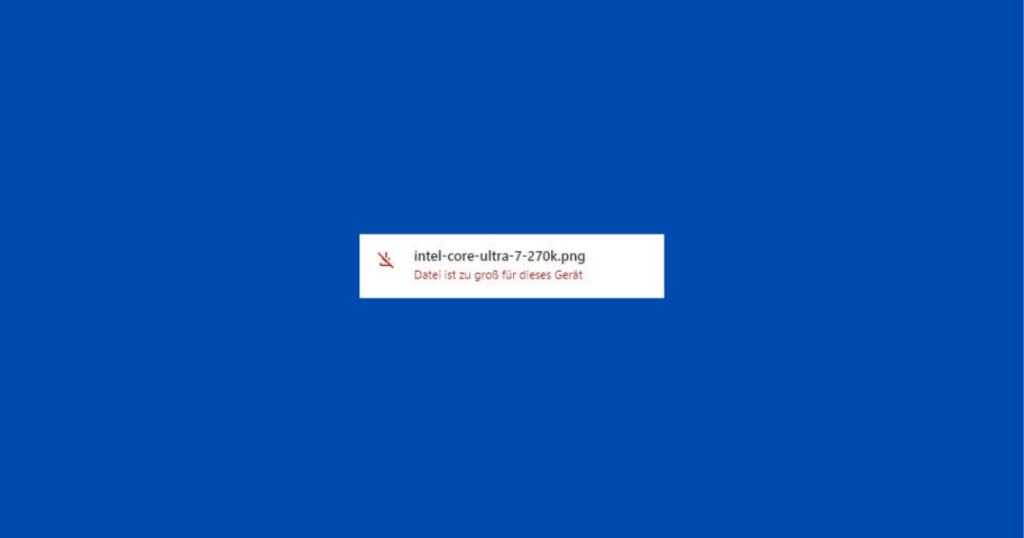
Datei ist zu groß für dieses Gerät: So lautet die rote Meldung, mit der Chrome einen Download mitten im Lauf abbricht. Irritierend ist, dass sie auch bei winzigen Dateien auftaucht, etwa bei einem PNG-Bild mit wenigen hundert Kilobyte. Dann liegt der Fehler fast nie an der Datei. Er sitzt am Ziel des Downloads, also am Laufwerk, am Speicherplatz oder am gewählten Ordner. Unten finden Sie 5 Lösungen, sortiert nach Aufwand, dazu einen Schnelltest, der in zwei Minuten zeigt, welche davon zu Ihnen passt.
✅ Ist Ihr PC betroffen? Kurz-Check:
- Chrome zeigt bei einem Download die Meldung „Datei ist zu groß für dieses Gerät“ oder eine sehr ähnliche Meldung wie „Datei zu groß“
- Der Download bricht sofort oder nach wenigen Sekunden ab, nicht erst nach Minuten
- Als Speicherort ist ein USB-Stick, eine SD-Karte, eine externe Platte oder ein fast volles Laufwerk eingestellt
- Dieselbe Datei lässt sich auf einem anderen Gerät oder in einem anderen Ordner problemlos laden
Treffen 2 oder mehr Punkte zu? Dann sind Sie hier richtig, die Lösung finden Sie weiter unten im Artikel.
Was bedeutet die Meldung „Datei ist zu groß für dieses Gerät“?
Die Meldung bedeutet, dass der Speicher, auf dem Chrome die Datei ablegen will, genau diese Datei nicht aufnehmen kann. Mit der Größe der Datei allein hat das oft wenig zu tun.
Im Chromium-Quellcode, auf dem Chrome basiert, trägt diese Fehlerklasse den Namen FILE_TOO_LARGE und beschreibt eine Datei, die das Dateisystem des Ziels nicht verarbeiten kann. Den Fall, dass schlicht kein freier Speicherplatz mehr da ist, behandelt Chrome getrennt; dazu gibt es laut Chrome-Hilfe eine eigene Fehlermeldung.
Der Zusatz „für dieses Gerät“ meint also das Ziel: das Laufwerk, die Speicherkarte oder den internen Speicher, in den geschrieben werden soll.
Welche Ursache hinter Datei ist zu groß für dieses Gerät steckt, lässt sich meist an den Begleitumständen ablesen:
| Ursache | Woran Sie sie erkennen | Lösung |
|---|---|---|
| FAT32 als Ziel | Stick oder Karte als Ziel; große Downloads brechen kurz nach 4 GB ab | Lösung 2 |
| Ungeeigneter Zielordner | Der Fehler tritt nur bei einem bestimmten Speicherort auf | Lösung 1 |
| Zu wenig freier Speicher | Laufwerk fast voll, auch andere Downloads scheitern | Lösung 3 |
| Android: Karte oder voller Speicher | Meldung erscheint am Smartphone oder Tablet | Lösung 4 |
| Chrome selbst | Edge lädt dieselbe Datei ohne Fehler | Lösung 5 |
Die Tabelle erklärt auch, warum ein kleiner Download scheitern kann. Chrome schreibt die Datei zunächst als angefangenen Download in den Zielordner, bevor sie ihren endgültigen Namen bekommt.
Ist das Ziel für diesen Vorgang ungeeignet, scheitert schon der Anfang, egal wie klein die Datei ist.

Datei ist zu groß für dieses Gerät: Ursache in zwei Minuten eingrenzen
Drei kurze Prüfungen zeigen, ob Zielordner, Dateisystem oder freier Platz den Fehler auslösen.
- Zielordner feststellen: In Chrome die Adresse chrome://settings/downloads aufrufen und unter „Speicherort“ den Laufwerksbuchstaben ablesen. Steht dort D:, E: oder ein anderer Buchstabe als C:, ist das Ziel ein zweites Laufwerk, ein Stick oder eine Karte.
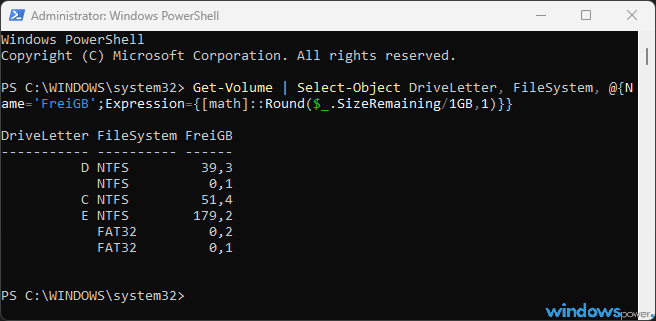
- Dateisystem und freien Platz abfragen: Mit Windows-Taste + X das Terminal öffnen und den Befehl aus dem Kasten unten eingeben.
- Gegenprobe machen: Den Download per Rechtsklick und „Link speichern unter“ in einen Ordner auf Laufwerk C: legen. Klappt es dort, ist der ursprüngliche Zielort das Problem.
Get-Volume | Select-Object DriveLetter, FileSystem, @{Name='FreiGB';Expression={[math]::Round($_.SizeRemaining/1GB,1)}}In der Ausgabe stehen pro Laufwerk der Buchstabe, das Dateisystem (NTFS, exFAT oder FAT32) und der freie Platz in Gigabyte. Taucht beim Ziellaufwerk FAT32 auf, ist Lösung 2 Ihr Weg. Zeigt FreiGB fast null, geht es mit Lösung 3 weiter.
Steht beim Ziel NTFS mit reichlich freiem Platz, liegt es eher am Ordner oder an Chrome selbst (Lösung 1 und 5).
Datei ist zu groß für dieses Gerät, obwohl die Datei klein ist
Bei kleinen Dateien spricht alles gegen die Dateigröße als Ursache. Prüfen Sie in dieser Lage, ob das Ziellaufwerk schreibgeschützt oder beschädigt ist, ob es sich um eine Speicherkarte mit Fehlern handelt und ob Chrome auf einen Ordner zeigt, den es nicht mehr gibt, etwa auf einen ausgesteckten USB-Stick.
Welcher Systemfehler im Hintergrund auftrat, verrät Chrome nicht. Die Meldung ist ein Sammelbegriff für: Das Ziel nimmt die Datei nicht an.
Download-Ordner in Chrome auf ein NTFS-Laufwerk umstellen
Der Download-Ordner steht in Chrome unter Einstellungen und Downloads und lässt sich dort in wenigen Klicks auf ein NTFS-Laufwerk wie C: legen.
- Chrome öffnen, oben rechts auf die drei Punkte klicken und Einstellungen wählen.
- Links auf Downloads klicken.
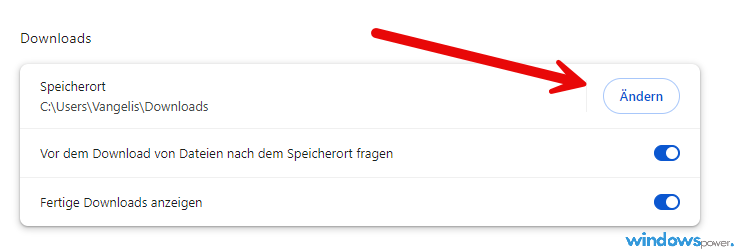
- Beim Speicherort auf Ändern klicken und einen Ordner auf Laufwerk C: auswählen, zum Beispiel C:\Users\IhrName\Downloads.
- Optional die Einstellung aktivieren, die vor jedem Download nach dem Speicherort fragt. Dann entscheiden Sie bei jeder Datei selbst.
- Chrome komplett schließen, neu starten und den Download wiederholen.
Bis hierhin haben Sie das Wahrscheinlichste ausgeschlossen. Läuft der Download jetzt durch, war der alte Speicherort das Problem. Sollen die Daten dauerhaft auf einen Stick oder eine Karte, brauchen Sie trotzdem Lösung 2.
FAT32-Laufwerk in NTFS oder exFAT umwandeln
FAT32 erlaubt pro Datei höchstens 4 GB minus 1 Byte, also 4.294.967.295 Bytes; laut iBoysoft ist das die Obergrenze des Dateisystems.
| Dateisystem | Größte Einzeldatei | Typischer Einsatz |
|---|---|---|
| FAT32 | 4 GB minus 1 Byte | Ältere Geräte wie Autoradios, Fernseher, Konsolen |
| exFAT | Für Heimanwender praktisch unbegrenzt | USB-Sticks und SD-Karten für Windows und Mac |
| NTFS | Bis zu 16 TB laut AnyViewer | Windows-Laufwerke und externe Festplatten |
Viele USB-Sticks und SD-Karten kommen ab Werk mit FAT32, obwohl genug Platz vorhanden wäre. Der Fehler tritt dann auf, sobald eine einzelne Datei die 4-GB-Grenze reißt.
Ein Support-Artikel von Cyncly beschreibt das typische Muster: Der Download läuft normal und stoppt kurz nach den ersten 4 GB. Das integrierte Windows-Formatierungswerkzeug bietet FAT32 laut EaseUS übrigens nur bis 32 GB an.
Variante A: Umwandeln ohne Datenverlust
- Im Explorer unter „Dieser PC“ den Laufwerksbuchstaben des Sticks oder der Platte ablesen.
- Mit Windows-Taste + X das Terminal (Administrator) öffnen.
- Den Befehl eingeben und mit Enter bestätigen. D: ersetzen Sie durch Ihren Buchstaben.
convert D: /fs:ntfs⚠️ Achtung: Die Umwandlung ist eine Einbahnstraße. Zurück zu FAT32 kommen Sie laut Seven-Forums-Anleitung nur durch erneutes Formatieren. Sichern Sie wichtige Daten vorher, auch wenn der Befehl sie normalerweise erhält.
Eine ausführliche Anleitung samt Fehlerbehebung finden Sie bei diskpart.de unter FAT32 zu NTFS konvertieren.
Variante B: Neu formatieren
Liegt nichts Wichtiges auf dem Datenträger, geht es schneller: Im Explorer Rechtsklick auf das Laufwerk, Formatieren wählen, als Dateisystem exFAT (Stick oder Karte für Windows und Mac) oder NTFS (reine Windows-Nutzung) einstellen, Schnellformatierung beibehalten und auf Starten klicken. Dabei werden alle Daten gelöscht.
Wer ohnehin an Sticks und Partitionen arbeitet, findet bei uns auch die Anleitung zum USB-Stick partitionieren.
Speicherplatz schaffen und abgebrochene Downloads löschen
Ein volles Ziellaufwerk lässt Downloads scheitern, deshalb gehört der Blick auf den freien Platz zu jeder Fehlersuche.
Auf dem Systemlaufwerk C: räumt Windows 11 über Einstellungen, System, Speicher und Bereinigungsempfehlungen auf, wie Acer in seiner Anleitung beschreibt.
Dort lassen sich temporäre Dateien, große oder ungenutzte Dateien und lokal gespeicherte Cloud-Inhalte entfernen.
Zusätzlich hält Windows laut PC-WELT zwischen 5 und 8 GB als reservierten Speicher für Updates vor, den Sie in einer akuten Notlage vorübergehend abschalten können.
Läuft C: ohne erkennbaren Grund voll, lohnt der Blick auf den Windows-11-Speicherplatz-Bug mit CapabilityAccessManager, bei dem eine einzelne Datenbankdatei das Systemlaufwerk füllen kann.
Zum Schluss die Reste des gescheiterten Versuchs. Im Download-Ordner liegen oft Dateien mit der Endung .crdownload, das sind abgebrochene Chrome-Downloads. Löschen Sie diese, schließen Sie Chrome vollständig und starten Sie den Download neu.
Datei ist zu groß für dieses Gerät am Android-Smartphone beheben
Auf Android lohnt sich zuerst der Blick auf den freien Speicher und auf eine eingesteckte Speicherkarte.
- In den Einstellungen des Handys Speicher öffnen (je nach Hersteller auch Gerätewartung) und den freien Platz prüfen.
- In Chrome über das Menü zu Einstellungen und Downloads gehen und den Speicherort auf den internen Speicher stellen. Die Auswahl zeigt Chrome in der Regel nur an, wenn eine Speicherkarte erkannt wird.
- Unter Einstellungen, Apps, Chrome, Speicher den Cache leeren.
- Den Download wiederholen. Bei Bildern hilft der lange Druck auf das Bild und die Auswahl „Bild herunterladen“.
Bleibt die Karte das Ziel, hilft oft ein Neuformatieren in den Speichereinstellungen des Handys. Der Menüpfad unterscheidet sich je nach Hersteller, und alle Daten auf der Karte gehen dabei verloren. Also vorher sichern.
Gegenprobe mit Edge und frischem Chrome-Profil
Eine Gegenprobe mit einem zweiten Browser trennt Chrome-Probleme von Problemen des Zielspeichers.
Laden Sie dieselbe Datei in Edge mit identischem Speicherort herunter. Scheitert Edge ebenfalls, liegt es am Laufwerk, und Sie sind bei Lösung 2 oder 3 richtig.
Klappt es nur in Edge, aktualisieren Sie Chrome, deaktivieren Sie testweise Erweiterungen wie VPN oder Download-Manager und setzen Sie die Einstellungen unter chrome://settings/reset zurück.
Nutzen Sie eine Antivirensoftware mit Web-Schutz, prüfen Sie in deren Protokoll, ob der Download blockiert wurde.
Stolpersteine bei der Umstellung
Meldet convert, dass das Laufwerk in Benutzung ist, schließen Sie alle Explorer-Fenster und Programme auf diesem Laufwerk und starten den Befehl erneut.
Ältere Fernseher, Autoradios und Konsolen erkennen exFAT oder NTFS nicht immer. Wer solche Geräte bedient, bleibt bei FAT32 und teilt große Dateien in Teile unter 4 GB.
Und noch ein Punkt für Mac-Nutzer im Haushalt: Ein NTFS-Stick lässt sich am Mac standardmäßig nur lesen. Für den Austausch zwischen Windows und Mac ist exFAT die bessere Wahl.
Fazit
Die Meldung Datei ist zu groß für dieses Gerät klingt nach einem Dateiproblem und ist in der Praxis meist ein Zielproblem. Mein Vorgehen ist immer dasselbe: erst den Speicherort ablesen, dann mit Get-Volume Dateisystem und freien Platz prüfen und erst danach etwas umstellen. Das erspart das Formatieren auf Verdacht.
Bleibt der Fehler trotzdem, schreiben Sie mir die Ausgabe von Get-Volume und Ihren gewünschten Speicherort in die Kommentare. Dann lässt sich das gezielt eingrenzen.
Häufig gestellte Fragen
Warum steht „Datei ist zu groß für dieses Gerät“, obwohl meine Datei nur 200 KB groß ist?
Die Meldung ist ein Sammelbegriff dafür, dass das Ziel die Datei nicht aufnimmt. Bei kleinen Dateien liegt die Ursache fast immer am Zielspeicher: Dateisystem, freier Platz oder Zustand des Laufwerks.
Kann ich FAT32 ohne Datenverlust in NTFS umwandeln?
Ja, mit dem Befehl convert D: /fs:ntfs in einem Terminal mit Administratorrechten. Die Umwandlung lässt sich nicht rückgängig machen, deshalb sollten Sie vorher ein Backup anlegen.
Wie groß darf eine Datei auf einem FAT32-Stick sein?
Höchstens 4 GB minus 1 Byte, also 4.294.967.295 Bytes. Größere Dateien benötigen exFAT oder NTFS oder müssen in kleinere Teile aufgeteilt werden.
Was tun, wenn Chrome die Meldung auf dem Android-Handy zeigt?
Speicherort in den Chrome-Einstellungen auf den internen Speicher stellen, freien Platz schaffen und den Chrome-Cache leeren. Bleibt eine Speicherkarte das Ziel, hilft oft ein Neuformatieren nach vorherigem Backup.
Das Wichtigste in aller Kürze
- Die Meldung Datei ist zu groß für dieses Gerät entsteht, wenn der Zielspeicher die Datei nicht aufnehmen kann, und sie hängt meist am Ziel statt an der Dateigröße.
- Auf einem FAT32-Laufwerk darf eine einzelne Datei höchstens 4 GB minus 1 Byte groß sein, NTFS erlaubt pro Datei bis zu 16 TB.
- Mit dem Befehl convert D: /fs:ntfs wandelt Windows ein FAT32-Laufwerk ohne Formatieren in NTFS um, der Schritt lässt sich aber nicht rückgängig machen.
- Der schnellste Test ist ein Download in einen Ordner auf Laufwerk C: oder im internen Speicher, denn er zeigt sofort, ob der gewählte Speicherort das Problem ist.
Zuletzt aktualisiert: Oktober 2026 | Getestet auf: Windows 11 25H2, Oktober 2026 | Autor: Vangelis | 25+ Jahre IT-Erfahrung | Gründer von windowspower.de seit 2003
Frage zu diesem Artikel oder Lust auf Austausch?
Kommentare gibt es hier nicht mehr, dafür aber unser Forum: eine kleine Community, in der man sich wirklich hilft. Auch Anfängerfragen sind willkommen.
Zum Forum