




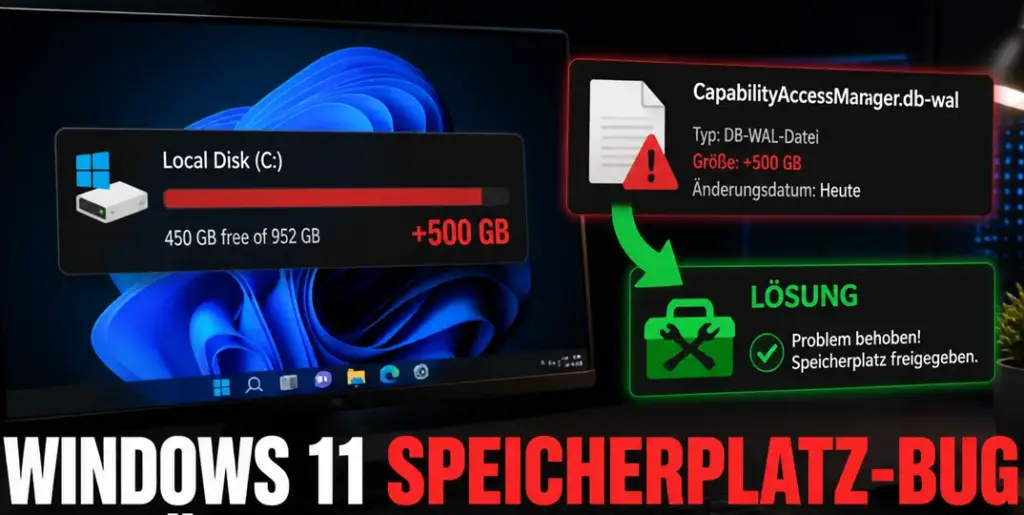
Ein von Microsoft mittlerweile offiziell bestätigter Windows 11 Speicherplatz Bug 500 GB sorgt seit einigen Wochen für Aufsehen – und potenziell für sehr konkreten Ärger: Eine einzelne Systemdatei kann unkontrolliert auf mehrere hundert Gigabyte anwachsen, in Einzelfällen wurden sogar Werte von über 1,6 Terabyte gemeldet. Wer plötzlich rätselt, wohin der eigene Speicherplatz verschwunden ist, obwohl weder neue große Dateien heruntergeladen noch Programme installiert wurden, sollte diesen Artikel genau lesen. Getestet auf Windows 11 25H2, Juli 2026.
Die betroffene Datei heißt CapabilityAccessManager.db-wal und liegt standardmäßig unter C:ProgramDataMicrosoftWindowsCapabilityAccessManager. Sie gehört zum Windows-Dienst Capability Access Manager (auf Deutsch: „Managerdienst für den Funktions-Zugriff“), der protokolliert, welche Apps wann auf Kamera, Mikrofon, Standort oder Bildschirmaufnahme zugreifen. Normalerweise ist diese Protokolldatei winzig – zwischen 1,6 und 4 Megabyte. Durch den Bug komprimiert Windows die Datei jedoch nicht mehr richtig und zeichnet stattdessen fortlaufend Ereignisse auf, ohne alte Einträge zu löschen.
Wie ist der aktuelle Stand des Bugs?
Der Fehler trat nach Nutzerberichten offenbar bereits nach Updates im Februar und März 2026 vermehrt auf, wurde von Microsoft aber erst spät offiziell adressiert:
| Datum | Update | Status |
|---|---|---|
| Februar/März 2026 | – | Erste Nutzerberichte über ungewöhnliches Datenwachstum |
| 23. Juni 2026 | KB5095093 (optionale Vorschau) | Erste Verbesserung, aber ohne explizite Fehlerbeschreibung erwähnt |
| 14. Juli 2026 | KB5101650 (Pflicht-Sicherheitsupdate) | Vollständige Korrektur für alle unterstützten Windows-11-Versionen |
Wichtig: In den Release Notes zu KB5095093 findet sich lediglich der knappe Hinweis „Dieses Update verbessert die Speicherplatznutzung für die Datei CapabilityAccessManager.db-wal“ – ohne genauere Erklärung des eigentlichen Ausmaßes. Nutzer, die dieses Vorschau-Update bereits installiert hatten, berichteten zudem, dass die Datei danach nicht automatisch schrumpfte, sondern weiterhin ihre aufgeblähte Größe behielt, bis sie manuell entfernt wurde.
Bin ich betroffen? So prüfen Sie es in 3 Minuten
Schritt 1: Speicherübersicht in den Einstellungen prüfen
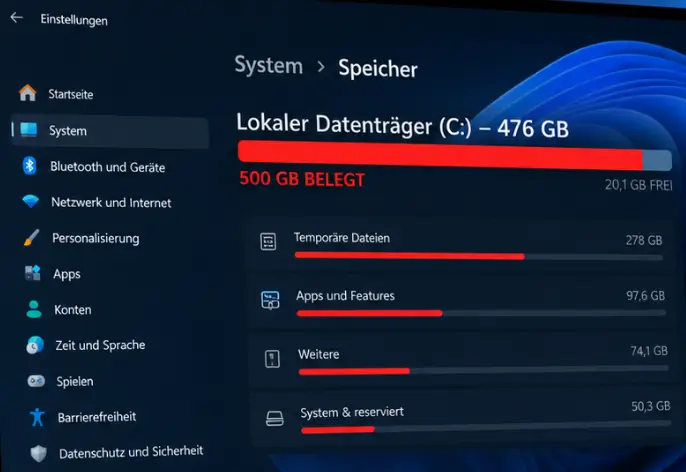
- Öffnen Sie Einstellungen → System → Speicher
- Schauen Sie sich den Eintrag „System & reserviert“ genau an
- Ist dieser Wert auffällig hoch – ab etwa 80 GB aufwärts, ohne dass Sie sich das erklären können –, ist das ein erstes Warnsignal
Schritt 2: Die konkrete Dateigröße per CMD prüfen
Öffnen Sie die Eingabeaufforderung als Administrator und führen Sie folgenden Befehl aus – dieser listet die Datei auf, ohne sie zu verändern oder zu verschieben:
robocopy "C:ProgramDataMicrosoftWindowsCapabilityAccessManager" "%TEMP%CAMCheck" /L /B /R:0 /W:0 /BYTES /NP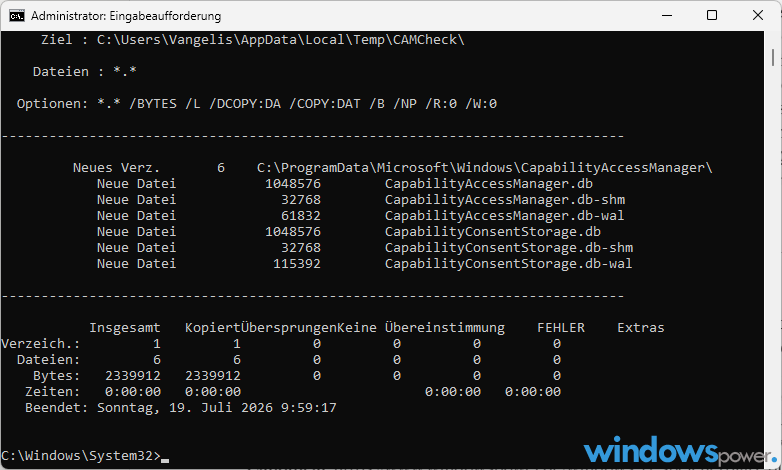
In der Ausgabe suchen Sie nach der Zeile mit CapabilityAccessManager.db-wal. Steht dort ein Wert im niedrigen Megabyte-Bereich (1–5 MB), ist Ihr System nicht betroffen. Zeigt die Ausgabe dagegen mehrere Gigabyte oder gar Terabyte an, sind Sie eindeutig vom Bug betroffen.
💡 Warum genau dieser Befehl: Der Parameter /L sorgt dafür, dass robocopy die Datei nur auflistet statt sie tatsächlich zu kopieren – Sie erhalten die exakte Größe, ohne dass etwas an Ihrem System verändert wird. Das ist sicherer als ein direkter Blick in den Windows-Explorer, da Systemdateien in diesem Ordner mitunter versteckt oder durch Zugriffsrechte blockiert sind.
Alternative: Mit TreeSize, WizTree oder WinDirStat visuell prüfen
Wer lieber eine grafische Übersicht möchte, nutzt kostenlose Tools wie TreeSize Free, WizTree oder WinDirStat. Alle drei zeigen den Speicherverbrauch nach Ordnern sortiert an und machen ungewöhnlich große Dateien sofort optisch sichtbar – praktisch, wenn Sie ohnehin gerade Ihren gesamten Datenträger nach Speicherfressern durchsuchen wollen.
So beheben Sie das Problem – Schritt für Schritt
Methode 1: Juli-Update installieren – Die empfohlene, sichere Lösung
Die mit Abstand sicherste und von Microsoft empfohlene Lösung ist schlicht, das reguläre Sicherheitsupdate zu installieren:
- Öffnen Sie Einstellungen → Windows Update
- Klicken Sie auf „Nach Updates suchen“
- Installieren Sie KB5101650 (Windows 11 24H2/25H2) – dieses Update ist als Pflicht-Sicherheitsupdate eingestuft und wird ohnehin automatisch verteilt
- Nach der Installation und einem Neustart prüfen Sie erneut mit dem robocopy-Befehl aus Schritt 2, ob die Datei wieder ihre normale Größe hat
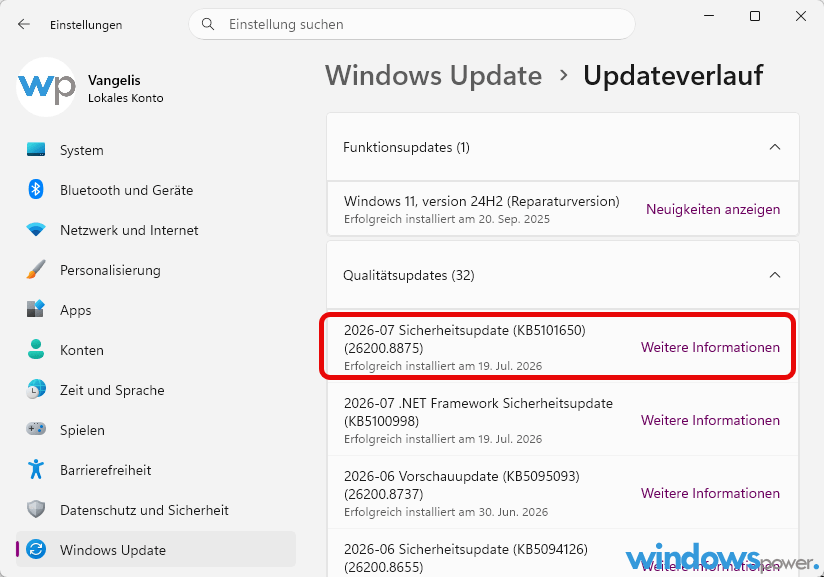
⚠️ Wichtiger Hinweis: Berichten zufolge schrumpft eine bereits aufgeblähte Datei nach der Update-Installation nicht automatisch auf ihre normale Größe zurück – das Update verhindert primär das weitere Wachstum. War Ihre Datei bereits stark angewachsen, bevor Sie das Update installiert haben, kann eine manuelle Entfernung zusätzlich nötig sein (siehe Methode 2).
Sonderfall: Dell-Geräte mit Intel-Prozessor
Auf bestimmten Dell-Systemen mit Intel-Prozessoren blockiert Microsoft die Verteilung von KB5101650 vorübergehend – Grund ist eine gemeldete Inkompatibilität mit dem Intel Innovation Platform Framework-Treiber, die zu Leistungseinbrüchen und erhöhter Wärmeentwicklung führen kann. Ein gelbes Ausrufezeichen beim entsprechenden Treiber im Geräte-Manager deutet auf das bekannte Problem hin. Microsoft und Dell arbeiten an einer Lösung; betroffene Nutzer sollten in der Zwischenzeit auf den offiziellen Fix warten statt das Update zu erzwingen.
Methode 2: Datei sicher manuell entfernen, wenn dringend Platz benötigt wird
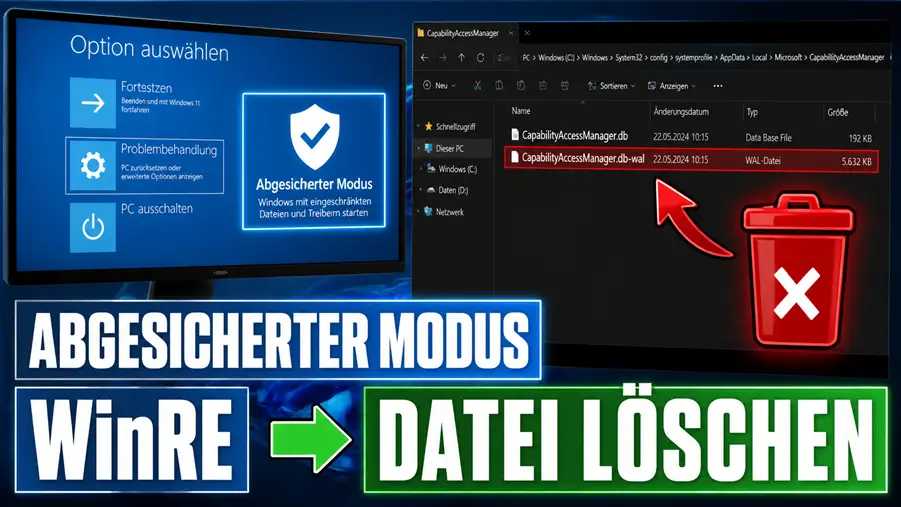
Ist Ihre Systempartition bereits kritisch voll und Sie können nicht auf die reguläre Update-Installation warten, lässt sich die Datei auch manuell entfernen. Wichtig: Ein Löschversuch im normalen Windows-Betrieb schlägt meist fehl, da die Datei durch den aktiven Dienst gesperrt ist. Der sichere Weg führt über den abgesicherten Modus oder die Windows-Wiederherstellungsumgebung (WinRE):
- Starten Sie in den abgesicherten Modus: Einstellungen → System → Wiederherstellung → Erweiterter Start → Neu starten → Starteinstellungen → F4
- Öffnen Sie im abgesicherten Modus den Datei-Explorer und navigieren Sie zu
C:ProgramDataMicrosoftWindowsCapabilityAccessManager - Löschen Sie die Datei
CapabilityAccessManager.db-wal– im abgesicherten Modus ist der zugehörige Dienst nicht aktiv, wodurch die Sperre entfällt - Starten Sie den PC normal neu
- Windows erstellt die Datei automatisch neu – in ihrer normalen, winzigen Ausgangsgröße
Alternativ funktioniert die Löschung auch über die WinRE-Eingabeaufforderung: WinRE öffnen (PC dreimal beim Start unterbrechen) → Problembehandlung → Erweiterte Optionen → Eingabeaufforderung, dann dort den Löschbefehl direkt ausführen. Das ist oft zuverlässiger, wenn die Datei so groß ist, dass selbst der abgesicherte Modus beim Zugriff ins Stocken gerät.
⚠️ Was Sie NICHT tun sollten: Manche Foren-Ratschläge empfehlen, den Dienst „Capability Access Manager“ dauerhaft zu deaktivieren, um das Problem zu umgehen. Davon raten wir ausdrücklich ab – der Dienst regelt grundlegende Berechtigungen für Kamera- und Mikrofonzugriff. Wird er deaktiviert, funktionieren Kamera und Mikrofon unter Windows 11 möglicherweise gar nicht mehr. Löschen Sie ausschließlich die WAL-Datei selbst, niemals den zugrundeliegenden Dienst oder Ordner komplett.
Warum sollte man die Datei nicht einfach im laufenden Betrieb löschen?
WAL-Dateien (Write-Ahead Log) sind Teil eines Datenkonsistenz-Mechanismus, den viele Datenbanksysteme nutzen – auch Windows setzt dieses Prinzip an mehreren Stellen ein. Schreibvorgänge werden zunächst in dieser Log-Datei zwischengespeichert, bevor sie endgültig in die eigentliche Datenbank übernommen werden. Ein unkontrolliertes Löschen während der Dienst aktiv darauf zugreift, kann im ungünstigsten Fall zu inkonsistenten Zuständen der zugrundeliegenden Berechtigungsdatenbank führen. Deshalb empfiehlt sich der Umweg über den abgesicherten Modus oder WinRE, wo der Dienst nicht läuft und die Datei gefahrlos entfernt werden kann.
Häufig gestellte Fragen zu Windows 11 Speicherplatz Bug 500 GB
Was ist der Windows 11 CapabilityAccessManager.db-wal Bug?
Ein von Microsoft bestätigter Fehler, bei dem die Protokolldatei CapabilityAccessManager.db-wal, die normalerweise nur 1,6 bis 4 Megabyte groß ist, unkontrolliert auf mehrere hundert Gigabyte bis hin zu über einem Terabyte anwachsen kann. Die Datei gehört zum Windows-Dienst Capability Access Manager, der Berechtigungen für Kamera, Mikrofon und Standort verwaltet.
Wie prüfe ich ob mein Windows 11 System vom Speicherplatz-Bug betroffen ist?
Öffnen Sie die Eingabeaufforderung als Administrator und führen Sie den Befehl robocopy "C:u005cProgramDatau005cMicrosoftu005cWindowsu005cCapabilityAccessManager" "%TEMP%u005cCAMCheck" /L /B /R:0 /W:0 /BYTES /NP aus. Zeigt die Ausgabe bei CapabilityAccessManager.db-wal nur wenige Megabyte, sind Sie nicht betroffen. Werden mehrere Gigabyte angezeigt, ist Ihr System betroffen.
Wie behebe ich den Windows 11 Speicherplatz-Bug dauerhaft?
Installieren Sie das Sicherheitsupdate KB5101650 vom 14. Juli 2026 über Einstellungen → Windows Update. Dieses Update behebt die Ursache des unkontrollierten Dateiwachstums dauerhaft. War die Datei bereits stark angewachsen, kann zusätzlich eine manuelle Entfernung über den abgesicherten Modus nötig sein, da das Update eine bereits große Datei nicht automatisch verkleinert.
Kann ich die CapabilityAccessManager.db-wal Datei einfach im normalen Windows-Betrieb löschen?
Das wird nicht empfohlen, da die Datei durch den aktiven Dienst gesperrt ist und ein Löschversuch meist fehlschlägt oder zu inkonsistenten Zuständen führen kann. Löschen Sie die Datei stattdessen im abgesicherten Modus oder über die Windows-Wiederherstellungsumgebung (WinRE), wo der zugehörige Dienst nicht aktiv ist.
Sollte ich den Capability Access Manager Dienst deaktivieren um das Problem zu umgehen?
Nein, davon wird ausdrücklich abgeraten. Der Dienst regelt grundlegende Berechtigungen für Kamera- und Mikrofonzugriff unter Windows 11. Wird er deaktiviert, funktionieren Kamera und Mikrofon möglicherweise gar nicht mehr. Löschen Sie ausschließlich die betroffene WAL-Datei, niemals den Dienst selbst.
Fazit
Der CapabilityAccessManager.db-wal-Bug ist einer der ungewöhnlicheren Windows-11-Fehler der letzten Zeit – eine an sich harmlose Protokolldatei für Kamera- und Mikrofonberechtigungen wächst unkontrolliert und kann im Extremfall die gesamte Systempartition blockieren. Die beste Sofortmaßnahme ist die Prüfung mit dem robocopy-Befehl, gefolgt von der Installation des Juli-Sicherheitsupdates KB5101650. Wer akut Speicherplatz benötigt und nicht warten kann, entfernt die Datei sicher über den abgesicherten Modus – niemals aber den zugrundeliegenden Dienst komplett deaktivieren.
Zuletzt aktualisiert: Juli 2026 | Getestet auf: Windows 11 25H2, Build 26200.8875, Juli 2026 | Autor: Vangelis | 25+ Jahre IT-Erfahrung | Gründer von windowspower.de seit 2003
Newsletter abonnieren
Neue Artikel und Tipps direkt in dein Postfach. Kostenlos und jederzeit abbestellbar.
Frage zu diesem Artikel oder Lust auf Austausch?
Kommentare gibt es hier nicht mehr, dafür aber unser Forum: eine kleine Community, in der man sich wirklich hilft. Auch Anfängerfragen sind willkommen.
Zum Forum