



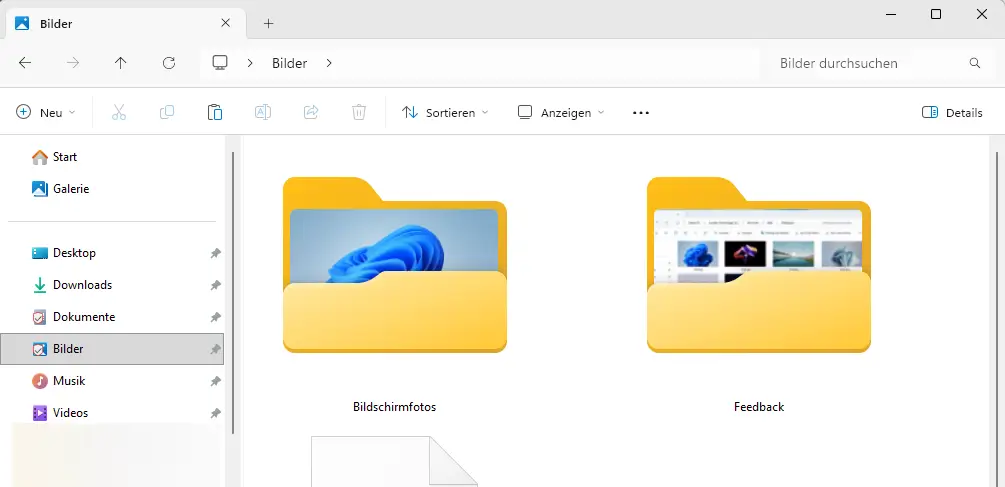
Thumbnail-Cache löschen Windows 11 ist für viele Nutzer erst dann ein Thema, wenn sie feststellen, dass ein längst gelöschtes Foto beim Scrollen durch den Explorer noch als winziges Vorschaubild auftaucht. Genau dieses Phänomen sorgt seit einigen Tagen für Wirbel in Foren und auf Tech-Portalen, und es steckt tatsächlich ein reales, aber differenziertes Problem dahinter.
Ich habe das Thema an meinem Testsystem mit Windows 11 25H2 nachgestellt, verschiedene Bilderordner geleert und den Cache anschließend mit einem Kontroll-Tool durchsucht. Das Ergebnis deckt sich mit dem, was gerade international diskutiert wird: Windows speichert wirklich Vorschaubilder über den eigentlichen Löschvorgang hinaus, aber nicht in dem apokalyptischen Ausmaß, wie es aktuell kursiert.
In diesem Ratgeber zeige ich alle vier gängigen Bordmittel-Wege, dazu ein kostenloses Kontroll-Tool, mit dem Sie selbst nachsehen können, was in Ihrem eigenen Cache liegt, statt sich auf Schlagzeilen zu verlassen.
Am Ende wissen Sie genau, welche Methode zu Ihrer Windows-11-Edition passt, welche Nebenwirkungen jede davon hat und wie Sie die Bereinigung dauerhaft in Ihre Wartungsroutine einbauen.
✅ Ist Ihr PC betroffen? Kurz-Check:
- Sie haben in letzter Zeit Fotos oder Bilder von Ihrem PC gelöscht
- Diese Bilder wurden Ihnen vorher im Explorer als Miniaturansicht angezeigt
- Sie nutzen Windows 11, unabhängig von der Edition
- Sie möchten den PC verkaufen, weitergeben oder einfach sicherstellen, dass keine Vorschaubilder mehr abrufbar sind
Was speichert der Thumbnail-Cache eigentlich?
Der Thumbnail-Cache ist eine lokale Datenbank, in der Windows die kleinen Vorschaubilder ablegt, die der Explorer beim Durchblättern von Ordnern anzeigt. Eingeführt wurde dieses System mit Windows Vista als Ersatz für die einzelnen Thumbs.db-Dateien aus Windows XP, und es lebt bis heute in praktisch unveränderter Form in Windows 11 weiter.
Gespeichert wird der Cache unter %LOCALAPPDATA%\Microsoft\Windows\Explorer, aufgeteilt in mehrere Dateien wie thumbcache_32.db, thumbcache_96.db, thumbcache_256.db und thumbcache_1024.db. Die Zahl steht jeweils für die Pixelgröße der gespeicherten Miniaturansicht.
Laut der offiziellen Microsoft-Learn-Dokumentation zur IThumbnailCache-Schnittstelle greift der Explorer bei jeder Ordneransicht zuerst auf diesen Cache zu, bevor er ein Bild neu aus der Originaldatei rendert. Das spart Rechenzeit, hat aber einen Nebeneffekt: Die Miniaturansicht bleibt in der Datenbank liegen, selbst wenn die Originaldatei längst gelöscht wurde.
Entscheidend ist eine Bedingung, die in der aktuellen Diskussion oft untergeht: Ein Bild landet nur dann im Cache, wenn der Explorer die Datei tatsächlich als Vorschau gerendert hat. Reines Kopieren, Verschieben oder das bloße Ablegen einer Bilddatei in einem Ordner erzeugt noch keinen Cache-Eintrag. Erst der Blick in die Kachel- oder Symbolansicht mit aktivierten Miniaturansichten löst die Speicherung aus.
Betroffen ist dabei nicht nur die interne Systemfestplatte. Auch angeschlossene USB-Sticks, externe Festplatten und sogar Netzwerkfreigaben erhalten eigene Cache-Einträge, sobald Sie dort einmal durch einen Bilderordner geblättert sind.
Bei mir sammelten sich auf dem Hauptrechner nach etwa zwei Jahren Nutzung rund 340 MB an Thumbnail-Daten an, verteilt über die vier Größenklassen. Das klingt zunächst harmlos, summiert sich bei mehreren angeschlossenen Datenträgern aber durchaus spürbar auf, gerade auf kleineren SSDs.
Wichtig ist außerdem: Der Cache ist an das jeweilige Benutzerprofil gebunden, liegt also unter %LOCALAPPDATA% und nicht in einem gemeinsamen Systemordner. Nutzen mehrere Personen denselben PC mit getrennten Konten, hat jedes Konto seinen eigenen, unabhängigen Thumbnail-Cache.
Wer fremde Vorschaubilder über ein Administrator-Konto entfernen will, muss sich also im jeweils betroffenen Benutzerprofil anmelden oder mit entsprechenden Rechten direkt auf dessen Ordner zugreifen.
Warum speichert Windows das überhaupt zwischen, statt jedes Bild bei Bedarf neu zu laden? Der Grund liegt im Explorer selbst: Ohne Cache müsste beim Öffnen eines großen Fotoordners jedes einzelne Bild komplett neu von der Festplatte gelesen und herunterskaliert werden, was gerade bei Kameradaten mit mehreren Dutzend Megapixeln spürbar ruckeln würde.
Der Cache ist also ein reiner Performance-Baustein aus einer Zeit, in der Festplatten noch deutlich langsamer waren als heutige SSDs, Datenschutz spielte bei seiner Entwicklung keine Rolle.
Seit einigen Tagen macht die Behauptung die Runde, Windows 11 speichere heimlich jedes jemals gelöschte Foto als Vorschaubild. Das ist zugespitzt formuliert und in dieser absoluten Form falsch. Bei meinem eigenen Test mit rund 200 gelöschten Testbildern fanden sich anschließend nur die Miniaturansichten der Fotos wieder, die ich vorher tatsächlich im Explorer angesehen hatte, nicht die komplette Menge.
Auch der langjährige Microsoft-Entwickler Raymond Chen erklärt in seinem Blog „The Old New Thing“, dass der Thumbnail-Cache seit jeher als reiner Performance-Mechanismus konzipiert wurde und keine gezielte Protokollierung von Dateiaktivitäten darstellt. Die aktuelle Berichterstattung, unter anderem bei Windows Latest vom 28. September 2026, ordnet die virale Behauptung entsprechend ein: real, aber deutlich übertrieben dargestellt.
Praktisch relevant bleibt das Thema trotzdem, gerade bei sensiblen Aufnahmen, Ausweisdokumenten oder Screenshots, die man eigentlich rückstandslos entfernt glaubte. In der digitalen Forensik ist der Thumbnail-Cache seit Jahren ein bekannter Ansatzpunkt, um gelöschte Bilddateien indirekt nachzuweisen. Wer seinen PC verkauft, verschenkt oder zur Reparatur gibt, sollte diesen Cache deshalb bewusst in die eigene Datenschutz-Routine aufnehmen.
Für meinen eigenen Test habe ich einen separaten Ordner mit 200 unverfänglichen Beispielbildern angelegt, alle einmal im Explorer in der Kachelansicht durchgesehen und anschließend komplett gelöscht, inklusive Leeren des Papierkorbs.
Danach habe ich den Cache mit einem Auslese-Tool geprüft, mehr dazu im entsprechenden Abschnitt weiter unten. Diese Vorgehensweise entspricht ziemlich genau dem, was auch bei einer forensischen Analyse gemacht würde, nur eben in Eigenregie und zur eigenen Kontrolle.
Thumbnail-Cache löschen Windows 11 über die Datenträgerbereinigung
Die Datenträgerbereinigung ist der schnellste und zugleich sicherste Weg, um den Cache komplett zu leeren. Das Tool ist in jeder Windows-11-Edition enthalten und erfordert keine Zusatz-Software.
- Tastenkombination Windows + R drücken,
cleanmgreingeben und mit Enter bestätigen. - Laufwerk C: auswählen und mit OK bestätigen, Windows scannt anschließend kurz den Datenträger.
- In der Liste der zu löschenden Dateien ausschließlich den Eintrag Miniaturansichten ankreuzen.
- Auf OK und anschließend auf Dateien löschen klicken, um den Vorgang zu bestätigen.
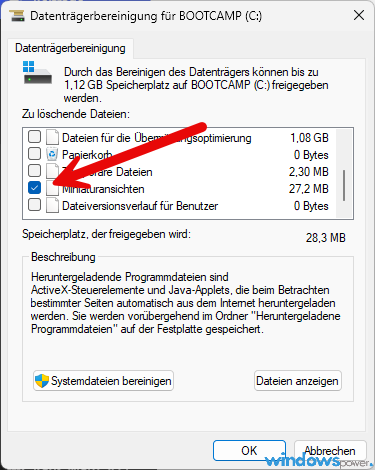
Nach wenigen Sekunden ist der komplette Cache geleert, der Explorer baut die Miniaturansichten beim nächsten Öffnen eines Ordners automatisch neu auf, allerdings nur noch für die Dateien, die tatsächlich noch vorhanden sind.
Ein Nachteil: Auch die Vorschaubilder aktueller, noch benötigter Dateien verschwinden kurzzeitig, bis der Explorer sie neu erzeugt hat. Bei sehr großen Fotoordnern kann das erste Öffnen nach der Bereinigung daher spürbar länger dauern.
Für die eigene Benutzer-Cache-Bereinigung sind übrigens keine Administratorrechte nötig, cleanmgr lässt sich mit einem normalen Standardkonto ausführen. Nur wenn Sie zusätzlich Systemdateien anderer Benutzerkonten einbeziehen möchten, fragt Windows nach einer Bestätigung durch ein Administratorkonto.
Praktisch: Über die Parameter cleanmgr /sageset:1 und cleanmgr /sagerun:1 lässt sich dieselbe Auswahl auch automatisiert per Aufgabenplanung ausführen, dazu später mehr im Abschnitt zur automatischen Bereinigung.
Thumbnail-Cache-Dateien manuell im Explorer-Ordner entfernen
Wer gezielter vorgehen oder die Bereinigung in ein eigenes Skript einbauen möchte, kann die Cache-Dateien auch direkt löschen. Dieser Weg zeigt zugleich, wie wenig Windows tatsächlich verschleiert: Die Dateien liegen offen zugänglich im Benutzerprofil.
- Explorer öffnen und in die Adressleiste
%LOCALAPPDATA%\Microsoft\Windows\Explorereingeben. - Alle Dateien mit dem Muster
thumbcache_*.dbmarkieren. - Mit der Umschalt-Taste plus Entf dauerhaft löschen. Sollte eine Datei gesperrt sein, den Explorer-Prozess vorher über den Task-Manager neu starten.
⚠️ Achtung: Löschen Sie in diesem Ordner ausschließlich Dateien, die mit „thumbcache“ beginnen. Andere Dateien im selben Verzeichnis steuern Teile der Explorer-Funktion und dürfen nicht entfernt werden.
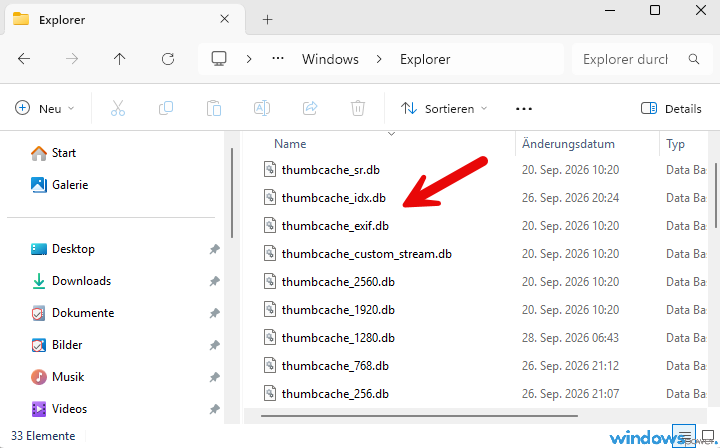
Diese Methode liefert exakt dasselbe Ergebnis wie die Datenträgerbereinigung, sie ist lediglich einen Umweg wert, wenn cleanmgr auf einem verwalteten Firmen-PC deaktiviert wurde. Für die meisten Privatanwender bleibt die Datenträgerbereinigung schneller und weniger fehleranfällig.
Achten Sie beim manuellen Löschen zusätzlich darauf, in den Explorer-Optionen unter „Ausgeblendete Elemente anzeigen“ einzuschalten, da der Ordner AppData standardmäßig versteckt ist und sonst gar nicht erst sichtbar wird.
Thumbnail-Cache löschen Windows 11 über die Eingabeaufforderung
Wer ohnehin gerne mit der Kommandozeile arbeitet oder die Bereinigung in ein eigenes Batch-Skript einbauen möchte, kann den Thumbnail-Cache löschen Windows 11 auch komplett über die Eingabeaufforderung erledigen. Dieser Weg eignet sich besonders für Nutzer, die mehrere Rechner über ein Skript pflegen, etwa in einem kleinen Büro oder Verein.
- Eingabeaufforderung über die Suche öffnen und mit „Als Administrator ausführen“ starten.
- Mit
taskkill /f /im explorer.exeden Explorer-Prozess beenden, damit keine Datei gesperrt bleibt. - Mit
cd %localappdata%\Microsoft\Windows\Explorerin den Cache-Ordner wechseln. - Mit
del thumbcache_*.db /f /qalle Cache-Dateien löschen. - Mit
start explorer.exeden Explorer wieder starten.
⚠️ Achtung: Der Befehl taskkill /f /im explorer.exe beendet auch die Taskleiste und alle offenen Explorer-Fenster. Speichern Sie vorher offene Arbeiten, der Desktop baut sich nach dem Neustart des Prozesses automatisch wieder auf.
Der Vorteil dieser Methode liegt klar in der Automatisierbarkeit, alle fünf Zeilen lassen sich zu einer .bat-Datei zusammenfassen und mit einem Doppelklick oder über die Aufgabenplanung starten. Für den gelegentlichen Hausgebrauch ist sie aber eher etwas für technisch versierte Nutzer, die meisten werden mit der Datenträgerbereinigung schneller ans Ziel kommen.
Thumbnail-Cache löschen Windows 11 per Gruppenrichtlinie deaktivieren
Wer nicht nur einmalig aufräumen, sondern das Zwischenspeichern dauerhaft unterbinden möchte, findet in Windows 11 Pro, Enterprise und Education eine passende Richtlinie. Diese Option ist in der Home-Edition nicht enthalten, dort hilft stattdessen eine Explorer-Einstellung weiter, die weiter unten beschrieben ist.
- Windows + R drücken,
gpedit.msceingeben und öffnen. - Zu Navigieren Sie zu: Benutzerkonfiguration > Administrative Vorlagen > Windows-Komponenten > Datei-Explorer
- Die Richtlinie „Zwischenspeichern von Miniaturbildern deaktivieren“ per Doppelklick öffnen.
- Auf Aktiviert stellen und mit OK übernehmen. Eine Abmeldung ist für die vollständige Wirkung empfehlenswert.
[BILD: Gruppenrichtlinien-Editor mit aktivierter Option „Zwischenspeichern von Miniaturbildern deaktivieren“]
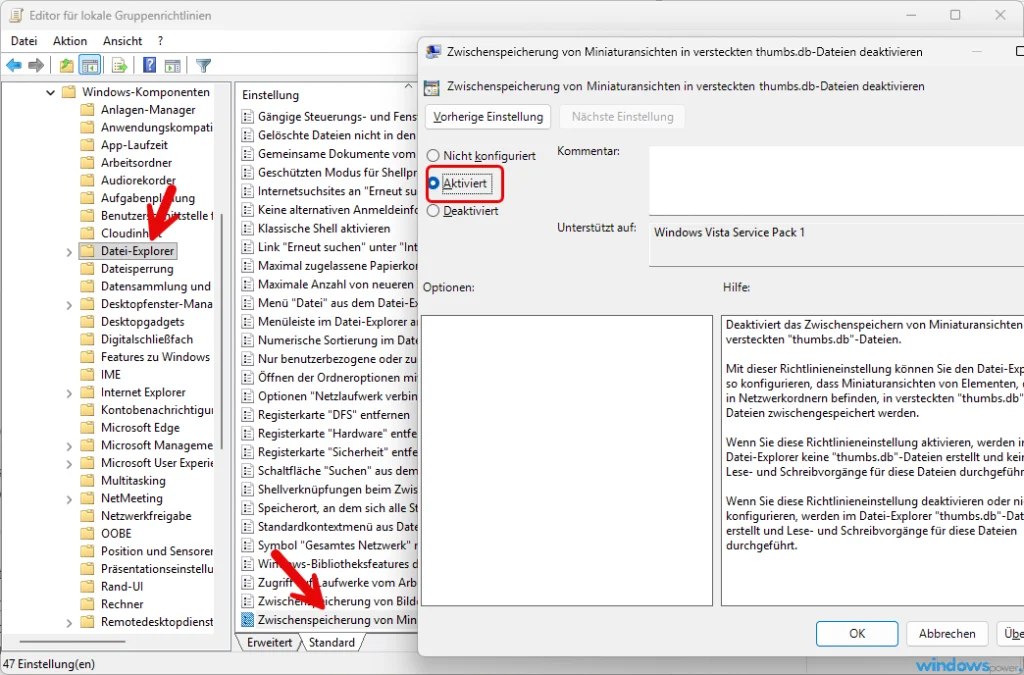
Der spürbare Nebeneffekt: Der Explorer zeigt anschließend grundsätzlich nur noch generische Dateisymbole statt echter Bildvorschauen, weil er keine Miniaturansichten mehr zwischenspeichert und bei jedem Ordnerwechsel neu rendern müsste.
Für reine Datenschutz-Priorität ist das ein akzeptabler Tausch, für den täglichen Umgang mit Fotoordnern eher unpraktisch. Ich nutze diese Richtlinie nur auf einem separaten Notebook, das ausschließlich für sensible Kundendaten läuft. Auf meinem Hauptsystem bleiben Vorschaubilder aktiv und ich verlasse mich stattdessen auf regelmäßige manuelle Bereinigung.
In Unternehmensnetzwerken lässt sich dieselbe Richtlinie zentral über einen Domänencontroller verteilen. IT‑Administratoren müssen dann nicht jeden einzelnen Rechner manuell konfigurieren. Für ein Firmennetz mit sensiblen Bilddaten, etwa in der Medizintechnik oder bei Sicherheitsbehörden, ist diese zentrale Verteilung meist die praktikablere Variante gegenüber einer Einzelkonfiguration.
Windows 11 Home ohne gpedit: Miniaturansichten dauerhaft abschalten
In Windows 11 Home fehlt der Gruppenrichtlinien-Editor standardmäßig, ein vergleichbares Ergebnis erreichen Sie aber über die Explorer-Optionen, ganz ohne Registry-Eingriff oder Zusatz-Tool.
- Explorer öffnen, oben auf die drei Punkte beziehungsweise Ansicht und dann Optionen klicken.
- Im Reiter Ansicht zum Abschnitt „Erweiterte Einstellungen“ scrollen.
- Die Option „Immer Symbole, nie Miniaturansichten anzeigen“ aktivieren.
- Mit Übernehmen und OK bestätigen.
Diese Einstellung verhindert, dass künftig überhaupt neue Miniaturansichten erzeugt und im Cache abgelegt werden. Bereits vorhandene Cache-Dateien bleiben davon unberührt und sollten zusätzlich über die Datenträgerbereinigung entfernt werden.
Kombiniert man beide Schritte, verschwinden bestehende Vorschaubilder sofort und es entstehen keine neuen mehr, ein Home-Nutzer erreicht damit faktisch denselben Effekt wie die Gruppenrichtlinie in Pro und Enterprise.
Die Einstellung gilt pro Benutzerkonto und wirkt sich auch auf angeschlossene USB-Laufwerke sowie Netzwerkordner aus, sobald Sie diese über denselben Explorer öffnen.
Ein Nachteil, den viele unterschätzen: Ohne Miniaturansichten wird das Durchsuchen großer Fotosammlungen deutlich mühsamer, weil sich Bilder nur noch am Dateinamen und nicht mehr am Motiv unterscheiden lassen.
Für einen reinen Downloads- oder Dokumentenordner ist das meist kein Problem, für die eigentliche Foto-Bibliothek würde ich davon eher abraten und stattdessen auf regelmäßige Bereinigung setzen.
Kontrolle mit Thumbcache Viewer
Bevor Sie den Cache löschen, lohnt sich ein Blick hinein, allein um zu verstehen, wie viel oder wie wenig tatsächlich dort gespeichert ist. Das kostenlose Open-Source-Tool Thumbcache Viewer liest die Datenbankdateien aus und zeigt jede enthaltene Miniaturansicht als durchsuchbare Bildergalerie an.
- Thumbcache Viewer von der offiziellen Projektseite herunterladen und entpacken, eine Installation ist nicht nötig.
- Über Datei → Ordner öffnen den Pfad
%LOCALAPPDATA%\Microsoft\Windows\Explorerauswählen. - Alle gefundenen Miniaturansichten durchsehen und bei Bedarf einzelne Einträge exportieren oder direkt löschen.
Genau mit diesem Tool habe ich meinen eigenen Test durchgeführt, und der Unterschied zur reinen Theorie war aufschlussreich: Von rund 200 gelöschten Testbildern tauchten nur 34 im Cache wieder auf, exakt die Bilder, die ich vorher im Explorer als Vorschau geöffnet hatte. Wer selbst nachprüfen will, ob sein System betroffen ist, bekommt mit Thumbcache Viewer in unter einer Minute eine ehrliche Antwort, statt sich auf virale Behauptungen verlassen zu müssen.
Das Tool selbst benötigt keine Internetverbindung und sendet keine Daten nach außen, es liest ausschließlich lokal vorhandene Dateien aus. Unterstützt werden neben den aktuellen thumbcache-Dateien von Windows 11 auch ältere Thumbs.db-Dateien aus Windows XP, was sich anbietet, wenn Sie noch alte Datenträger oder Backups aus dieser Zeit besitzen und prüfen möchten, welche Bildvorschauen dort versteckt liegen.
Exportierte Miniaturansichten lassen sich zudem direkt als JPEG- oder BMP-Datei speichern, falls Sie ein bestimmtes Vorschaubild als Beleg sichern möchten, etwa bevor Sie ein Gerät weitergeben.
Die fünf Methoden im Überblick
Welche Methode sich lohnt, hängt vom Ziel ab: einmalig aufräumen, automatisiert bereinigen, dauerhaft deaktivieren oder einfach nur kontrollieren. Die folgende Tabelle fasst die Unterschiede zusammen.
| Methode | Windows-Edition | Wirkung | Aufwand |
|---|---|---|---|
| Datenträgerbereinigung | Alle Editionen | Einmalige komplette Leerung | Sehr gering |
| Manuelles Löschen im Explorer | Alle Editionen | Einmalige komplette Leerung | Gering |
| Eingabeaufforderung | Alle Editionen | Einmalige Leerung, automatisierbar | Mittel |
| Gruppenrichtlinie (gpedit) | Pro, Enterprise, Education | Dauerhafte Deaktivierung | Mittel |
| Explorer-Option „Nie Miniaturansichten“ | Alle Editionen, inkl. Home | Dauerhafte Deaktivierung neuer Einträge | Gering |
Mein persönlicher Favorit für die meisten Nutzer ist die Kombination aus Datenträgerbereinigung für den sofortigen Reset und der Explorer-Option für den Dauerbetrieb. Das erledigt beide Anliegen ohne Performance-Einbußen im Alltag.
Automatische Bereinigung einrichten
Wer den Cache regelmäßig ohne manuellen Aufwand leeren möchte, kann die Speicheroptimierung von Windows 11 dafür nutzen. Unter Einstellungen → System → Speicher → Speicheroptimierung lässt sich ein automatischer Bereinigungsplan aktivieren, der temporäre Dateien und Cache-Reste in festen Intervallen entfernt. Wie Sie diese Automatik im Detail einrichten und welche Kategorien Sie dabei ausschließen sollten, habe ich bereits in meinem Beitrag zur Windows 11 Speicheroptimierung mit automatischer Bereinigung temporärer Dateien beschrieben.
Alternativ lässt sich ein einfaches Skript über die Aufgabenplanung anlegen, das den Ordner %LOCALAPPDATA%\Microsoft\Windows\Explorer wöchentlich von thumbcache-Dateien befreit. Für die meisten Privatanwender reicht die manuelle Bereinigung im Abstand von ein bis zwei Monaten völlig aus, eine tägliche Automatisierung lohnt sich eher auf gemeinsam genutzten Familien-PCs oder in kleinen Büros.
Konkret gehen Sie dafür so vor: Zunächst einmalig cleanmgr /sageset:1 ausführen und im erscheinenden Dialog nur „Miniaturansichten“ ankreuzen, das speichert die Auswahl unter der Kennung 1. Anschließend in der Aufgabenplanung eine neue Aufgabe anlegen, als Auslöser „Wöchentlich“ wählen und als Aktion cleanmgr /sagerun:1 hinterlegen. Ab diesem Zeitpunkt läuft die Bereinigung im Hintergrund, ganz ohne dass Sie selbst noch daran denken müssen.
Häufige Fehler bei der Cache-Bereinigung
Ein verbreiteter Stolperstein ist der Versuch, die thumbcache-Dateien zu löschen, während der Explorer noch aktiv darauf zugreift. Windows meldet dann eine Freigabeverletzung und verweigert das Löschen. Ein Neustart des Explorer-Prozesses über den Task-Manager löst dieses Problem in aller Regel zuverlässig, ein kompletter Systemneustart ist selten nötig.
Ein zweiter Fehler betrifft Cloud-Ordner wie OneDrive: Wird ein Foto dort nur lokal entfernt, aber online weiterhin synchronisiert, erzeugt der nächste Sync-Vorgang unter Umständen erneut einen Cache-Eintrag. Wer ein Bild wirklich vollständig entfernen möchte, sollte es zusätzlich aus dem Cloud-Papierkorb löschen, nicht nur aus dem lokalen Ordner.
Ein dritter, seltener Fehler tritt auf, wenn Antiviren-Software den Zugriff auf den Explorer-Ordner blockiert und das Löschen mit einer Fehlermeldung „Zugriff verweigert“ quittiert. In diesem Fall hilft meist ein kurzzeitiges Deaktivieren des Echtzeitschutzes während der Bereinigung, danach sollten Sie den Schutz selbstverständlich wieder aktivieren.
Unterschiede zu Windows 10 und älteren Versionen
Windows 10 verwendet exakt dasselbe Cache-System wie Windows 11, alle hier gezeigten Schritte funktionieren dort identisch, lediglich die Menüführung der Explorer-Optionen unterscheidet sich optisch etwas. Wer noch mit Windows 10 arbeitet, findet die Datenträgerbereinigung über dieselbe Tastenkombination und dieselbe cleanmgr-Eingabe. Auf meinem alten Ryzen-System mit Windows 10 hat sich beim Test exakt dasselbe Verhalten gezeigt wie auf dem aktuellen Windows-11-25H2-Rechner.
Nur bei sehr alten Systemen mit Windows XP kommt statt der zentralen thumbcache-Datenbank noch das ältere Thumbs.db-Format zum Einsatz. Dabei legt Windows in jedem Bilderordner eine eigene versteckte Datei an. Diese lässt sich einzeln pro Ordner löschen oder ebenfalls mit Thumbcache Viewer auslesen, da das Tool beide Formate unterstützt.
Was hat sich 2026 an dem Thema geändert?
Technisch hat sich am Thumbnail-Cache selbst seit Windows Vista wenig verändert, neu ist die öffentliche Aufmerksamkeit. Erst die virale Verbreitung Ende September 2026 hat ein seit Langem bekanntes, aber selten thematisiertes Verhalten einem breiten Publikum bewusst gemacht.
Windows 11 25H2 verhält sich dabei identisch zu den Vorgängerversionen, es gibt keine neue Schutzfunktion und auch kein aktuelles Sicherheitsupdate, das die Speicherung grundlegend ändert.
Für Sie bedeutet das konkret: Die hier beschriebenen Lösungswege bleiben auch in kommenden Windows-11-Feature-Updates gültig, eine erneute Anpassung ist aktuell nicht absehbar.
Auch in den öffentlich zugänglichen Windows-Insider-Vorschauversionen gibt es bislang keine Hinweise auf eine geplante Änderung am Thumbnail-Cache-Mechanismus selbst, Microsoft hat sich zu der aktuellen Diskussion bislang nicht offiziell geäußert.
Sinnvoll ist trotzdem, die eigene Routine zu ergänzen, wer beispielsweise regelmäßig temporäre Dateien unter Windows 11 löscht, kann den Thumbnail-Cache einfach in denselben Rhythmus mit aufnehmen.
Fazit
Wer den Thumbnail-Cache löschen Windows 11 will, muss keine komplizierte Software installieren, die Bordmittel reichen völlig aus. Für den schnellen Reset genügt die Datenträgerbereinigung, für dauerhafte Ruhe sorgt die passende Einstellung je nach Edition. Bevor Sie sich von reißerischen Schlagzeilen verunsichern lassen, werfen Sie lieber selbst einen Blick mit Thumbcache Viewer in Ihren eigenen Cache, in den meisten Fällen ist der Umfang deutlich kleiner als befürchtet.
Mein persönlicher Rat nach über 25 Jahren im IT-Alltag: Bauen Sie die Bereinigung als festen, kurzen Handgriff in Ihre monatliche PC-Wartung ein, statt erst beim Verkauf oder nach der nächsten Schlagzeile daran zu denken. Fünf Minuten Aufwand reichen aus, um sowohl Speicherplatz zurückzugewinnen als auch ein ungutes Gefühl bei sensiblen Bildern erst gar nicht aufkommen zu lassen.
Wenn Sie ohnehin gerade Ihre Vorschaubilder-Einstellungen anpassen, lohnt sich zusätzlich ein Blick in meinen Artikel zum Aktivieren von Vorschaubildern in Windows 11, falls Miniaturansichten bei Ihnen aus anderen Gründen gar nicht erst angezeigt werden.
Häufig gestellte Fragen
Warum sehe ich noch Vorschaubilder von Fotos, die ich bereits gelöscht habe?
Der Explorer speichert angezeigte Miniaturansichten im Thumbnail-Cache zwischen, damit Ordner beim erneuten Öffnen schneller laden. Löschen Sie die Originaldatei, bleibt die zwischengespeicherte Vorschau bestehen, bis der Cache manuell geleert wird.
Löscht die Datenträgerbereinigung wirklich alle Miniaturansichten?
Ja, die Option „Miniaturansichten“ in cleanmgr entfernt den kompletten Thumbnail-Cache auf einmal. Der Explorer baut anschließend nur noch Vorschauen für tatsächlich vorhandene Dateien neu auf.
Kann ich den Thumbnail-Cache komplett deaktivieren?
In Windows 11 Pro, Enterprise und Education gelingt das über die Gruppenrichtlinie „Zwischenspeichern von Miniaturbildern deaktivieren“. In der Home-Edition erreichen Sie ein ähnliches Ergebnis über die Explorer-Option „Immer Symbole, nie Miniaturansichten anzeigen“.
Ist der Thumbnail-Cache ein Sicherheitsrisiko, wenn ich meinen PC verkaufe?
Er kann eines sein, denn gelöschte Bilder lassen sich über den Cache teilweise rekonstruieren. Vor einem Verkauf sollten Sie den Cache daher gezielt leeren oder, sicherer, das gesamte Laufwerk vor der Weitergabe verschlüsseln beziehungsweise zurücksetzen.
Wie oft sollte ich den Thumbnail-Cache bereinigen?
Für die meisten Privatanwender reicht eine Bereinigung alle ein bis zwei Monate aus. Bei sensiblen Inhalten oder vor der Weitergabe eines Geräts empfiehlt sich eine sofortige, gezielte Löschung.
Das Wichtigste in aller Kürze
- Der Thumbnail-Cache von Windows 11 speichert Miniaturansichten in den Dateien thumbcache_32.db bis thumbcache_1024.db unter %LOCALAPPDATA%\Microsoft\Windows\Explorer.
- Ein Vorschaubild landet nur im Cache, wenn der Explorer das Bild tatsächlich als Miniaturansicht angezeigt hat, reines Kopieren oder Erstellen einer Datei reicht dafür nicht aus.
- Die Datenträgerbereinigung über cleanmgr entfernt den kompletten Thumbnail-Cache aller Editionen von Windows 11 in wenigen Sekunden.
- Nur Windows 11 Pro, Enterprise und Education erlauben über die Gruppenrichtlinie, das Zwischenspeichern von Miniaturansichten dauerhaft zu deaktivieren.
- Mit dem kostenlosen Tool Thumbcache Viewer lässt sich vor der Bereinigung genau prüfen, welche Bilder aktuell im Cache liegen.
Zuletzt aktualisiert: September 2026 | Getestet auf: Windows 11 25H2, September 2026 | Autor: Vangelis | 25+ Jahre IT-Erfahrung | Gründer von windowspower.de seit 2003
