



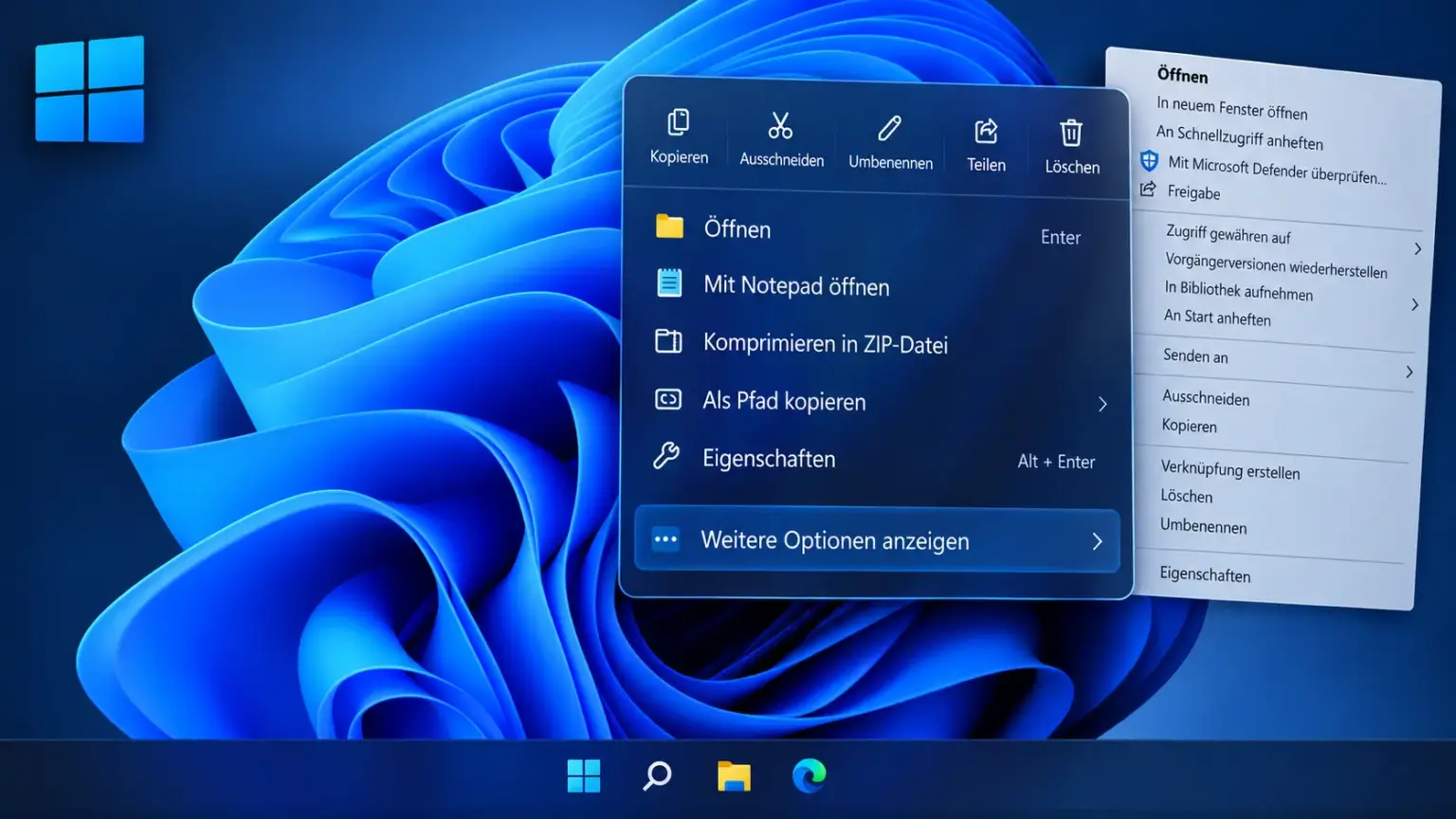
Windows 11 neues Kontextmenü freischalten lässt sich schon vor dem offiziellen Rollout testen, und genau das habe ich in den vergangenen Wochen auf zwei Testgeräten gemacht. Das aufgeräumte, aber wenig konfigurierbare Rechtsklick-Menü war seit Windows 11 Release einer der häufigsten Kritikpunkte in meinem Postfach. Mit Build 26340.9212 im Experimental-Channel hat Microsoft genau daran gearbeitet, und Windows-Insider Phantom of Earth hat die versteckte Funktion bereits Mitte August entdeckt und per ViVeTool aktiviert.
Am 16. September 2026 hat Microsofts Design- und Forschungsleiter für Windows und Devices, Marcus Ash, die Verbesserungen rund um Explorer und Kontextmenü gegenüber WindowsLatest noch einmal bestätigt. Weitere Feinschliffe sollen im Laufe des Herbsts folgen.
Für Power-User und frühe Tester ist das ein guter Zeitpunkt, sich die neuen Optionen schon jetzt anzusehen, bevor sie über das kontrollierte Rollout bei jedem anders auftauchen.
✅ Ist Ihr PC betroffen? Kurz-Check:
- Sie nutzen Windows 11 25H2 oder 26H2 im Experimental-Channel des Windows Insider Programms
- Ihr Build liegt bei 26340.9212 oder höher (zu prüfen über winver)
- Das reguläre Update KB5124008 ist installiert, zeigt das neue Kontextmenü bei Ihnen aber bisher nicht an
- Sie vermissen im Rechtsklick-Menü eine Möglichkeit, Einträge wie Senden an oder Drucken selbst auszublenden
Treffen 2 oder mehr Punkte zu? Dann sind Sie hier richtig, die Anleitung weiter unten aktiviert die Funktion in wenigen Minuten.
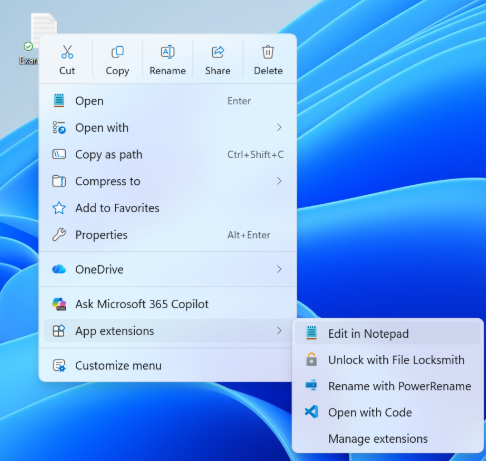
Das Windows 11 neue Kontextmenü ist eine überarbeitete Version des Rechtsklick-Menüs, die im Insider-Build 26340.9212 des Experimental-Channels versteckt hinterlegt ist. Statt eines starren Standard-Layouts können Nutzer künftig selbst entscheiden, welche der insgesamt neun konfigurierbaren Punkte im Menü erscheinen.
Ausgangspunkt war Kritik, die seit Windows 11 25H1 lauter wurde: Das reduzierte, icon-lastige Menü sparte zwar Platz, verbannte aber vertraute Funktionen wie „Senden an“ oder „Drucken“ standardmäßig unter „Weitere Optionen anzeigen“.
Wer regelmäßig mit Zusatzprogrammen wie 7-Zip arbeitet, kennt diesen zusätzlichen Klick nur zu gut. Mit dem neuen Menü verschwindet dieser Umweg für alle Punkte, die man dauerhaft sichtbar haben möchte.
Achtung: Die ViVeTool-ID 60813048 aktiviert eine noch nicht offiziell veröffentlichte Testfunktion. Microsoft kann die ID jederzeit ändern oder das Feature vorübergehend wieder deaktivieren. Ein produktives System ist dafür nicht der richtige Ort.
Warum sich die Vorab-Aktivierung schon jetzt lohnt
Wer bis zur allgemeinen Verfügbarkeit wartet, könnte laut aktuellen Berichten bis in den Oktober 2026 hinein warten müssen, da Windows 11 26H2 erst dann für die breite Öffentlichkeit ausgerollt wird.
Da Funktionen im Rahmen des kontrollierten Rollouts zudem in Wellen und teils zufällig freigeschaltet werden, kann die reine Update-Installation allein sogar noch länger dauern, bis das Menü tatsächlich sichtbar wird.
Mein persönlicher Favorit an der neuen Funktion ist die Rückkehr des vertikalen Windows-10-Layouts für Ausschneiden, Kopieren und Einfügen. Auf einem Testgerät mit vielen Kontextmenü-Erweiterungen durch Antivirus- und Backup-Software war mir die horizontale Icon-Leiste schlicht zu unübersichtlich. Nach der Umstellung fand ich mich sofort wieder zurecht.
Voraussetzungen vor der Aktivierung prüfen
Bevor Sie loslegen, brauchen Sie drei Dinge: Administratorrechte auf dem Gerät, eine Windows-11-Version mit Build 26340.9212 oder höher aus dem Experimental-Channel, sowie das kostenlose Tool ViVeTool. Ein aktueller Systemwiederherstellungspunkt ist bei experimentellen Feature-Flags immer eine gute Idee, auch wenn ViVeTool selbst keine Systemdateien verändert, sondern lediglich bereits vorhandene Schalter im Windows-Kern umlegt.
- Administratorkonto auf dem Testgerät
- Windows 11 Build 26340.9212 oder neuer, Experimental-Channel des Insider-Programms
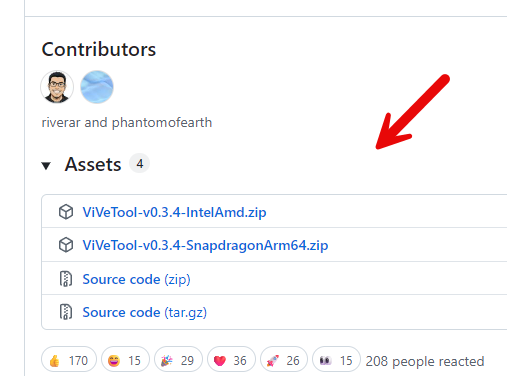
- Aktuelle ViVeTool-Version von GitHub (Intel/AMD oder ARM64 Snapdragon, je nach Prozessor)
- Ein aktueller Systemwiederherstellungspunkt, besonders auf produktiv genutzten Rechnern
Die Aktivierung dauert in der Praxis keine fünf Minuten, der größte Teil davon entfällt auf den Neustart. So gehen Sie vor.
Für den schnellen Einstieg reicht ein einziger Sammel-Code, der einen Großteil der Oktober-Funktionen auf einmal umschaltet. Ich gehe bei jedem Testgerät exakt diese Schritte durch:
ViVeTool herunterladen
Lade die aktuelle ViVeTool-Version von der offiziellen GitHub-Releaseseite herunter – je nach Prozessor als x64- oder ARM64-Archiv.
ZIP-Archiv entpacken
ZIP-Archiv in einen kurzen Pfad entpacken, zum Beispiel C:\ViVeTool.
Eingabeaufforderung als Administrator öffnen
Über Start nach „Eingabeaufforderung“ suchen, rechtsklicken und „Als Administrator ausführen“ wählen.

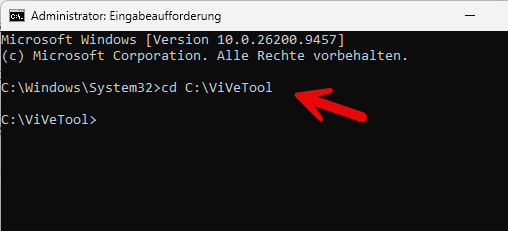
In den ViVeTool-Ordner wechseln
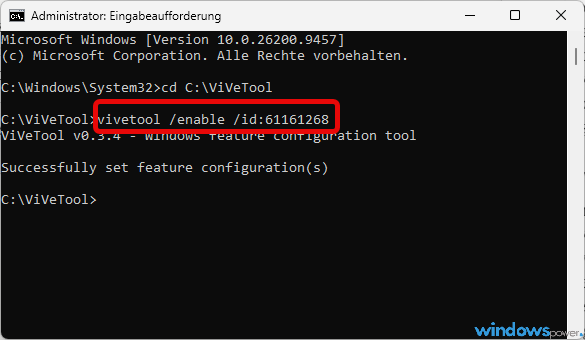
Mit dem Befehl cd C:\ViVeTool in den entpackten Ordner wechseln.
Sammel-Code aktivieren
Sammel-Code für das Oktober-Update ausführen: vivetool /enable /id:60813048.
PC neu starten
PC neu starten, damit Windows die geänderte Feature-Konfiguration übernimmt.

.
Windows-10-Layout für Ausschneiden, Kopieren und Einfügen wiederherstellen
Die horizontale Icon-Leiste für Ausschneiden, Kopieren, Einfügen und Umbenennen war seit Windows 11 25H1 fester Bestandteil des Standardmenüs. Nach der Aktivierung über die ID 60813048 lässt sich dieses Verhalten direkt in den Einstellungen umkehren.
- Einstellungen öffnen, zu Personalisierung, Kontextmenü navigieren
- Den Schalter für das klassische vertikale Layout bei Ausschneiden, Kopieren und Einfügen aktivieren
- Ein Rechtsklick auf eine beliebige Datei zeigt die Befehle danach untereinander als Liste an, genau wie unter Windows 10
Aus eigener Erfahrung eignet sich diese Kombination besonders für Umsteiger, die bisher nicht lange auf Windows 11 wechseln, und für Nutzer mit vielen Kontextmenü-Erweiterungen von Drittanbieter-Software. Das alte Layout wirkt bei zehn oder mehr Einträgen deutlich aufgeräumter als die horizontale Leiste.
Alle neun Einstellungen im Überblick
Insgesamt neun Punkte lassen sich nach der Aktivierung individuell konfigurieren, ohne dafür wie bisher in die Registry eingreifen zu müssen. Die folgende Tabelle fasst zusammen, was jeder Schalter bewirkt.
| Einstellung | Wirkung |
|---|---|
| Senden an | Blendet den Untermenüpunkt für schnellen Versand an E-Mail, Bluetooth oder komprimierte Ordner ein oder aus |
| Zeigt oder verbirgt den direkten Druckbefehl im Kontextmenü unterstützter Dateitypen | |
| Verknüpfung erstellen | Steuert, ob der Befehl zum schnellen Anlegen einer Desktop-Verknüpfung sichtbar bleibt |
| Als Pfad kopieren | Kopiert den vollständigen Dateipfad in die Zwischenablage, ein- oder ausblendbar |
| Bild drehen | Schnelles Drehen von Bilddateien direkt aus dem Kontextmenü heraus |
| App-Erweiterungen bündeln | Fasst Einträge von Drittanbieter-Software wie 7-Zip oder Virenscannern in einem eigenen Untermenü zusammen |
| Eigenschaften ans Ende verschieben | Verlegt den häufig genutzten Punkt Eigenschaften ans Ende der Liste statt in die Mitte |
| Vertikales Ausschneiden, Kopieren, Einfügen | Stellt das klassische Windows-10-Layout anstelle der horizontalen Icon-Leiste wieder her |
| Weitere Optionen anzeigen entfernen | Blendet den Zwischenschritt komplett aus, sofern alle gewünschten Befehle bereits im Hauptmenü sichtbar sind |
Häufige Probleme und Lösungen
Erscheinen die neuen Optionen nach dem Neustart nicht unter Personalisierung, Kontextmenü, liegt das in den meisten Fällen an einem zu alten Build. Prüfen Sie über die Eingabe „winver“, ob Ihr System tatsächlich mindestens Build 26340.9212 erreicht, ältere Insider-Builds und die regulären Kanäle Release Preview oder Beta unterstützen die ID noch nicht.
- Build zu alt: Über Einstellungen, Windows Update, Windows Insider-Programm auf den Experimental-Channel wechseln und aktualisieren
- Befehl ohne Erfolgsmeldung: Eingabeaufforderung erneut ausdrücklich als Administrator starten, ohne erhöhte Rechte schlägt der Befehl kommentarlos fehl
- Menüpunkt weiterhin unsichtbar nach Neustart: Ein zweiter, vollständiger Neustart statt Ruhezustand oder Schnellstart behebt das Problem meist
- Drittanbieter-Tools wie ExplorerPatcher aktiv: Diese können mit dem neuen Menü in Konflikt geraten, testweise deaktivieren
Auf einem meiner Testsysteme mit ARM64-Prozessor half zusätzlich ein zweiter Neustart, da der erste offenbar nur den Explorer-Prozess, nicht aber den zugrunde liegenden Feature-Flag-Cache aktualisiert hatte. Geduld zahlt sich bei experimentellen Funktionen größtenteils aus.
Änderung per ViVeTool wieder rückgängig machen
Möchten Sie zum bisherigen Verhalten zurück, reicht ein einzelner Befehl. Öffnen Sie erneut die Eingabeaufforderung als Administrator, wechseln Sie in den ViVeTool-Ordner und führen Sie vivetool /disable /id:60813048 aus.
Nach einem weiteren Neustart verschwinden sowohl der Anpassen-Punkt in den Einstellungen als auch alle bereits vorgenommenen Änderungen, das Kontextmenü kehrt zum Standardverhalten zurück.
Wichtig: Das Deaktivieren per ViVeTool setzt nur den Feature-Flag zurück, bereits über die Einstellungen vorgenommene Konfigurationen bleiben teilweise gespeichert und werden erst nach einer erneuten Aktivierung wieder sichtbar. Ein Systemwiederherstellungspunkt ist deshalb die sauberste Absicherung.
Fazit
Das neue Kontextmenü ist für mich eine der sinnvollsten kleinen Verbesserungen, die Windows 11 in diesem Jahr bekommen hat. Wer schon jetzt experimentierfreudig ist, kann sich mit fünf Minuten Aufwand einen echten Vorsprung verschaffen und die Konfiguration in Ruhe testen, bevor sie im Herbst für alle kommt.
Mein Rat aus der Praxis: Auf einem Zweitgerät oder in einer virtuellen Maschine ausprobieren, dort lässt sich risikofrei herumspielen, bevor Sie die Einstellungen auf dem Hauptrechner übernehmen.
Häufig gestellte Fragen
Ist das neue Windows 11 Kontextmenü schon offiziell verfügbar?
Nein, Stand September 2026 steckt die Funktion noch im Experimental-Channel ab Build 26340.9212 und ist nicht Teil des stabilen KB5124008-Updates. Die allgemeine Verfügbarkeit ist für den Herbst mit Windows 11 26H2 vorgesehen.
Wie stelle ich das alte Windows-10-Layout für Ausschneiden und Kopieren wieder her?
Nach der Aktivierung über die ViVeTool-ID 60813048 finden Sie unter Einstellungen, Personalisierung, Kontextmenü einen eigenen Schalter, der die Befehle wieder als vertikale Liste statt als horizontale Icon-Leiste anzeigt.
Ist die Aktivierung per ViVeTool sicher?
ViVeTool installiert keine fremde Software und greift nicht in Systemdateien ein, sondern schaltet lediglich bereits im System hinterlegte Feature-Flags um. Da es sich trotzdem um eine experimentelle, noch nicht offiziell freigegebene Funktion handelt, empfiehlt sich vorher ein Systemwiederherstellungspunkt.
Was tue ich, wenn die neuen Einstellungen nach der Aktivierung nicht erscheinen?
Prüfen Sie zuerst über winver den installierten Build, mindestens 26340.9212 im Experimental-Channel ist Voraussetzung. Hilft ein einzelner Neustart nicht, führt ein zweiter vollständiger Neustart in den meisten Fällen zum Erfolg.
Wie mache ich die Aktivierung wieder rückgängig?
Der Befehl vivetool /disable /id:60813048 gefolgt von einem Neustart setzt die Funktion zurück, das Kontextmenü verhält sich danach wieder wie im Standardzustand vor der Aktivierung.
Das Wichtigste in aller Kürze
- Die ViVeTool-ID 60813048 schaltet das neue, konfigurierbare Kontextmenü ab Windows 11 Build 26340.9212 im Experimental-Channel frei.
- Insgesamt neun Einstellungen lassen sich individuell steuern, darunter Senden an, Drucken, Verknüpfung erstellen und Als Pfad kopieren.
- Das klassische vertikale Windows-10-Layout für Ausschneiden, Kopieren und Einfügen kann über einen eigenen Schalter wiederhergestellt werden.
- Die Funktion ist noch nicht Teil des stabilen KB5124008-Updates und soll laut Microsoft im Herbst mit Windows 11 26H2 offiziell für alle erscheinen.
- Der Befehl vivetool /disable /id:60813048 macht die Aktivierung jederzeit vollständig rückgängig.
Zuletzt aktualisiert: September 2026 | Getestet auf: Windows 11 25H2, Build 26340.9212, September 2026 | Autor: Vangelis | 25+ Jahre IT-Erfahrung | Gründer von windowspower.de seit 2003
Newsletter abonnieren
Neue Artikel und Tipps direkt in dein Postfach. Kostenlos und jederzeit abbestellbar.
Frage zu diesem Artikel oder Lust auf Austausch?
Kommentare gibt es hier nicht mehr, dafür aber unser Forum: eine kleine Community, in der man sich wirklich hilft. Auch Anfängerfragen sind willkommen.
Zum Forum