



Das Windows 11 Oktober 2026 Update ViVeTool-Duo ist für mich mittlerweile Routine: Jeden Monat, kurz nachdem Microsoft ein neues Kumulativ-Update ausrollt, prüfe ich als Erstes, welche Funktionen offiziell dabei sind und welche davon auf meinem Testgerät einfach nicht auftauchen wollen. Genau das passiert auch mit KB5124010, das ab dem 13. Oktober 2026 für Windows 11 25H2 und 24H2 verteilt wird.
Microsoft schaltet neue Funktionen seit einigen Jahren nach dem Prinzip des Controlled Feature Rollout frei: Zwei Geräte mit exakt derselben Build-Nummer können unterschiedlich aussehen, weil serverseitige Flags entscheiden, wer was zu sehen bekommt.
Mit dem kostenlosen Open-Source-Tool ViVeTool lassen sich diese Flags lokal umschalten, ganz ohne Insider-Programm oder Registry-Bastelei.
Was ist ViVeTool und wofür wird es beim Oktober-Update gebraucht?
ViVeTool ist ein kostenloses Kommandozeilen-Tool, das interne Feature-Flags von Windows umschaltet: dieselbe Technik, mit der Microsoft neue Funktionen intern testet, bevor sie für alle Nutzer sichtbar werden. Jede Funktion trägt eine numerische Feature-ID, und wer diese ID kennt, kann sie über den Befehl vivetool /enable /id:feature-code manuell aktivieren.
Wichtig zu wissen: ViVeTool installiert keine fremde Software und greift nicht in Systemdateien ein. Es setzt lediglich Werte, die im Windows-Kern bereits vorbereitet sind. Trotzdem handelt es sich um experimentellen Code, den Microsoft noch nicht für jedes Gerät freigegeben hat. Ein Restrisiko bleibt.
- Funktioniert auf Windows 11 25H2 und 24H2 über normale Windows-Update-Builds
- Benötigt Administratorrechte, aber kein Windows-Insider-Konto
- Manche IDs sind an Region, Hardware (z. B. Copilot+ PCs) oder ältere Insider-Builds gebunden
Windows 11 Oktober 2026 Update: KB5124010 im Überblick
KB5124010 ist das reguläre Patchday-Update für Windows 11 25H2 und 24H2 und rollt ab dem 13. Oktober 2026 aus. Wie üblich bringt es zunächst Sicherheitskorrekturen, dazu ein Bündel kleinerer Funktionsverbesserungen, die Microsoft über Wochen gestaffelt an Geräte verteilt.
Laut den bisher bekannten Änderungsprotokollen bringt das Oktober-Update unter anderem überarbeitete Datei-Vorschauen im Explorer, den Zeichensatz Emoji 17.0, ein neues Tips-Widget, eine Option zum automatischen Maximieren von Fenstern, zusätzliche Precision-Touchpad-Gesten, eine frei belegbare Copilot-Taste sowie verbessertes WLAN in der Windows-Wiederherstellungsumgebung (WinRE). Ob all diese Punkte auf Ihrem Gerät direkt sichtbar sind, hängt wie jeden Monat vom Rollout-Status ab.
Achtung: Windows 11 24H2 Home und Pro erreichen mit diesem Zyklus das Ende der Update-Versorgung. Ab dem 13. Oktober 2026 bekommen diese Editionen keine Sicherheitsupdates mehr. Enterprise- und Education-Editionen laufen noch bis Oktober 2027 weiter. Prüfen Sie also parallel, ob ein Umstieg auf 25H2 ansteht.
ViVeTool installieren und den Sammel-Code aktivieren
Für den schnellen Einstieg reicht ein einziger Sammel-Code, der einen Großteil der Oktober-Funktionen auf einmal umschaltet. Ich gehe bei jedem Testgerät exakt diese Schritte durch:
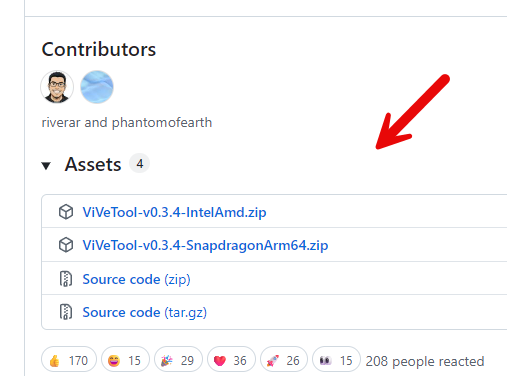
ViVeTool herunterladen
Lade die aktuelle ViVeTool-Version von der offiziellen GitHub-Releaseseite herunter – je nach Prozessor als x64- oder ARM64-Archiv.
ZIP-Archiv entpacken
ZIP-Archiv in einen kurzen Pfad entpacken, zum Beispiel C:\ViVeTool.
Eingabeaufforderung als Administrator öffnen
Über Start nach „Eingabeaufforderung“ suchen, rechtsklicken und „Als Administrator ausführen“ wählen.

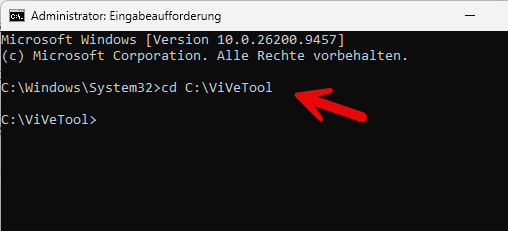
In den ViVeTool-Ordner wechseln
Mit dem Befehl cd C:\ViVeTool in den entpackten Ordner wechseln.
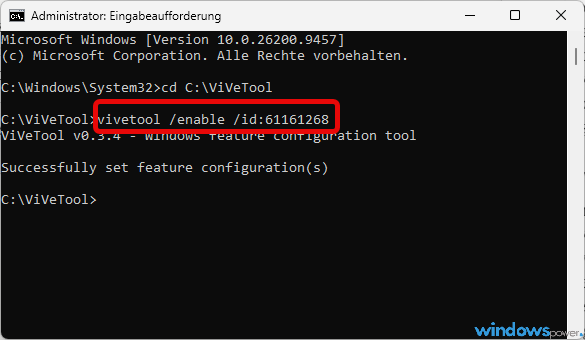
Sammel-Code aktivieren
Sammel-Code für das Oktober-Update ausführen: vivetool /enable /id:61161268.
PC neu starten
PC neu starten, damit Windows die geänderte Feature-Konfiguration übernimmt.

Bis hierhin haben Sie bereits den größten Teil des Oktober-Bundles freigeschaltet. Die zeitaufwendigste Hürde, nämlich ViVeTool korrekt einzurichten, liegt hinter Ihnen. Für einzelne, gezielt gesuchte Funktionen lohnt sich trotzdem ein Blick auf die konkreten Einzel-IDs weiter unten, weil der Sammel-Code nicht jede Komponente zuverlässig aktiviert.
Diese Einzelfunktionen stecken im Oktober-Update
Der Sammel-Code 61161268 deckt laut aktuellem Kenntnisstand die Mehrheit der Oktober-Neuerungen ab. Für einzelne Komponenten sind bislang keine eigenständigen, öffentlich bestätigten Feature-IDs bekannt. Community-Tracker wie PhantomOfEarth veröffentlichen diese in der Regel erst, sobald die jeweilige Funktion breiter sichtbar wird. Ich aktualisiere diese Tabelle, sobald Einzel-IDs auftauchen.
| Funktion | Bereich | Status Oktober-Update |
|---|---|---|
| Überarbeitete Datei-Vorschauen | Explorer | Im Sammel-Code enthalten |
| Emoji 17.0 | Systemweit | Im Sammel-Code enthalten |
| Neues Tips-Widget | Widgets | Im Sammel-Code enthalten |
| Apps automatisch maximieren | Fenster-Verhalten | Im Sammel-Code enthalten |
| Neue Precision-Touchpad-Gesten | Eingabe | Im Sammel-Code enthalten, teils hardwareabhängig |
| Copilot-Taste neu belegbar | Tastatur | Im Sammel-Code enthalten, benötigt kompatible Tastatur |
| Verbessertes WLAN in WinRE | Wiederherstellung | Im Sammel-Code enthalten |
Aus eigener Erfahrung: Die Touchpad-Gesten und die Copilot-Tasten-Zuweisung zeigten sich auf meinem Testgerät (ein Notebook ohne dedizierte Copilot-Taste) selbst nach dem Sammel-Code nicht. Ein klares Indiz dafür, dass diese beiden Punkte hardwaregebunden sind.
Noch aktive Codes aus früheren Monaten, die weiterhin funktionieren
Viele Funktionen, die ursprünglich in älteren Updates steckten, sind auf manchen Geräten immer noch nicht sichtbar.
Die zugehörigen IDs funktionieren in der Regel auch mit dem aktuellen Build weiter, solange Microsoft die Funktion nicht endgültig fest eingebaut oder verworfen hat.
| Code | Funktion |
|---|---|
| 61754985,61225604,61596616,61596617,61596618,61596619 | Startmenü-Größe frei anpassen |
| 62762248 | Überarbeitete Einstellungen der Windows-Suche |
| 59213768 | Taskleiste oben, links oder rechts positionieren |
| 60813048 | Anpassbares Rechtsklick-Kontextmenü |
| 61090762 | Kleinere Taskleisten-Symbole |
| 59728252 | Modernes Animationsdesign bei An-/Abmeldung |
| 27829265,61457898 | Modernisierter Mauszeiger-Indikator |
| 61014711 | KB/MB/GB-Dateigrößenanzeige im Explorer deaktivieren |
| 51406324,60288851,48433719,58989092,58989177,61160789,61161244,61161268,61161283,61161304,61754985,61225604,61596616,61596617,61596618,61596619 | Administrator Protection (Kontoschutz) |
Für die Taskleiste und das Startmenü habe ich die Aktivierung ausführlich in eigenen Anleitungen dokumentiert, inklusive Screenshots der einzelnen Zwischenschritte.
Wenn Sie gezielt an diesen beiden Bereichen arbeiten möchten, lohnt sich der Sprung dorthin mehr als das reine Copy-Paste eines Codes hier im Artikel.
Risiken und Warnhinweise vor dem Freischalten
Wichtig: ViVeTool schaltet experimentellen Code frei, den Microsoft noch nicht für jedes Gerät freigegeben hat. Legen Sie vor der Aktivierung einen Systemwiederherstellungspunkt an, besonders auf produktiv genutzten Rechnern.
Drei Punkte, die ich vor jedem Test beachte:
- Nicht jede Funktion erscheint garantiert: Manche IDs setzen zusätzlich eine bestimmte Region, ein Copilot+-Gerät oder eine bestimmte Build-Nummer voraus
- IDs ändern sich: Microsoft kann eine Feature-ID jederzeit entfernen, sobald die Funktion regulär ausgerollt oder verworfen wird
- Kombinationen aus mehreren IDs nur exakt so übernehmen, wie sie dokumentiert sind. Einzelne IDs aus einer Kombination herauszulösen, führt häufig zu halb aktivierten, instabilen Funktionen.
ViVeTool-Änderungen rückgängig machen
Eine einzelne Funktion deaktivieren Sie mit demselben Befehlsmuster, nur mit /disable statt /enable:
vivetool /disable /id:61161268Wer stattdessen sämtliche jemals über ViVeTool gesetzten Änderungen auf einmal zurücksetzen möchte, nutzt den vollständigen Reset:
vivetool /fullresetEin Neustart ist in beiden Fällen Pflicht, sonst bleibt die alte Feature-Konfiguration bis zum nächsten Boot aktiv.
ViVeTool vs. die neue Feature-Flags-Seite: Was ist der Unterschied?
Microsoft testet seit einigen Monaten eine eigene, offizielle Alternative: Unter Windows Update → Erweiterte Optionen → Feature Flags lassen sich ausgewählte kommende Funktionen bereits ohne Insider-Programm und ohne Drittanbieter-Tool umschalten.
Der Haken: Diese Seite befindet sich selbst noch im experimentellen Rollout und steht längst nicht auf jedem Gerät zur Verfügung.
Solange die native Feature-Flags-Seite nicht flächendeckend verfügbar ist, bleibt ViVeTool die zuverlässigere Wahl. Es funktioniert auf praktisch jedem Windows-11-Build und muss nicht selbst erst freigeschaltet werden.
Verwende die Pfeiltasten nach oben und unten, um die Größe des Metabox-Bereichs anzupassen.
Fazit
Verwende die Pfeiltasten nach oben und unten, um die Größe des Metabox-Bereichs anzupassen.
Das Windows 11 Oktober 2026 Update bringt über ViVeTool schon vor dem vollständigen Rollout brauchbare Verbesserungen ins System, vom moderneren Explorer bis zur frei belegbaren Copilot-Taste.
Verwende die Pfeiltasten nach oben und unten, um die Größe des Metabox-Bereichs anzupassen.
Mein Rat aus der Praxis: Testen Sie den Sammel-Code zuerst auf einem Zweitgerät oder nach einem Wiederherstellungspunkt, bevor Sie ihn auf dem Arbeitsrechner einsetzen.
Welche Funktion war bei Ihnen nach dem Neustart sichtbar, und welche nicht?
Schreiben Sie es gerne in die Kommentare, das hilft auch anderen Lesern bei der Einschätzung.
Häufig gestellte Fragen
Ist ViVeTool sicher?
ViVeTool installiert keine fremde Software und ändert nur bereits im System vorhandene Feature-Flags. Ein Restrisiko bleibt trotzdem, weil experimenteller Code freigelegt wird. Ein Systemwiederherstellungspunkt vorab ist empfehlenswert.
Funktioniert ViVeTool auch ohne Windows-Insider-Programm?
Ja. ViVeTool funktioniert auf regulären Windows-Update-Builds genauso wie auf Insider-Builds und benötigt keine Anmeldung beim Insider-Programm.
Wie mache ich eine ViVeTool-Änderung rückgängig?
Mit vivetool /disable /id:feature-code schalten Sie eine einzelne Funktion wieder ab. Mit vivetool /fullreset setzen Sie alle jemals gesetzten Änderungen auf einmal zurück. Ein Neustart ist danach jeweils nötig.
Was ist der Unterschied zwischen ViVeTool und den neuen Feature Flags?
Feature Flags ist Microsofts eigene, noch experimentelle Einstellungsseite für denselben Zweck. Sie steht aktuell nicht auf jedem Gerät zur Verfügung, während ViVeTool bereits auf praktisch jedem Windows-11-Build funktioniert.
Warum sehe ich eine Funktion trotz Sammel-Code nicht?
Manche Codes setzen zusätzlich eine bestimmte Region, Hardware wie Copilot+ PCs oder eine bestimmte Build-Nummer voraus. In diesem Fall bleibt die Funktion trotz aktivierter ID unsichtbar.
Das Wichtigste in aller Kürze
- Der Sammel-Code vivetool /enable /id:61161268 schaltet die meisten Funktionen des Windows 11 Oktober 2026 Updates KB5124010 frei.
- KB5124010 rollt ab dem 13. Oktober 2026 für Windows 11 25H2 und 24H2 aus und bringt unter anderem überarbeitete Explorer-Vorschauen, Emoji 17.0 und eine frei belegbare Copilot-Taste.
- Windows 11 24H2 Home und Pro erreichen mit diesem Update-Zyklus das Ende der Sicherheitsversorgung, Enterprise und Education laufen bis Oktober 2027 weiter.
- ViVeTool benötigt keine Anmeldung beim Insider-Programm, sondern lediglich Administratorrechte auf dem jeweiligen Gerät.
- Einzelne Änderungen lassen sich mit vivetool /disable /id:feature-code zurücknehmen, alle Änderungen zusammen mit vivetool /fullreset.
Zuletzt aktualisiert: Oktober 2026 | Getestet auf: Windows 11 25H2, Oktober 2026 | Autor: Vangelis | 25+ Jahre IT-Erfahrung | Gründer von windowspower.de seit 2003
Newsletter abonnieren
Neue Artikel und Tipps direkt in dein Postfach. Kostenlos und jederzeit abbestellbar.
Frage zu diesem Artikel oder Lust auf Austausch?
Kommentare gibt es hier nicht mehr, dafür aber unser Forum: eine kleine Community, in der man sich wirklich hilft. Auch Anfängerfragen sind willkommen.
Zum Forum