



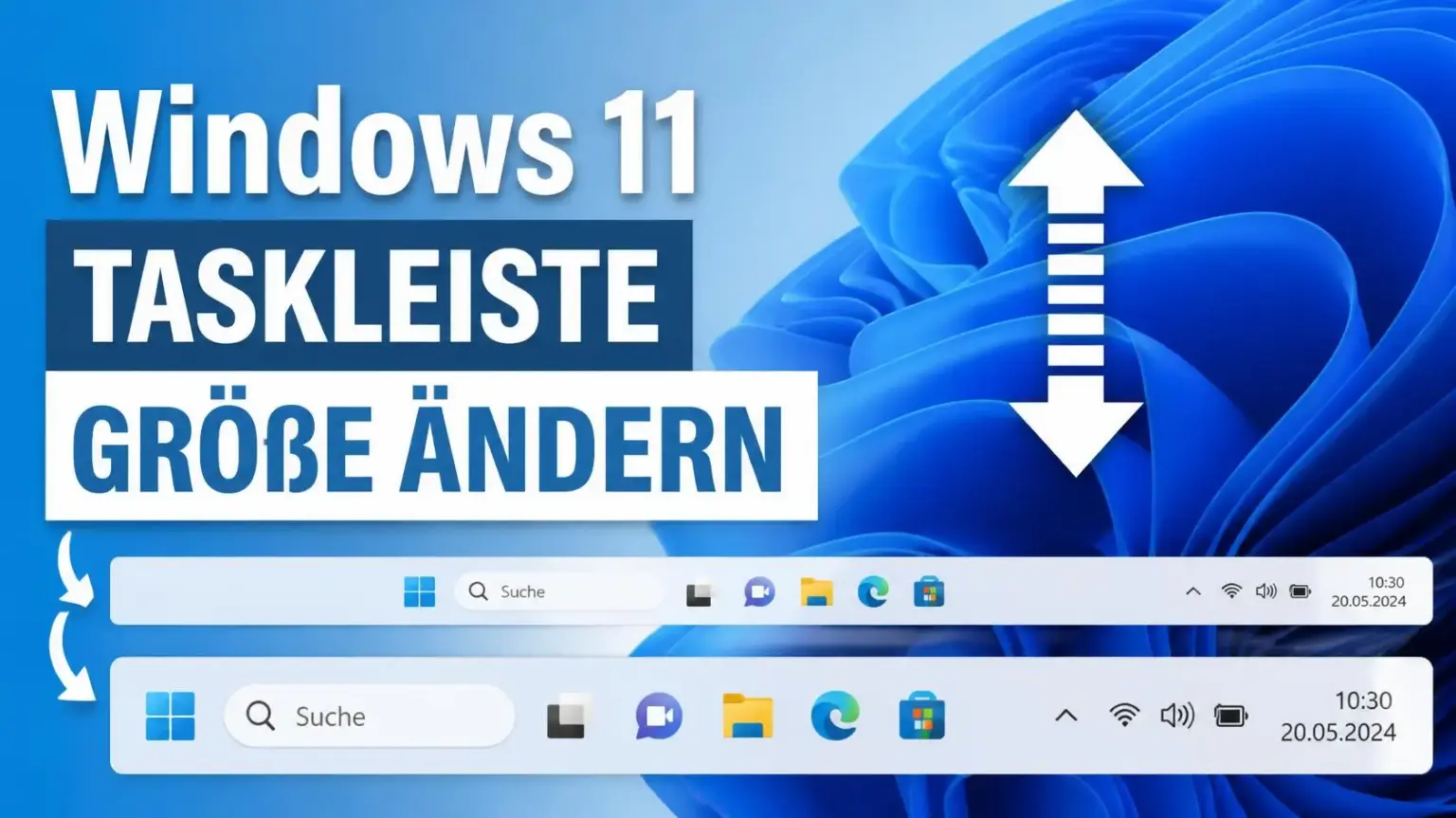
Windows 11 Taskleiste Größe ändern war bislang nur über einen Registry-Eingriff möglich. Mit dem Update vom September 2026 (KB5120998, Build 26200.9278 bzw. 26100.9278) hat Microsoft die Funktion endlich offiziell in die Einstellungen gebracht. Wer schon länger auf eine kompaktere Taskleiste gewartet hat, kann sie jetzt in wenigen Klicks aktivieren, ganz ohne regedit.
Windows 11 Taskleiste Größe ändern über die Einstellungen (empfohlen)
Die neue Option finden Sie direkt in den Taskleisten-Einstellungen, vorausgesetzt, Ihr System hat das September-Update bereits erhalten.
- Rechtsklick auf eine freie Stelle der Taskleiste → Taskleisteneinstellungen
- Zu Taskleistenverhalten aufklappen
- Bei Taskleistengröße zwischen Standard und Klein wählen
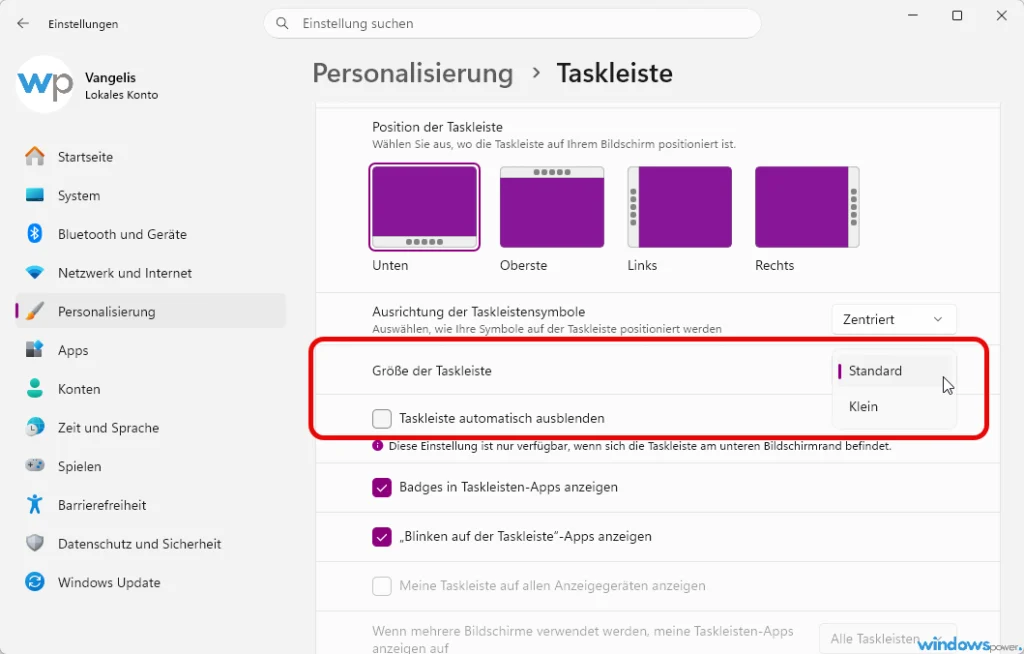
Die kleine Variante halbiert spürbar die Höhe der Leiste und verkleinert die Symbole. Ideal für Notebooks mit wenig vertikalem Platz. Bei mir auf einem 14-Zoll-Gerät hat das nach dem Update sofort spürbar mehr Bildschirmfläche für Apps freigegeben.
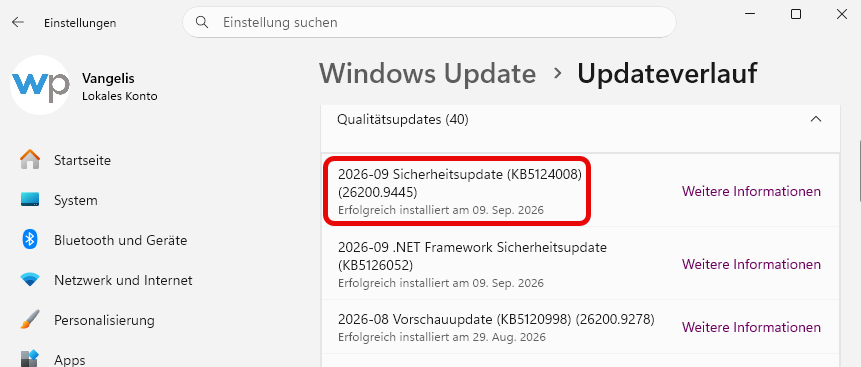
Ist die Option noch nicht sichtbar, hat Ihr Gerät das Feature per kontrolliertem Rollout noch nicht freigeschaltet. Prüfen Sie unter Einstellungen → Windows Update, ob KB5120998 installiert ist, und warten Sie andernfalls ein paar Tage. Microsoft rollt neue Taskleisten-Funktionen erfahrungsgemäß gestaffelt aus.
Windows 11 Taskleiste Größe ändern per Registry (Fallback für ältere Builds)
Ohne das September-Update bleibt der klassische Registry-Weg die einzige Option. Vor der Änderung empfiehlt sich ein Backup der Registry, da fehlerhafte Einträge Systemprobleme verursachen können.
- Mit Win + R „regedit“ öffnen
- Zu
HKEY_CURRENT_USER\Software\Microsoft\Windows\CurrentVersion\Explorer\Advancednavigieren - Rechtsklick → Neu → DWORD-Wert (32-Bit) → Name
TaskbarSi - Wert setzen: 0 = schmal, 1 = normal, 2 = groß
- Windows 11 neu starten
Achtung: Registry-Änderungen können bei Tippfehlern zu Anzeigefehlern führen. Der Wert lässt sich jederzeit durch Löschen des Eintrags TaskbarSi wieder rückgängig machen.
Fragen und Antworten
Wie ändere ich die Taskleistengröße unter Windows 11?
Seit dem September-2026-Update über Rechtsklick auf die Taskleiste, Taskleisteneinstellungen, Taskleistenverhalten und die Auswahl zwischen Standard und Klein bei Taskleistengröße.
Warum sehe ich die neue Option nicht?
Das Feature wird gestaffelt ausgerollt. Prüfen Sie, ob KB5120998 installiert ist, und warten Sie andernfalls einige Tage bis Wochen.
Funktioniert der alte Registry-Trick noch?
Ja, TaskbarSi in HKEY_CURRENT_USERu005cSoftwareu005cMicrosoftu005cWindowsu005cCurrentVersionu005cExploreru005cAdvanced funktioniert weiterhin auf Systemen ohne das neue Update.
Fazit
Mit dem September-2026-Update ist die Registry-Methode für die meisten Nutzer Geschichte. Die native Einstellung ist schneller, sicherer und übersteht auch künftige Windows-Updates ohne Nacharbeit. Wer die neue Option bisher nicht sieht, sollte einfach auf den nächsten Rollout-Schub warten, statt vorschnell in der Registry herumzuschrauben. Schauen Sie parallel auch bei der Taskleisten-Position vorbei. Beide Neuerungen kamen mit demselben Update.
Das Wichtigste in Kürze
- Seit dem September-2026-Update (KB5120998, Build 26200.9278/26100.9278) lässt sich die Taskleistengröße direkt in den Einstellungen ändern, ganz ohne Registry-Eingriff.
- Unter Taskleisteneinstellungen, Taskleistenverhalten steht die neue Option Taskleistengröße mit den Varianten Standard und Klein bereit.
- Das Feature wird gestaffelt ausgerollt, daher sehen manche Geräte die Option erst nach einigen Tagen bis Wochen.
- Der bisherige Registry-Trick über TaskbarSi in HKEY_CURRENT_USER\Software\Microsoft\Windows\CurrentVersion\Explorer\Advanced funktioniert weiterhin als Fallback für ältere Builds.
- Ein Neustart ist für die neue Einstellung nicht mehr nötig, die Änderung wirkt sofort.
Newsletter abonnieren
Neue Artikel und Tipps direkt in dein Postfach. Kostenlos und jederzeit abbestellbar.
Frage zu diesem Artikel oder Lust auf Austausch?
Kommentare gibt es hier nicht mehr, dafür aber unser Forum: eine kleine Community, in der man sich wirklich hilft. Auch Anfängerfragen sind willkommen.
Zum Forum