




Fehler 0x80240438 gehört zu den Windows-Problemen, bei denen sich viele Nutzer zu Recht die Haare raufen. Der Fehlercode selbst verrät praktisch nichts über die Ursache. Ich bin ihm in den vergangenen Jahren auf drei unterschiedlichen Testrechnern begegnet, und jedes Mal steckte etwas anderes dahinter: einmal eine übereifrige Drittanbieter-Firewall, einmal ein schlicht beschädigter Update-Cache. Genau diese Unberechenbarkeit macht eine systematische Fehlersuche notwendig, statt wahllos Tipps aus Foren auszuprobieren.
Was der Fehlercode 0x80240438 bedeutet und wo er überall auftaucht
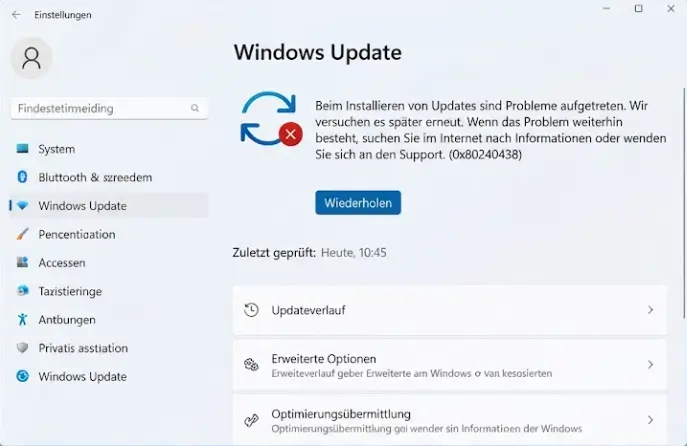
0x80240438 ist eine Sammelmeldung des Windows-Update-Agents für gescheiterte Kommunikation mit den Microsoft-Servern. Die vollständige Fehlermeldung lautet größtenteils: „Bei der Installation von Updates sind Probleme aufgetreten. Wir versuchen es später erneut (0x80240438).“
Was viele Anleitungen im Netz verschweigen: Derselbe Fehler 0x80240438 erscheint an drei technisch verwandten, aber im Alltag vollkommen unterschiedlichen Stellen, weil sie sich denselben Auslieferungsmechanismus teilen.
| Kontext | Wo er auftritt | Typische Begleitmeldung |
|---|---|---|
| Windows Update | Einstellungen → Windows Update | „Es gab Probleme bei der Installation“ |
| Microsoft Store | App-Updates, Store-Start | „Fehler beim Herunterladen“ |
| Windows Defender | Sicherheits- und Definitionsupdates | „Definitionsupdates konnten nicht installiert werden“ |
Das erklärt auch, warum ein Store-spezifischer Fix wie wsreset bei einem reinen Windows-Update-Problem meistens wirkungslos bleibt. Umgekehrt gilt das genauso. Bevor Sie die Lösungswege weiter unten durchgehen, sollten Sie deshalb kurz festhalten, in welchem der drei Kontexte der Fehler 0x80240438 bei Ihnen konkret auftritt.
Bei der Recherche für diesen Artikel bin ich auf Forenbeiträge gestoßen, die exakt diesen Fehlercode bereits 2015 unter Windows 10 dokumentieren. Der Fehler 0x80240438 ist also kein Windows-11-spezifisches Problem, sondern ein seit über zehn Jahren bekanntes Verhalten des Update-Agents, das mit jeder neuen Windows-Version unverändert weiterlebt.
Die häufigsten Ursachen für Fehler 0x80240438
Bevor Sie mit der Fehlerbehebung beginnen, lohnt sich ein Blick auf die typischen Auslöser. In der Praxis lassen sich die meisten Fälle auf eine der folgenden Ursachen zurückführen:
- Instabile oder blockierte Internetverbindung: WLAN-Aussetzer oder ein restriktiver Router verhindern den vollständigen Download der Metadaten.
- Proxy-Einstellungen: Ein aktivierter, aber falsch konfigurierter Proxyserver blockiert die Verbindung zu den Update-Endpunkten.
- Drittanbieter-Firewall oder Antivirus-Software, die den Windows-Update-Dienst oder den Store-Prozess fälschlich als verdächtig einstuft.
- Ein beschädigter SoftwareDistribution-Ordner oder ein fehlerhafter Catroot2-Zertifikatscache.
- Fehlende Voraussetzungen, insbesondere ein nicht installiertes Servicing Stack Update (SSU), das für neuere kumulative Updates zwingend erforderlich ist.
- Eine aktive Gruppenrichtlinie, die den Zugriff auf Windows-Update-Funktionen einschränkt. Das kommt häufig bei Firmen-Images oder vorkonfigurierten Notebooks vor.
- Beschädigte Systemdateien, die den Update-Prozess selbst zum Absturz bringen.
Auf meinem Haupt-Testsystem (Ryzen 7 5800X, RTX 4070) war es zuletzt tatsächlich die Gruppenrichtlinie, weil ich für Testzwecke ein Unternehmens-Image aufgespielt hatte. Auf einem älteren Notebook mit Intel-Prozessor und RTX 3060 war es dagegen ein simpler, beschädigter Update-Cache.
Zwei völlig unterschiedliche Ursachen, derselbe Fehlercode. Genau deshalb bringt es wenig, sich auf eine einzelne Methode zu verlassen, ohne die eigene Situation vorher grob einzugrenzen.
Fehler 0x80240438 beheben: Schritt für Schritt
Gehen Sie die folgenden sechs Methoden der Reihe nach durch. Sie sind nach Aufwand sortiert: Die ersten beiden lösen nach meiner Erfahrung den Großteil der Fälle, die restlichen vier greifen bei hartnäckigeren Ursachen.
Methode 1: Windows Update-Problembehandlung ausführen
Der schnellste erste Schritt ist die integrierte Problembehandlung. Sie erkennt und behebt einen Teil der Standardursachen automatisch, bevor Sie manuell eingreifen müssen.
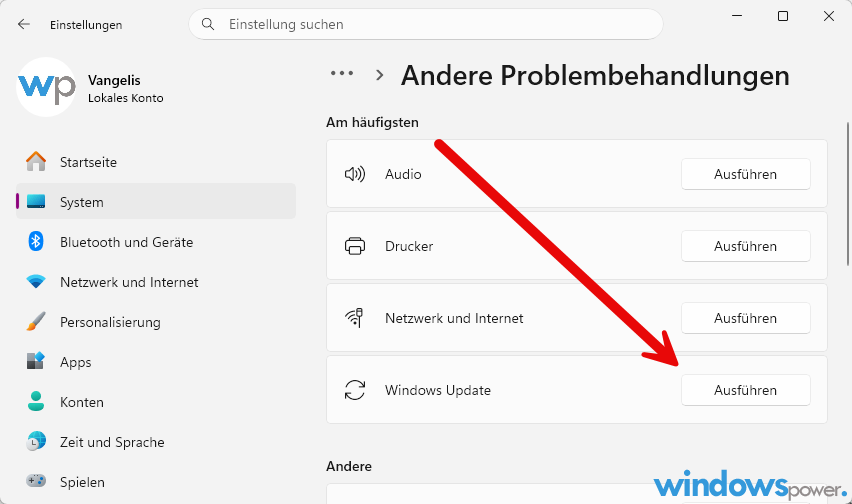
- Öffnen Sie Einstellungen → System → Problembehandlung → Andere Problembehandlungen.
- Klicken Sie bei „Windows Update“ auf Ausführen.
- Warten Sie den Diagnoselauf ab und übernehmen Sie vorgeschlagene Reparaturen.
- Starten Sie den PC neu und prüfen Sie unter Nach Updates suchen, ob der Fehler 0x80240438 weiterhin erscheint.
Alternativ lässt sich die offizielle Problembehandlung von Microsoft auch direkt über den Kurzlink aka.ms/wudiag herunterladen, falls die integrierte Version in den Einstellungen nicht reagiert.
Methode 2: SoftwareDistribution- und Catroot2-Ordner zurücksetzen
Mein persönlicher Favorit unter allen Methoden: In der Praxis behebt dieser Reset den Fehler 0x80240438 in den allermeisten Fällen, die mir bisher untergekommen sind, weil er den kompletten Update-Cache und Zertifikatsspeicher sauber neu aufbaut.
⚠️ Achtung: Dieser Schritt löscht keine persönlichen Dateien, aber alle bereits heruntergeladenen Update-Pakete. Windows lädt sie beim nächsten Suchlauf automatisch neu herunter, rechnen Sie also mit etwas mehr Zeit und Datenvolumen als gewohnt.
Starte Sie die Eingabeaufforderung als Administrator: Start → cmd → Rechtsklick → Als Administrator ausführen.
Führe die Zeilen am besten einzeln aus. So siehst du direkt, welcher Dienst oder Ordner gegebenenfalls Probleme verursacht.:
net stop bits
net stop wuauserv
net stop appidsvc
net stop cryptsvc

ren %systemroot%SoftwareDistribution SoftwareDistribution.old
ren %systemroot%System32catroot2 catroot2.old

net start bits
net start wuauserv
net start appidsvc
net start cryptsvc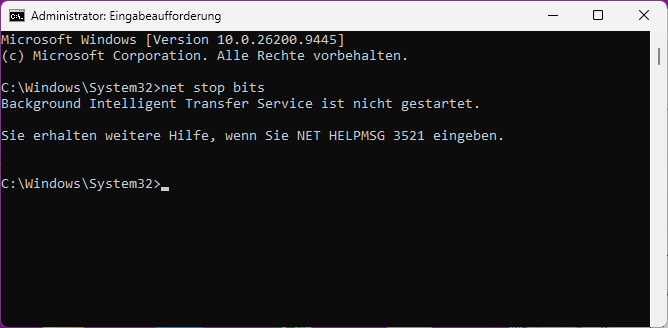
Diese Vorgehensweise entspricht dem offiziellen Microsoft-Verfahren zum manuellen Zurücksetzen der Update-Komponenten. Starten Sie den PC nach den Befehlen neu und suchen Sie erneut nach Updates. Bei einem beschädigten Cache ist der Fehler 0x80240438 danach in der Regel verschwunden.
Methode 3: Firewall, Antivirus und Proxy prüfen
Wenn der Reset aus Methode 2 nichts gebracht hat, blockiert wahrscheinlich eine Sicherheitssoftware oder ein Proxy die Verbindung. Gehen Sie wie folgt vor:
- Deaktivieren Sie testweise die Firewall Ihrer Drittanbieter-Sicherheitssoftware (Windows Defender selbst muss dafür nicht deaktiviert werden) und prüfen Sie erneut auf Updates.
- Öffnen Sie Internetoptionen → Verbindungen → LAN-Einstellungen und deaktivieren Sie „Proxyserver für LAN verwenden“, falls Sie keinen benötigen.
- In Firmennetzwerken: Lassen Sie die IT-Abteilung prüfen, ob
*.windowsupdate.comund*.delivery.mp.microsoft.comin der Firewall freigegeben sind.
Bringt eine der Firewall-Ausnahmen den Erfolg, sollten Sie anschließend eine dauerhafte Ausnahmeregel statt einer kompletten Deaktivierung einrichten, denn ein Rechner ganz ohne Firewall ist keine sinnvolle Dauerlösung.
Methode 4: Systemdateien mit SFC und DISM reparieren
Beschädigte Systemdateien sind eine der schwerer zu erkennenden Ursachen für den Fehler 0x80240438. Die beiden Bordmittel SFC und DISM prüfen und reparieren den Systemdatei-Bestand direkt.
sfc /scannow DISM /Online /Cleanup-Image /RestoreHealth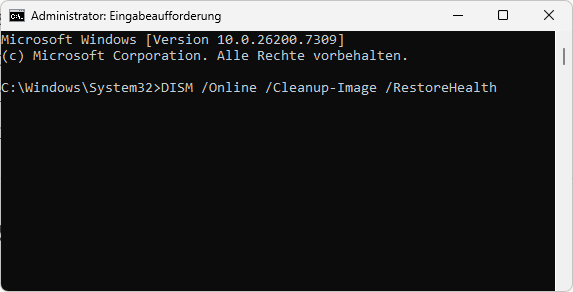
⚠️ Wichtig: DISM benötigt selbst eine funktionierende Internetverbindung zu den Windows-Update-Servern, um fehlende Komponenten nachzuladen. Ist genau das blockiert, schlägt auch DISM fehl. Führen Sie deshalb vorher Methode 3 durch.
sfc /scannow dauert je nach System zwischen 10 und 20 Minuten, DISM /RestoreHealth kann (vor allem über eine langsamere Internetverbindung) deutlich länger laufen. Lassen Sie beide Befehle unbedingt vollständig durchlaufen, auch wenn die Fortschrittsanzeige zwischenzeitlich stehen bleibt.
Methode 5: Gruppenrichtlinie für Windows Update-Zugriff prüfen
Diese Ursache wird häufig übersehen, weil sie sich technisch von den anderen fünf Methoden unterscheidet: Eine aktive Gruppenrichtlinie kann den Zugriff auf Windows-Update-Funktionen komplett sperren und dabei exakt den Fehler 0x80240438 auslösen.
- Öffnen Sie mit
Win + Rden Gruppenrichtlinien-Editor übergpedit.msc(nur in Windows 11 Pro verfügbar). - Navigieren Sie zu Computerkonfiguration → Administrative Vorlagen → Windows-Komponenten → Windows Update.
- Suchen Sie den Eintrag „Zugriff auf alle Windows Update-Features entfernen“ und setzen Sie ihn auf Nicht konfiguriert oder Deaktiviert.
- Schließen Sie den Editor und starten Sie den PC neu, damit die Änderung wirksam wird.
Nutzen Sie Windows 11 Home, existiert gpedit.msc nicht standardmäßig. In diesem Fall lässt sich derselbe Schlüssel über die Registry unter HKLMSOFTWAREPoliciesMicrosoftWindowsWindowsUpdate prüfen und der Wert DisableWindowsUpdateAccess gegebenenfalls löschen.
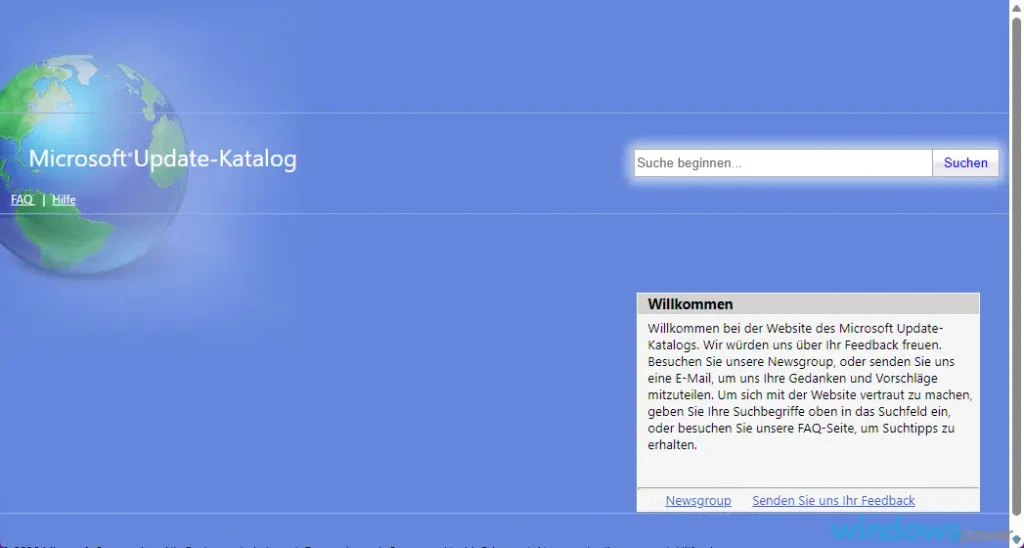
Methode 6: Fehlendes Update manuell über den Microsoft Update-Katalog installieren
Bleibt der Fehler 0x80240438 bei einem einzelnen, konkreten Update bestehen, während der Rest problemlos installiert, hilft der Umweg über den Microsoft Update-Katalog fast immer.
- Öffnen Sie Einstellungen → Windows Update → Updateverlauf und notieren Sie die KB-Nummer des fehlgeschlagenen Updates.
- Rufen Sie den Microsoft Update-Katalog auf und suchen Sie nach dieser KB-Nummer.
- Laden Sie die passende Datei für Ihre Windows-Version (x64/ARM64) herunter und installieren Sie sie manuell per Doppelklick.
Fehler 0x80240438 im Microsoft Store beheben
Tritt der Fehler ausschließlich beim Öffnen des Stores oder bei App-Updates auf, sind die sechs Methoden von oben nur bedingt hilfreich. Hier greifen store-spezifische Fixes deutlich schneller.
- Geben Sie im Startmenü
wsresetein und führen Sie den Befehl aus. Das schwarze Fenster schließt sich automatisch, sobald der Store-Cache geleert wurde. - Öffnen Sie Einstellungen → Apps → Installierte Apps, suchen Sie „Microsoft Store“, klicken Sie auf die drei Punkte und wählen Sie Erweiterte Optionen → Zurücksetzen.
- Prüfen Sie unter Datum und Uhrzeit, ob Systemzeit und Zeitzone korrekt eingestellt sind, denn eine falsche Uhrzeit lässt Zertifikatsprüfungen des Stores fehlschlagen.
Fehler 0x80240438 bei Windows Defender beheben
Meldet ausgerechnet Windows Defender den Fehler 0x80240438 beim Laden neuer Definitionsupdates, ist meist ein Konflikt mit einer zweiten Antiviren-Lösung die Ursache: Zwei Echtzeit-Scanner blockieren sich in der Praxis gegenseitig.
- Prüfen Sie in der Windows-Sicherheit, ob neben Defender noch eine weitere Antiviren-Software aktiv ist, und deinstallieren Sie diese testweise vollständig.
- Öffnen Sie danach Windows-Sicherheit → Viren- & Bedrohungsschutz → Updates für den Schutz und klicken Sie auf Nach Updates suchen.
- Bleibt der Fehler bestehen, laden Sie die Definitionsupdates einmalig manuell nach. Defender bietet dafür automatisch eine alternative Quelle an, sobald der reguläre Weg fehlschlägt.
Warum scheitert die Installation von .NET Framework 3.5 mit demselben Fehlercode?
Ein Sonderfall, den kaum eine andere Anleitung erwähnt: Auch die nachträgliche Aktivierung von .NET Framework 3.5 unter Windows 11 (etwa für ältere Software, die diese Laufzeitumgebung voraussetzt) kann exakt mit Fehler 0x80240438 abbrechen. Das liegt daran, dass Windows die fehlenden .NET-3.5-Komponenten standardmäßig live von den Windows-Update-Servern nachlädt, statt sie lokal auf dem Installationsmedium zu suchen.
Funktioniert die reguläre Aktivierung über Systemsteuerung → Programme → Windows-Features aktivieren nicht, installieren Sie .NET Framework 3.5 stattdessen direkt von einem Windows-11-Installationsmedium:
DISM /Online /Enable-Feature /FeatureName:NetFx3 /All /LimitAccess /Source:D:sourcessxsErsetzen Sie D: durch den tatsächlichen Laufwerksbuchstaben Ihres eingebundenen ISO-Images oder USB-Sticks. Dieser Weg umgeht die Online-Quelle komplett und funktioniert damit unabhängig von Firewall- oder Proxy-Problemen.
So werten Sie das WindowsUpdate.log für eine gezielte Diagnose aus
Wenn keine der sechs Methoden greift, hilft ein Blick ins Protokoll weiter, statt weiter auf Verdacht zu raten. Windows 11 speichert kein klassisches WindowsUpdate.log mehr direkt als Textdatei, sondern in ETW-Trace-Dateien; lesbar wird es erst über einen PowerShell-Befehl.
Get-WindowsUpdateLog -LogPath C:WindowsUpdate.logÖffnen Sie die erzeugte Datei anschließend mit einem Texteditor und suchen Sie gezielt nach der Zeichenfolge 0x80240438. Die umliegenden Zeilen verraten in der Regel, in welcher Phase des Update-Prozesses (Suche, Download oder Installation) der Abbruch tatsächlich stattfindet. Das grenzt die Ursache erheblich schneller ein als stures Durchprobieren aller sechs Methoden von oben.
| Log-Datei | Speicherort | Zeigt Ihnen |
|---|---|---|
| WindowsUpdate.log (generiert) | frei wählbar, z. B. C:WindowsUpdate.log | Kommunikation mit den Update-Servern |
| CBS.log | C:WindowsLogsCBSCBS.log | Fehler bei SFC- und DISM-Reparaturen |
Ich nutze diesen Weg mittlerweile standardmäßig, bevor ich überhaupt Foren durchsuche, weil das gegenüber dem Trial-and-Error-Ansatz meistens mindestens eine halbe Stunde spart.
Wann lohnt sich stattdessen eine Reparaturinstallation?
Haben Sie alle sechs Methoden sowie die Log-Analyse durchlaufen und der Fehler 0x80240438 tritt weiterhin bei jedem einzelnen Update auf, deutet das auf eine tiefere Beschädigung der Windows-Installation hin, die einzelne Reparaturbefehle nicht mehr auffangen.
In diesem Fall ist eine Reparaturinstallation über Windows 11 herunterladen → Jetzt aktualisieren von der offiziellen Microsoft-Downloadseite der sicherste Weg. Sie installiert Windows über die bestehende Installation, ohne Apps, persönliche Dateien oder Einstellungen zu löschen, ersetzt dabei aber alle Systemdateien vollständig.
⚠️ Vor der Reparaturinstallation: Sichern Sie trotzdem ein aktuelles Backup Ihrer wichtigsten Dateien, bevor Sie den Vorgang starten. Das dient der Sicherheit, nicht weil er in der Regel Daten löscht.
Was sich 2026 bei Windows Update geändert hat
Der Fehler 0x80240438 selbst ist unverändert alt, doch das Umfeld, in dem er auftritt, hat sich verschoben. Laut Statcounter lag der Windows-11-Marktanteil in Deutschland im August 2026 bei 72,65 Prozent. Damit läuft die klare Mehrheit der betroffenen Rechner heute unter Windows 11 25H2 statt unter Windows 10, wo die meisten älteren Anleitungen im Netz ursprünglich entstanden sind.
Zusätzlich verlangt Windows 11 25H2 für kumulative Updates strenger als früher ein vorab installiertes Servicing Stack Update. Fehlt dieses, bricht die Installation deutlich häufiger mit generischen 0x8024-Fehlern wie diesem hier ab, statt mit einer spezifischeren Meldung. Prüfen Sie deshalb bei aktuellen Systemen zusätzlich zu den sechs Methoden oben, ob unter Updateverlauf ein SSU als „Ausstehend“ markiert ist.
Häufig gestellte Fragen
Was bedeutet der Fehlercode 0x80240438 bei Windows Update?
Der Fehler 0x80240438 zeigt an, dass der Windows-Update-Agent keine erfolgreiche Verbindung zu den Microsoft-Servern herstellen konnte. Ursachen reichen von Netzwerkproblemen über Firewall-Blockaden bis zu einem beschädigten Update-Cache.
Löscht das Zurücksetzen von SoftwareDistribution meine Dateien?
Nein. Der Ordner enthält ausschließlich zwischengespeicherte Update-Pakete, keine persönlichen Dateien. Nach dem Zurücksetzen lädt Windows die benötigten Updates automatisch erneut herunter.
Warum tritt 0x80240438 auch im Microsoft Store auf?
Windows Update und der Microsoft Store nutzen denselben zugrunde liegenden Auslieferungsmechanismus. Ist dieser gestört, erscheint der identische Fehlercode in beiden Kontexten, obwohl die konkrete Ursache unterschiedlich sein kann.
Hilft eine Reparaturinstallation gegen den Fehler 0x80240438?
Ja, allerdings erst als letzter Schritt. Eine Reparaturinstallation über die offizielle Windows-11-Downloadseite ersetzt alle Systemdateien, ohne persönliche Daten oder installierte Programme zu löschen.
Ist der Fehlercode 0x80240438 gefährlich für mein System?
Nein, der Fehler blockiert lediglich einzelne Updates, gefährdet aber weder Ihre Daten noch die grundsätzliche Stabilität von Windows. Sicherheitsrelevante Updates sollten Sie trotzdem zeitnah nachholen, sobald das Problem behoben ist.
Fazit
Der Fehler 0x80240438 ist unangenehm, aber in den allermeisten Fällen mit Bordmitteln lösbar. Wichtig ist vor allem, systematisch statt wahllos vorzugehen und zuerst zu klären, ob Windows Update, Store oder Defender betroffen sind. Aus meiner Erfahrung führt der Reset von SoftwareDistribution und Catroot2 aus Methode 2 in den meisten Fällen zum Ziel; bei hartnäckigen Ausnahmen lohnt sich ein Blick ins WindowsUpdate.log, statt stundenlang Foren zu durchsuchen. Falls nach der Lösung dieses Fehlers noch weitere Update-Probleme auftauchen, finden Sie in unserer Übersicht der häufigsten Windows-Probleme Lösungen für zahlreiche weitere Fehlercodes.
Zuletzt aktualisiert: September 2026 | Getestet auf: Windows 11 25H2, September 2026 | Autor: Vangelis | 25+ Jahre IT-Erfahrung | Gründer von windowspower.de seit 2003
Newsletter abonnieren
Neue Artikel und Tipps direkt in dein Postfach. Kostenlos und jederzeit abbestellbar.
Frage zu diesem Artikel oder Lust auf Austausch?
Kommentare gibt es hier nicht mehr, dafür aber unser Forum: eine kleine Community, in der man sich wirklich hilft. Auch Anfängerfragen sind willkommen.
Zum Forum