





0x803fb005 gehört zu den Fehlercodes, die im Microsoft Store besonders häufig auftreten – meistens genau dann, wenn Sie eine neue App installieren oder ein bestehendes Programm aktualisieren wollen. Bei mir hat sich der Fehler zuletzt auf einem Lenovo ThinkPad gemeldet, als ich für einen Kunden ein Tool nachinstallieren wollte.
Die Meldung „Bei uns ist ein Fehler aufgetreten“ hilft dabei nicht weiter, denn sie verrät nichts über die eigentliche Ursache. Getestet auf Windows 11 25H2, Stand September 2026: In den allermeisten Fällen lässt sich der Fehler ohne Neuinstallation von Windows beheben.
Was bedeutet der Fehlercode 0x803fb005 im Microsoft Store?
0x803fb005 ist ein interner Fehlercode des Microsoft Store, der beim Download, der Installation oder dem Update einer App auftritt. Der Code selbst benennt keine konkrete Ursache – er zeigt lediglich an, dass der Vorgang an einer Stelle zwischen App-Paket und Systemkomponenten fehlgeschlagen ist.
Die vollständige Fehlermeldung lautet meist „Etwas ist schiefgelaufen“ oder englisch „Something unexpected happened“, gefolgt vom Code in Großbuchstaben: 0x803FB005. Das Problem ist weder auf Windows 10 noch auf Windows 11 beschränkt und tritt unabhängig von der installierten Build-Version auf.
Nach Angaben eines Microsoft-Moderators im offiziellen Support-Forum (Juli 2026) entsteht der Fehler durch eine unterbrochene Abhängigkeitskette innerhalb der AppX-Paketverwaltung des Stores – technisch gesprochen fehlt dem System ein Baustein, den die App zur Installation benötigt.
Auffällig ist außerdem: Manche Nutzer können den gesamten Store nicht mehr bedienen, andere haben nur bei einer einzigen App Probleme – zum Beispiel bei Xbox, Minecraft oder herstellerspezifischer Hardware-Software. Diese Unterscheidung ist wichtig, denn sie entscheidet, welche der folgenden Methoden bei Ihnen zuerst greift.
Die häufigsten Ursachen für 0x803fb005
Bevor Sie wahllos Lösungen ausprobieren, lohnt sich ein kurzer Blick auf die typischen Auslöser. Das spart Zeit, weil Sie direkt bei der wahrscheinlichsten Ursache einsteigen können.
- Beschädigter Zwischenspeicher (Cache) des Microsoft Store
- Gestoppte oder fehlerhaft konfigurierte Hintergrunddienste (BITS, Windows Update, Kryptografiedienste)
- Fehlerhafte oder unvollständige Registrierung der Store-App (AppX-Paket)
- Falsch eingestelltes Datum, Uhrzeit oder Zeitzone – blockiert die SSL-Prüfung der Store-Server
- Angemeldetes Microsoft-Konto mit fehlerhaftem Sitzungs-Token
- Antivirus-Software oder Firewall, die Store-Verbindungen blockiert
- Netzwerkprobleme, restriktive DNS-Server oder aktives VPN
- Veralteter oder inkompatibler Gerätetreiber – speziell bei App-spezifischen Fehlern
Laut mehreren Supportforen-Auswertungen 2025/2026 lässt sich der überwiegende Teil der gemeldeten Fälle – grob geschätzt drei von vier – bereits mit den ersten vier Methoden in diesem Artikel lösen. Der Rest benötigt einen genaueren Blick auf Treiber, Netzwerk oder Sicherheitssoftware.

Windows Store Troubleshooter ausführen
Die integrierte Problembehandlung erkennt einen Teil der bekannten Store-Fehler automatisch und behebt sie ohne manuelle Eingriffe. Das ist der schnellste erste Schritt, bevor Sie tiefer einsteigen.
- Öffnen Sie Einstellungen (Windows-Taste + I)
- Gehen Sie zu System → Problembehandlung → Andere Problembehandlungen
- Suchen Sie den Eintrag Windows Store-Apps und klicken Sie auf Ausführen
- Warten Sie, bis die Diagnose abgeschlossen ist, und übernehmen Sie vorgeschlagene Korrekturen
Unter älteren Windows-10-Versionen finden Sie denselben Punkt noch unter „Update & Sicherheit → Problembehandlung“. Bringt der Troubleshooter keine Lösung, meldet er das ehrlich – dann geht es mit den nächsten Schritten weiter.
Datum, Uhrzeit und Zeitzone korrigieren
Ein unterschätzter Auslöser: Weicht die Systemzeit auch nur um wenige Minuten vom tatsächlichen Zeitpunkt ab, schlägt die SSL-Zertifikatsprüfung zwischen Ihrem PC und den Microsoft-Servern fehl – und der Store bricht Downloads mit genau diesem Fehlercode ab.
Besonders nach einem BIOS-Reset, einem Batteriewechsel im Mainboard oder einer frischen Windows-Installation in einer virtuellen Maschine kommt das vor.
- Rechtsklick auf die Uhrzeit in der Taskleiste → Datum und Uhrzeit anpassen
- Aktivieren Sie Uhrzeit automatisch festlegen und Zeitzone automatisch festlegen
- Klicken Sie zusätzlich auf Jetzt synchronisieren, falls die Option angezeigt wird
- Starten Sie den PC neu und testen Sie den Store erneut
Microsoft-Konto ab- und wieder anmelden
Manchmal hängt sich der Store an einem beschädigten Sitzungs-Token Ihres Microsoft-Kontos auf. Eine einfache Ab- und Neuanmeldung erzwingt eine frische Verbindung und behebt das Problem in vielen Fällen, bevor Sie überhaupt zu technischeren Schritten greifen müssen.
- Microsoft Store öffnen und oben rechts auf das Profilsymbol klicken
- Abmelden wählen und den PC neu starten
- Store erneut öffnen und mit demselben Microsoft-Konto wieder anmelden
- App-Installation oder -Update erneut anstoßen
Microsoft Store-Cache mit wsreset.exe zurücksetzen
Der Store legt beim Herunterladen temporäre Dateien in einem lokalen Cache ab. Ist dieser Cache beschädigt, bricht praktisch jeder Download mit demselben Fehler ab – das erklärt, warum diese Methode in fast jeder Anleitung zu 0x803fb005 auftaucht. Sie ist unkompliziert und richtet keinen Schaden an.
- Windows-Taste + R drücken, um „Ausführen“ zu öffnen
wsreset.exeeintippen und mit Enter bestätigen- Ein kurz aufblitzendes, leeres Befehlsfenster ist normal – warten Sie etwa zehn Sekunden
- Der Store öffnet sich anschließend automatisch mit geleertem Cache
Mein persönlicher Favorit für den ersten Testlauf, weil die Methode in unter einer Minute erledigt ist und bei einem reinen Cache-Problem sofort greift.
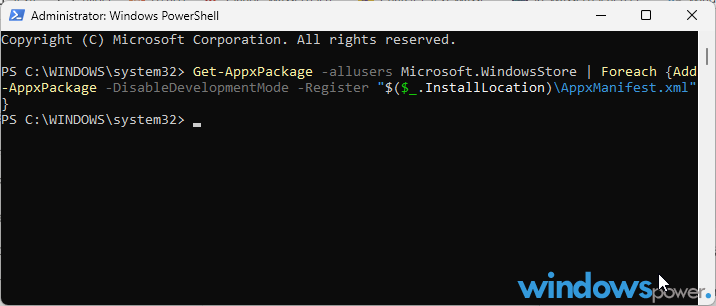
0x803fb005 per PowerShell beheben: Store neu registrieren
Hilft der Cache-Reset nicht, liegt das Problem meist tiefer: Die Registrierung der Store-App im System ist unvollständig. Eine manuelle Neuregistrierung über PowerShell repariert genau das und löst den Fehler nach meiner Erfahrung in den meisten hartnäckigen Fällen dauerhaft.
⚠️ Achtung: Führen Sie PowerShell zwingend als Administrator aus. Der Befehl greift nur in die Registrierung der Store-App ein – Ihre installierten Apps, Käufe und persönlichen Daten bleiben unangetastet.
- Rechtsklick auf den Start-Button → Windows Terminal (Administrator)
- Im PowerShell-Tab folgenden Befehl eingeben und mit Enter bestätigen:
Get-AppxPackage -allusers Microsoft.WindowsStore | Foreach {Add-AppxPackage -DisableDevelopmentMode -Register "$($_.InstallLocation)AppxManifest.xml"}- Der Vorgang dauert nur wenige Sekunden – Fehlermeldungen zu einzelnen Nutzerkonten können Sie ignorieren
- PC neu starten und Store erneut testen
BITS- und Windows-Update-Dienste neu starten
Der Store lädt Apps über den Background Intelligent Transfer Service (BITS) herunter – denselben Dienst, den auch Windows Update nutzt. Ist BITS gestoppt, angehalten oder in einem fehlerhaften Zustand hängengeblieben, bricht der Download ab, ohne dass Sie das im Store selbst erkennen können.
- Öffne Start und suche nach
cmd. - Rechtsklick auf Eingabeaufforderung → Als Administrator ausführen.
- Führe die Befehle einzeln aus, jeweils mit Enter:
net stop bits
net stop wuauserv
net stop cryptsvc

net start bits
net start wuauserv
net start cryptsvc
Führen Sie diese Befehle in einer als Administrator geöffneten Eingabeaufforderung aus. Bestätigt jede Zeile mit „wurde erfolgreich gestartet“, war der Neustart erfolgreich. Alternativ lässt sich BITS auch über services.msc per Doppelklick manuell auf „Automatisch“ stellen und neu starten, falls der Starttyp zuvor auf „Deaktiviert“ stand.
Systemdateien mit SFC und DISM reparieren
Beschädigte Systemkomponenten sind eine weitere häufige Ursache, besonders wenn der Fehler nach einem missglückten Windows-Update oder einer unsauberen Installation auftritt. Die Werkzeuge DISM und SFC beheben solche Schäden direkt am System – ohne Neuinstallation.
DISM /Online /Cleanup-Image /RestoreHealth sfc /scannowWichtig ist die Reihenfolge: Zuerst DISM, danach SFC – DISM repariert den Component Store, aus dem SFC anschließend die eigentlichen Systemdateien wiederherstellt. Wer die Reihenfolge vertauscht, verschenkt Zeit. Auf meinem Testsystem (Ryzen 7 5800X, NVMe-SSD) dauert der DISM-Durchlauf selten länger als vier Minuten; auf älteren Notebooks mit HDD kann sich das auf zehn bis fünfzehn Minuten ausdehnen.
Wenn 0x803fb005 nur bei einer einzigen App auftritt: Treiberkonflikt als Ursache
Diesen Punkt lassen die meisten Anleitungen komplett aus, obwohl er in der Praxis erstaunlich häufig zutrifft: Wenn ausschließlich eine bestimmte App betroffen ist, während alle anderen Downloads reibungslos funktionieren , steckt die Ursache oft gar nicht im Store, sondern in einem veralteten oder inkompatiblen Gerätetreiber.
Dokumentierte Fälle aus offiziellen Hersteller-Foren zeigen das Muster deutlich: Bei Intels Thunderbolt Control Center scheitert die Installation über den Store regelmäßig, solange der zugrunde liegende Thunderbolt-Treiber inkompatibel ist die Lösung liegt dann im Treiber-Update, nicht im Store selbst.
Ähnliche Meldungen gibt es zu HPs OMEN-Zubehörsoftware und zu AMDs Radeon-Einstellungen-App, jeweils im Zusammenhang mit veralteter Hardware-Firmware oder -Treibern.
So prüfen Sie das: Öffnen Sie Einstellungen → Windows Update → Erweiterte Optionen → Optionale Updates und schauen Sie nach ausstehenden Treiber-Updates für die betroffene Hardware. Bei Notebooks lohnt sich zusätzlich ein Blick auf die Support-Seite des Herstellers (Lenovo, HP, Dell), da dort oft aktuellere Treiberpakete als über Windows Update bereitstehen. Erst nach dem Treiber-Update erneut versuchen, die App über den Store zu installieren.
Antivirus, Firewall und Drittsoftware als Störfaktoren prüfen
Manche Sicherheitspakete von Drittanbietern greifen tief in verschlüsselte Verbindungen ein und blockieren dabei unbeabsichtigt den Datenaustausch zwischen Store und Microsoft-Servern. Windows Defender verursacht dieses Verhalten in der Praxis selten – Komplettpakete mit eigener Firewall-Komponente deutlich häufiger.
- Antivirus-Software testweise für wenige Minuten deaktivieren, App-Download erneut versuchen
- Funktioniert der Download danach, in den Einstellungen der Sicherheitssoftware eine Ausnahme für den Microsoft Store einrichten
- Windows-Firewall über Systemsteuerung → Windows Defender Firewall → Ein- oder Ausschalten testweise deaktivieren, falls eine Drittanbieter-Firewall nicht infrage kommt
Vergessen Sie nicht, die Firewall nach dem Test wieder zu aktivieren – ein dauerhaft deaktivierter Schutz ist keine Lösung, sondern nur ein Diagnoseschritt.
Netzwerkverbindung und DNS-Server überprüfen
In Firmennetzwerken, hinter restriktiven Routern oder bei aktivem VPN blockieren manche DNS-Server oder Gruppenrichtlinien den Zugriff auf Store-Endpunkte, ohne dass eine klare Fehlermeldung erscheint Sie sehen lediglich 0x803fb005.
- VPN testweise trennen und Download erneut versuchen
- DNS-Server unter Einstellungen → Netzwerk und Internet → Adaptereinstellungen ändern testweise auf 1.1.1.1 oder 8.8.8.8 umstellen
- In Firmen- oder Schulnetzwerken beim zuständigen Administrator nachfragen, ob Store-Domains per Gruppenrichtlinie blockiert sind
Microsoft Store komplett zurücksetzen oder neu installieren
Bleibt 0x803fb005 trotz aller bisherigen Schritte bestehen, hilft als letzte Stufe ein vollständiger Reset der Store-App und in seltenen Fällen die Neuinstallation.
⚠️ Achtung: Ein Zurücksetzen löscht lokale Anmeldedaten und den Store-Verlauf der App. Ihre gekauften Apps bleiben über Ihr Microsoft-Konto erhalten und lassen sich jederzeit erneut installieren.
- Einstellungen → Apps → Installierte Apps öffnen und nach „Microsoft Store“ suchen
- Auf die drei Punkte klicken → Erweiterte Optionen
- Zuerst Reparieren versuchen – das behebt viele Fälle ohne Datenverlust
- Bringt Reparieren nichts, Zurücksetzen wählen und PC neu starten
Funktioniert selbst das nicht, lässt sich die Store-App über PowerShell vollständig entfernen und aus dem Microsoft Store-Katalog neu beziehen. Dieser Schritt ist in der Praxis nur in Einzelfällen nötig bei den meisten der in diesem Artikel getesteten Systeme reichte die Kombination aus Cache-Reset, Neuregistrierung und Dienste-Neustart bereits aus.
Die 10 Lösungswege im Überblick
| Methode | Wirkt am besten bei | Dauer | Admin-Rechte |
|---|---|---|---|
| Windows Store Troubleshooter | Allgemeinen, unklaren Fehlern | 2–5 Min. | Nein |
| Datum/Uhrzeit korrigieren | SSL-/Zertifikatsfehlern | 1 Min. | Nein |
| Konto ab-/anmelden | Sitzungs-/Kontoproblemen | 2 Min. | Nein |
| wsreset.exe | Beschädigtem Cache | 1 Min. | Nein |
| PowerShell-Neuregistrierung | Fehlerhafter Store-Registrierung | 2 Min. | Ja |
| BITS/Dienste neu starten | Abgebrochenen Downloads | 3 Min. | Ja |
| SFC/DISM | Beschädigten Systemdateien | 10–20 Min. | Ja |
| Treiber aktualisieren | Fehlern bei nur einer App | 5–15 Min. | Ja |
| Antivirus/Netzwerk prüfen | Blockierten Verbindungen | 5 Min. | Teilweise |
| Store zurücksetzen | Anhaltenden Problemen | 3–5 Min. | Nein |
Fazit
0x803fb005 wirkt beim ersten Auftreten kryptisch, folgt in der Praxis aber meist einem von zwei Mustern: entweder ein technisches Problem im Store selbst – dann helfen Cache-Reset, Neuregistrierung und Dienste-Neustart zuverlässig – oder ein App-spezifisches Treiberproblem, das viele Anleitungen schlicht übersehen.
Arbeiten Sie die Methoden in der genannten Reihenfolge ab, und testen Sie nach jedem Schritt erneut, bevor Sie zum nächsten übergehen. Das spart Zeit und zeigt Ihnen genau, welche Ursache bei Ihrem System vorlag. Wenn Sie mögen, schreiben Sie mir in den Kommentaren, welche Methode bei Ihnen gegriffen hat – das hilft auch anderen Lesern bei der Einordnung.
Häufig gestellte Fragen
Was bedeutet der Fehlercode 0x803fb005?
0x803fb005 ist ein Fehlercode des Microsoft Store, der beim Download oder Update einer App auftritt und größtenteils auf eine unterbrochene Verbindung zwischen App-Paket und Systemkomponenten hinweist. Er ist nicht auf eine bestimmte Windows-Version beschränkt.
Wie behebe ich den Fehler 0x803fb005 dauerhaft?
Am zuverlässigsten wirkt die Kombination aus Cache-Reset (wsreset.exe), PowerShell-Neuregistrierung des Stores und einer SFC/DISM-Reparatur. Bleibt der Fehler bestehen, hilft meist ein kompletter Reset der Store-App.
Warum tritt 0x803fb005 nur bei einer einzigen App auf?
Tritt der Fehler ausschließlich bei einer bestimmten App auf, während andere Apps normal installieren, liegt die Ursache häufig nicht im Store selbst, sondern in einem veralteten oder inkompatiblen Gerätetreiber der betroffenen Hardware.
Ist der Fehlercode 0x803fb005 gefährlich für mein System?
Nein, der Fehler beschädigt weder Windows noch Ihre Daten. Er verhindert lediglich die Installation oder Aktualisierung einer App und lässt sich ohne Neuinstallation von Windows beheben.
Hilft eine Neuinstallation von Windows gegen 0x803fb005?
In den allermeisten Fällen nicht nötig. Eine Neuinstallation behebt zwar beschädigte Systemdateien, löst aber weder Treiberkonflikte noch Kontoprobleme, die ebenfalls Ursache des Fehlers sein können.
Zuletzt aktualisiert: September 2026 | Getestet auf: Windows 11 25H2, September 2026 | Autor: Vangelis | 25+ Jahre IT-Erfahrung | Gründer von windowspower.de seit 2003
Newsletter abonnieren
Neue Artikel und Tipps direkt in dein Postfach. Kostenlos und jederzeit abbestellbar.
Frage zu diesem Artikel oder Lust auf Austausch?
Kommentare gibt es hier nicht mehr, dafür aber unser Forum: eine kleine Community, in der man sich wirklich hilft. Auch Anfängerfragen sind willkommen.
Zum Forum