



In der Nähe freigeben (englisch: Nearby Sharing) ist eine der am meisten übersehenen Funktionen von Windows 11 – Microsofts eingebautes Pendant zu Apples bekanntem AirDrop. Statt eine Datei erst per USB-Stick zu kopieren, sich selbst per E-Mail zu senden oder über einen Cloud-Dienst hochzuladen, überträgt diese Funktion Dokumente, Fotos und Links direkt zwischen zwei Windows-PCs in Reichweite – über WLAN oder Bluetooth, ganz ohne Umweg. Getestet auf Windows 11 25H2, August 2026.
Ich nutze diese Funktion regelmäßig bei der Einrichtung neuer Rechner, um schnell ein paar Dateien vom alten auf den neuen PC zu bringen, ohne extra einen USB-Stick suchen zu müssen. Aktuell ist das Thema besonders spannend: Laut Berichten aus dem Windows-Insider-Programm arbeitet Microsoft gerade an einer Überarbeitung – die Funktion soll künftig schlicht „Freigeben“ heißen und tiefer ins allgemeine Freigabemenü integriert werden.
Voraussetzungen für „In der Nähe freigeben“
Bevor Sie loslegen, prüfen Sie kurz, ob beide beteiligten Geräte die technischen Mindestanforderungen erfüllen:
| Voraussetzung | Details |
|---|---|
| Betriebssystem | Windows 10 (Version 1803+) oder Windows 11 auf beiden Geräten |
| Bluetooth | Version 4.0 oder höher mit Low Energy (LE) Unterstützung |
| WLAN | Für größere Dateien empfohlen, beide Geräte im gleichen Netzwerk |
| Entfernung | Kurze Distanz, beide Geräte müssen sich gegenseitig per Bluetooth/WLAN erreichen |
💡 Hinweis für Desktop-PCs: Viele Desktop-Rechner haben kein eingebautes Bluetooth-Modul. In diesem Fall reicht ein günstiger USB-Bluetooth-Adapter (ab ca. 10 Euro) mit Bluetooth 4.0 oder neuer, um die Funktion nutzbar zu machen.
„In der Nähe freigeben“ aktivieren – Schritt für Schritt
Methode 1: Über die Windows-Einstellungen
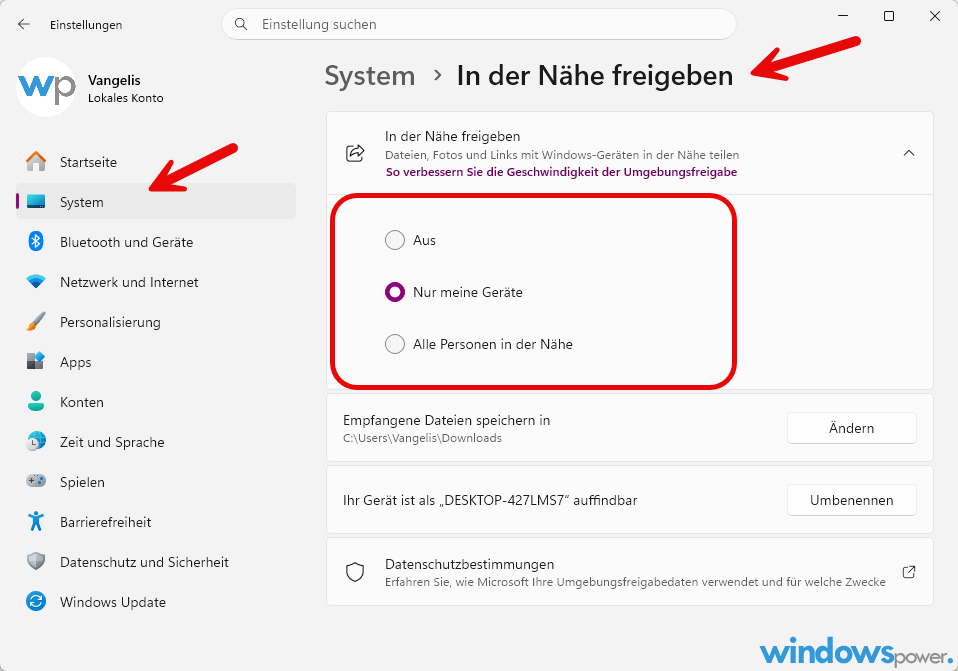
- Drücken Sie Windows + I um die Einstellungen zu öffnen
- Klicken Sie auf System
- Wählen Sie „In der Nähe freigeben“
- Aktivieren Sie den Hauptschalter oben
- Wählen Sie, von wem Sie Dateien empfangen möchten: „Nur meine Geräte“ (nur PCs mit demselben Microsoft-Konto) oder „Alle in der Nähe“
Methode 2: Über die Schnelleinstellungen – Der schnellste Weg
- Drücken Sie Windows + A um die Schnelleinstellungen zu öffnen
- Suchen Sie die Kachel „In der Nähe freigeben“ – fehlt sie, klicken Sie auf das Stift-Symbol und fügen Sie sie manuell hinzu
- Ein Klick aktiviert die Funktion sofort, ohne die Einstellungen öffnen zu müssen
⚠️ Sicherheitshinweis: Die Einstellung „Alle in der Nähe“ sollte nicht dauerhaft aktiv bleiben, besonders in öffentlichen Umgebungen. Aktivieren Sie sie gezielt für die Dauer der Übertragung und schalten Sie danach wieder auf „Nur meine Geräte“ oder komplett aus.
Dateien senden und empfangen – so funktioniert die Übertragung
Eine Datei aus dem Explorer senden
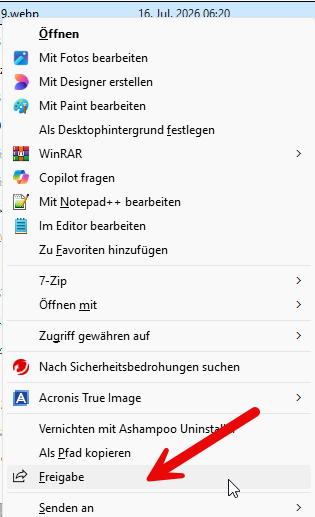
- Öffnen Sie den Datei-Explorer und markieren Sie die gewünschte Datei
- Rechtsklick auf die Datei → „Freigeben“ (bei älteren Windows-11-Versionen ggf. unter „Weitere Optionen anzeigen“)
- Im sich öffnenden Fenster erscheinen erkannte Geräte in Reichweite – wählen Sie das Zielgerät aus
- Auf dem Zielgerät erscheint eine Benachrichtigung – dort „Speichern“ oder „Speichern und öffnen“ wählen
Eine Webseite aus Microsoft Edge freigeben
Auch Links lassen sich auf demselben Weg übertragen – praktisch, um eine Recherche oder Anleitung schnell auf einen anderen PC mitzunehmen:
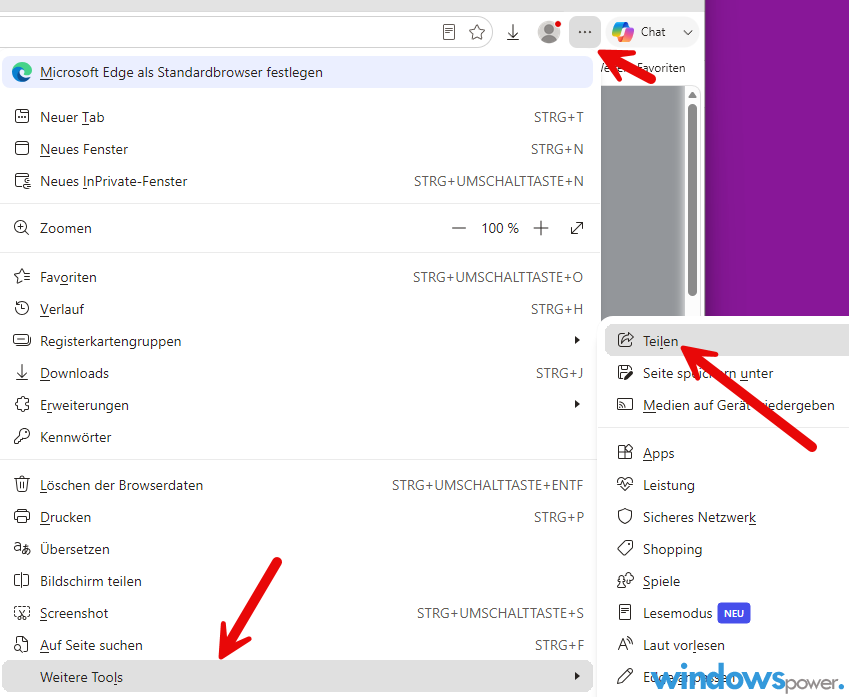
- Öffnen Sie die gewünschte Webseite in Microsoft Edge
- Klicken Sie oben rechts auf die drei Punkte → „Weiter Tools > Teilen“
- Wählen Sie das Zielgerät aus der Liste
- Bestätigen Sie den Empfang auf dem anderen PC – der Link öffnet sich dort direkt im Standardbrowser
Empfangene Dateien landen standardmäßig im Ordner Downloads. Diesen Speicherort können Sie in den Einstellungen unter „In der Nähe freigeben“ jederzeit ändern, falls Sie einen anderen Zielordner bevorzugen.
Gerät wird nicht angezeigt – häufige Ursachen und Lösungen
- Freigabeeinstellung passt nicht zusammen: Beide Geräte müssen kompatibel konfiguriert sein – steht ein Gerät auf „Nur meine Geräte“ und ist auf dem anderen ein anderes Microsoft-Konto angemeldet, werden sie sich gegenseitig nicht anzeigen. Stellen Sie testweise beide auf „Alle in der Nähe“
- Bluetooth oder WLAN deaktiviert: Prüfen Sie auf beiden Geräten, ob Bluetooth und WLAN tatsächlich eingeschaltet sind – für die Erkennung wird in der Regel beides benötigt
- Zu große Entfernung: Positionieren Sie beide Geräte näher zueinander – besonders bei reiner Bluetooth-Übertragung ist die Reichweite begrenzt
- Veraltete Bluetooth-Treiber: Aktualisieren Sie den Bluetooth-Treiber direkt vom Hersteller. Eine vollständige Anleitung dazu finden Sie im Artikel Windows 11 Treiber aktualisieren
- Hartnäckige Erkennungsprobleme: Schalten Sie Bluetooth und WLAN auf beiden Geräten einmal aus und wieder ein, oder starten Sie beide PCs neu – das löst überraschend viele Verbindungsprobleme
In der Nähe freigeben vs. andere Übertragungsmethoden
Ein kurzer Vergleich hilft bei der Entscheidung, welche Methode für welche Situation am besten passt:
| Methode | Geschwindigkeit | Internetverbindung nötig | Ideal für |
|---|---|---|---|
| In der Nähe freigeben | Mittel bis schnell (je nach WLAN/Bluetooth) | Nein | PC-zu-PC ohne Cloud, spontaner Austausch |
| USB-Stick | Schnell, abhängig vom Stick | Nein | Sehr große Dateien, keine Netzwerkverbindung |
| Cloud-Dienste (OneDrive etc.) | Abhängig von Upload/Download-Geschwindigkeit | Ja | Zugriff von überall, dauerhafte Speicherung |
| Netzlaufwerk | Sehr schnell im lokalen Netzwerk | Nein | Regelmäßiger Austausch, feste Infrastruktur |
Für den spontanen, einmaligen Austausch zwischen zwei Windows-PCs im selben Raum bleibt In der Nähe freigeben die unkomplizierteste Lösung – kein Einrichtungsaufwand, keine Cloud-Anmeldung, keine Kabel.
Fazit – In der Nähe freigeben Windows 11
In der Nähe freigeben ist eine der am stärksten unterschätzten Windows-11-Funktionen – einmal eingerichtet, spart sie im Alltag regelmäßig den Griff zum USB-Stick oder den Umweg über einen Cloud-Dienst. Wichtig bleibt der bewusste Umgang mit der Sichtbarkeitseinstellung: „Alle in der Nähe“ nur gezielt für die Dauer der Übertragung aktivieren, danach wieder einschränken. Angesichts der angekündigten Überarbeitung zu einer allgemeinen „Freigeben“-Funktion lohnt sich ein Blick auf diese Funktion gerade jetzt besonders.
Nutzen Sie „In der Nähe freigeben“ bereits regelmäßig, oder ist Ihnen die Funktion neu? Schreiben Sie Ihre Erfahrung in die Kommentare.
Häufig gestellte Fragen
Wie aktiviere ich In der Nähe freigeben in Windows 11?
Öffnen Sie Einstellungen → System → In der Nähe freigeben und aktivieren Sie den Hauptschalter. Schneller geht es über die Schnelleinstellungen mit Windows + A und einem Klick auf die entsprechende Kachel. Wählen Sie zusätzlich, ob Sie Dateien von allen Geräten in der Nähe oder nur von Ihren eigenen Geräten empfangen möchten.
Welche Voraussetzungen benötigt In der Nähe freigeben?
Beide Geräte benötigen Windows 10 (ab Version 1803) oder Windows 11 sowie Bluetooth 4.0 oder höher mit Low Energy Unterstützung. Für größere Dateien wird zusätzlich eine WLAN-Verbindung empfohlen. Desktop-PCs ohne eingebautes Bluetooth benötigen einen USB-Bluetooth-Adapter.
Warum wird das Zielgerät bei In der Nähe freigeben nicht angezeigt?
Häufigste Ursache ist eine nicht zusammenpassende Freigabeeinstellung zwischen beiden Geräten – stellen Sie testweise beide auf Alle in der Nähe. Weitere Ursachen sind deaktiviertes Bluetooth oder WLAN, zu große Entfernung zwischen den Geräten, oder veraltete Bluetooth-Treiber.
Wo werden über In der Nähe freigeben empfangene Dateien gespeichert?
Standardmäßig landen empfangene Dateien im Ordner Downloads. Der Speicherort lässt sich in den Einstellungen unter System → In der Nähe freigeben jederzeit ändern.
Ist es sicher, In der Nähe freigeben dauerhaft auf Alle in der Nähe eingestellt zu lassen?
Das wird nicht empfohlen, besonders in öffentlichen Umgebungen. Aktivieren Sie alle in der Nähe nur gezielt für die Dauer der Übertragung und schalten Sie danach wieder auf „Nur meine Geräte“ oder deaktivieren Sie die Funktion komplett.
Zuletzt aktualisiert: August 2026 | Getestet auf: Windows 11 25H2 | Autor: Vangelis | 25+ Jahre IT-Erfahrung | Gründer von windowspower.de seit 2003
Newsletter abonnieren
Neue Artikel und Tipps direkt in dein Postfach. Kostenlos und jederzeit abbestellbar.
Frage zu diesem Artikel oder Lust auf Austausch?
Kommentare gibt es hier nicht mehr, dafür aber unser Forum: eine kleine Community, in der man sich wirklich hilft. Auch Anfängerfragen sind willkommen.
Zum Forum