


Microsoft PC Manager installieren ist für viele Windows-Nutzer aus Deutschland etwas umständlicher als gedacht – weil Microsoft das kostenlose Tuning-Tool offiziell nur für ausgewählte Regionen freigeschaltet hat. Der deutsche Microsoft Store zeigt statt eines Download-Buttons entweder gar nichts oder einen „Coming Soon“-Hinweis. Auch der simple winget-Befehl ohne Store-Quelle schlägt fehl mit der Meldung „Es wurde kein anwendbarer Installer gefunden.“ – das ist die häufigste Falle.
Ich habe alle Methoden auf meinem Ryzen-7-System unter Windows 11 25H2 (Build 26200.8655) selbst durchgespielt – inklusive des Fehlers, den Sie vielleicht auch schon gesehen haben. Hier zeige ich Ihnen, was tatsächlich funktioniert.
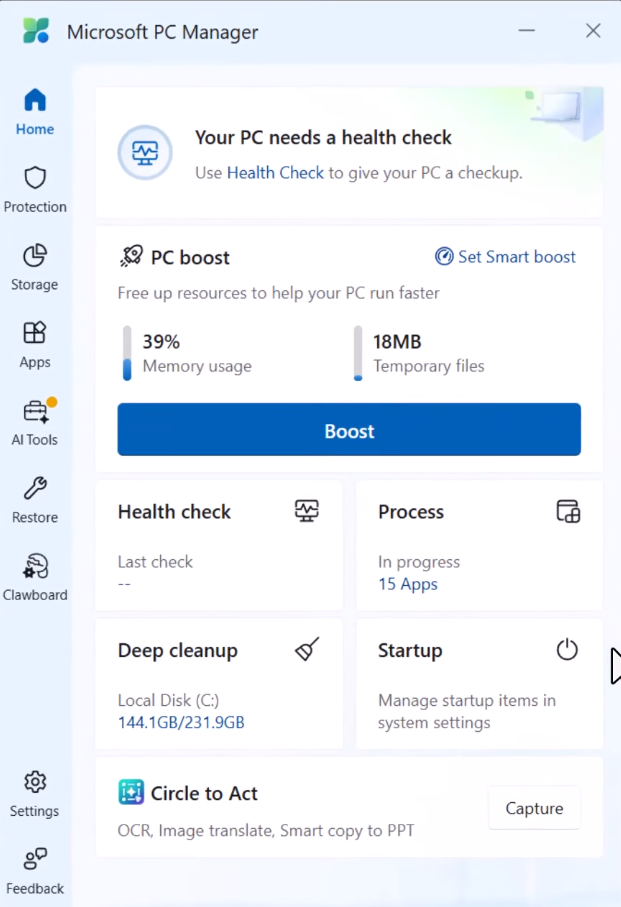
Was ist der Microsoft PC Manager?
Der Microsoft PC Manager ist ein kostenloses Systemoptimierungs-Tool, das Microsoft ursprünglich für den chinesischen Markt entwickelt hat. Seit 2023 gibt es die Anwendung auch auf Englisch, und die aktuelle Version 3.21.7 (Stand Juni 2026) läuft stabil auf Windows 10 (ab Version 1809) und Windows 11.

Das Tool bündelt Funktionen, für die man früher mehrere separate Windows-Dialoge öffnen musste:
- Boost: Arbeitsspeicher mit einem Klick freigeben und temporäre Dateien löschen
- Health Check: Systemprüfung mit konkreten Optimierungsvorschlägen
- Deep Cleanup: Erweiterte Bereinigung großer und doppelter Dateien
- Startup: Autostart-Programme verwalten und deaktivieren
- Process Management: Laufende Prozesse mit hohem Ressourcenverbrauch beenden
- Toolbar: Schnellzugriff auf häufig genutzte Systemfunktionen direkt auf dem Desktop
Wer CCleaner kennt, wird sich sofort zurechtfinden. Der PC Manager ist schlanker, kommt direkt von Microsoft und enthält keine Drittanbieter-Werbung. Eine Einschränkung bleibt: Die Oberfläche ist auf Englisch – eine offizielle deutsche Sprachversion gibt es bislang nicht.
Systemvoraussetzungen für Microsoft PC Manager
Bevor Sie Microsoft PC Manager installieren, prüfen Sie kurz, ob Ihr System die Mindestanforderungen erfüllt:
| Anforderung | Minimum |
|---|---|
| Betriebssystem | Windows 10 (Version 1809 oder neuer), Windows 11 |
| Prozessor | 1 GHz oder schneller |
| Arbeitsspeicher | mindestens 4 GB RAM |
| Architektur | x64 (64-Bit) |
| Internetverbindung | für Download und Updates erforderlich |
Windows 11 Home, Pro und Enterprise werden alle unterstützt. ARM-basierte Systeme (z. B. Surface Pro X mit SQ-Chip) sind nicht kompatibel.
Microsoft PC Manager installieren: Methode 1 – Microsoft Store mit Regions-Trick
Wer den Microsoft Store bevorzugt, kann den PC Manager über eine temporäre Region-Umstellung laden. Keine Sorge um Ihre Daten – die Umstellung ist rein kosmetisch für den Store und lässt sich sofort rückgängig machen. Auf meinem Testsystem hat das ohne Probleme funktioniert.
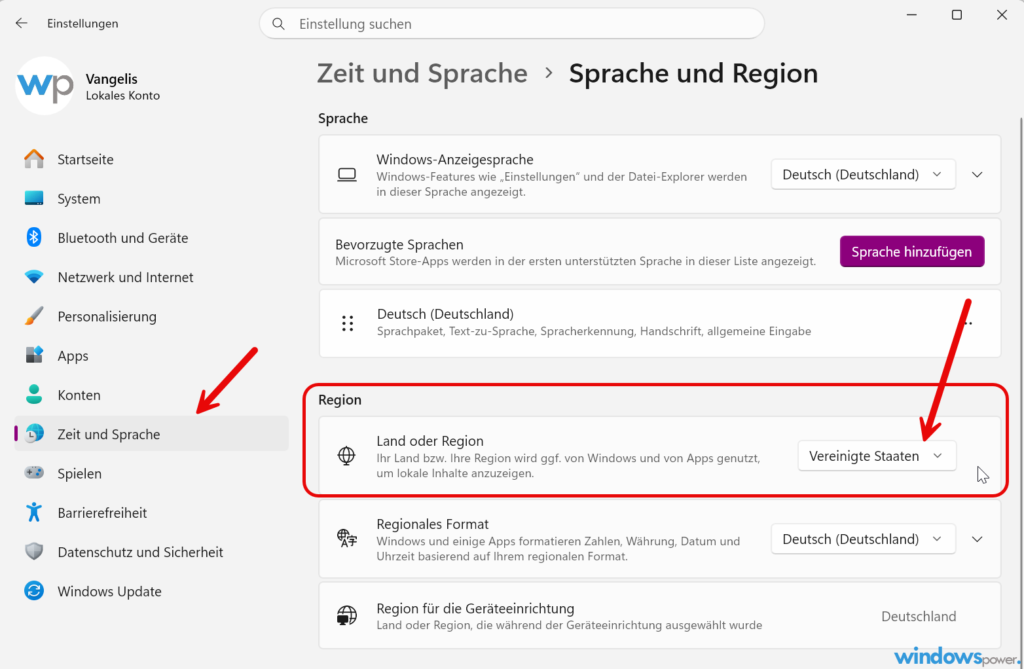
- Öffnen Sie die Windows-Einstellungen (Win + I).
- Navigieren Sie zu Zeit und Sprache → Region.
- Ändern Sie das Land oder die Region auf Vereinigte Staaten.
- Öffnen Sie den Microsoft Store und suchen Sie nach PC Manager.
- Klicken Sie auf Herunterladen oder Installieren.
- Stellen Sie die Region danach wieder auf Deutschland zurück.
Nutzer aus der Schweiz und Österreich berichten, dass der Download im Store teilweise direkt ohne Regions-Umstellung klappt – es lohnt sich also, es dort zuerst ohne Trick zu probieren.
Microsoft PC Manager installieren: Methode 2 – winget mit GeoID-Trick (empfohlen)
Der zuverlässigste Weg für Deutschland kombiniert winget mit einer automatischen GeoID-Umstellung. Warum der Umweg nötig ist: winget nutzt für Microsoft-Store-Pakete die Windows-Heimatregion (GeoID) – solange diese auf Deutschland (94) steht, verweigert der msstore-Kanal den Download.
⚠️ Häufiger Fehler: Der Befehl winget install 9PM860492SZD ohne -s msstore sucht nur im winget-Community-Repository – dort ist der PC Manager nicht gelistet. Die Folge ist die Meldung „Es wurde kein anwendbarer Installer gefunden.“ Das ist keine Fehlfunktion von winget, sondern ein regionales Sperrsignal aus dem Store.
Die sauberste Lösung ist dieses kurze Batch-Script, das die Region automatisch auf USA umstellt, den PC Manager installiert und danach die Region wieder auf Deutschland zurücksetzt:
@echo off
powershell -NoProfile -ExecutionPolicy Bypass -Command "Set-WinHomeLocation -GeoId 244"
winget install --id 9PM860492SZD -s msstore -h --accept-package-agreements --accept-source-agreements
powershell -NoProfile -ExecutionPolicy Bypass -Command "Set-WinHomeLocation -GeoId 94"
pause
So wenden Sie das Script an:
- Öffnen Sie den Editor (Win + R →
notepad→ Enter). - Kopieren Sie den obigen Code vollständig in den Editor.
- Klicken Sie auf Datei → Speichern unter, wählen Sie als Dateityp Alle Dateien und benennen Sie die Datei
pcmanager-install.bat. - Klicken Sie mit der rechten Maustaste auf die .bat-Datei und wählen Sie Als Administrator ausführen.
- Das Script stellt die Region auf USA (GeoId 244) um, installiert den PC Manager und setzt die Region danach automatisch auf Deutschland (GeoId 94) zurück.
Alternativ die drei Befehle manuell nacheinander in der Eingabeaufforderung als Administrator eingeben:
powershell -Command "Set-WinHomeLocation -GeoId 244"
winget install --id 9PM860492SZD -s msstore --accept-package-agreements --accept-source-agreements
powershell -Command "Set-WinHomeLocation -GeoId 94"
💡 Tipp aus der Praxis: GeoId 244 = USA, GeoId 94 = Deutschland. An Ihren persönlichen Windows-Einstellungen, der Sprache oder Ihren Daten ändert sich durch die GeoID-Umstellung nichts dauerhaft.
Nach der Installation erscheint das PC-Manager-Symbol im Infobereich der Taskleiste rechts unten. Ein Klick darauf öffnet die Seitenleiste mit allen Funktionen.
Microsoft PC Manager installieren: Methode 3 – direkte EXE-Datei
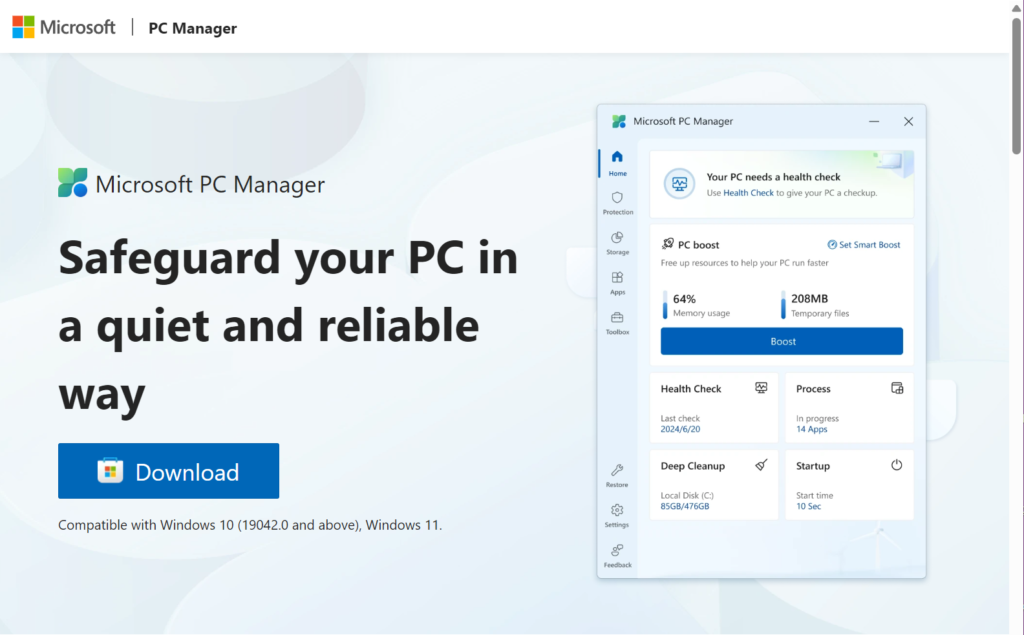
Die dritte Möglichkeit ist der direkte Download über die offizielle PC-Manager-Website. Microsoft stellt dort eine Installer-EXE bereit, die aber beim Start zunächst in den Microsoft Store umleitet – was für Deutschland ohne Regions-Umstellung scheitert. Der Trick: Öffnen Sie den direkten App-Store-Link im Browser, der die Installation manchmal trotzdem auslöst.
- Besuchen Sie pcmanager.microsoft.com im Browser.
- Klicken Sie auf den Download-Button (sofern verfügbar – nicht alle Regionen sehen ihn).
- Falls der Installer startet und zum Store weiterleitet: Nutzen Sie alternativ den direkten App-Link
https://apps.microsoft.com/detail/9pm860492szdim Webbrowser. - Der Browser öffnet den Microsoft Store automatisch und fragt, ob die App installiert werden soll.
Diese Methode ist die unzuverlässigste der drei – ich empfehle für Deutschland eindeutig Methode 1 oder 2. Sie erledigt GeoID-Umstellung, Installation und Rücksetzung in einem Schritt.
PC Manager nach der Installation einrichten
Beim ersten Start zeigt der PC Manager automatisch einen Health-Check Ihres Systems. Sie sehen sofort, wie viel Speicher freigegeben werden kann und ob Autostart-Programme den Systemstart verlangsamen.
Drei Einstellungen lohnen sich direkt nach der Installation:
- Autostart deaktivieren oder aktivieren: Klicken Sie auf das Zahnrad-Symbol und wählen Sie, ob PC Manager beim Windows-Start mitgeladen wird. Auf leistungsschwachen Systemen lieber deaktivieren.
- Toolbar-Funktion: Unter Toolbar lässt sich eine schwebende Schnellzugriffsleiste auf dem Desktop aktivieren – praktisch für den schnellen Boost-Button ohne die App komplett zu öffnen.
- Standardbrowser-Schutz: PC Manager enthält eine Funktion, die verhindert, dass andere Programme Ihren Standardbrowser ändern. Wer Chrome oder Firefox nutzt, sollte diese Schutzfunktion einschalten.
Ein Hinweis aus der Praxis: Die Funktion Restore Default Apps im PC Manager ist mit Vorsicht zu genießen. Sie setzt unter dem Deckmantel der Wiederherstellung Microsoft Edge als Standardbrowser und Bing als Suchmaschine. Ich empfehle, diese Funktion zu ignorieren, es sei denn, Sie wollen tatsächlich zu Microsoft-Standardeinstellungen zurückwechseln.
Microsoft PC Manager aktuell halten
Der PC Manager aktualisiert sich in der Regel automatisch über den Microsoft Store. Die aktuelle Version 3.21.7 wurde am 15. Juni 2026 veröffentlicht. Wer sichergehen will, kann manuell prüfen:
- Öffnen Sie den Microsoft Store.
- Klicken Sie links auf Bibliothek.
- Klicken Sie auf Updates abrufen – verfügbare Updates werden automatisch heruntergeladen.
Alternativ funktioniert auch der winget-Befehl für Updates:
winget upgrade 9PM860492SZDPC Manager wieder deinstallieren
Falls Sie den PC Manager nicht mehr benötigen, lässt er sich wie jede andere Windows-App entfernen:
- Öffnen Sie Einstellungen → Apps → Installierte Apps.
- Suchen Sie nach PC Manager.
- Klicken Sie auf die drei Punkte rechts und wählen Sie Deinstallieren.
Oder per winget:
winget uninstall 9PM860492SZDRückstände hinterlässt das Tool nach meiner Erfahrung keine – der Deinstallationsprozess ist sauber.
Fazit: Lohnt sich der Microsoft PC Manager?
Für den Alltagseinsatz auf einem Heim-PC ist der Microsoft PC Manager eine solide, kostenlose Ergänzung zu den Bordmitteln von Windows. Der schnelle Boost-Button, die Autostart-Verwaltung und der Health-Check machen regelmäßige Wartungsaufgaben einfacher – ohne dass man sich durch verschachtelte Windows-Einstellungen klicken muss.
Was ihn von CCleaner oder ähnlichen Tools abhebt: Er kommt direkt von Microsoft, liest keine persönlichen Daten aus und kostet nichts. Die englische Oberfläche ist nach zwei Minuten kein Problem mehr. Für fortgeschrittene Nutzer mit PowerShell-Kenntnissen ersetzt er nicht alle Möglichkeiten manueller Systempflege – aber als schnelles Werkzeug für den Alltag macht er seinen Job.
Mein persönliches Fazit nach dem Test auf Windows 11 25H2: Die erste Methode hat auf Anhieb funktioniert und dauerte keine zwei Minuten. Wer seinen Windows-PC regelmäßig in Schuss halten will, ohne dafür Geld auszugeben, ist hier gut bedient – solange man die Finger von der Restore Default Apps-Funktion lässt.
Ist Microsoft PC Manager kostenlos?
Ja, Microsoft PC Manager ist vollständig kostenlos. Es gibt keine kostenpflichtige Pro-Version und keine versteckten Abonnements. Das Tool wird von Microsoft selbst entwickelt und über den Microsoft Store bereitgestellt.
Warum ist Microsoft PC Manager in Deutschland nicht im Microsoft Store verfügbar?
Microsoft PC Manager wurde ursprünglich für den asiatischen Markt entwickelt und wird schrittweise weltweit ausgerollt. In Deutschland ist die direkte Store-Verfügbarkeit noch eingeschränkt. Der winget-Befehl ohne -s msstore schlägt mit u0022kein anwendbarer Installeru0022 fehl – die richtige Lösung ist: GeoID per PowerShell auf 244 (USA) umstellen, dann winget install u002du002did 9PM860492SZD -s msstore ausführen, danach GeoID auf 94 (Deutschland) zurücksetzen.
Ist Microsoft PC Manager sicher?
Ja, der PC Manager stammt direkt von Microsoft und wird über offizielle Microsoft-Kanäle (Microsoft Store, winget) verteilt. Er enthält keine Malware oder Adware. Einzige Einschränkung: Die Funktion u0022Restore Default Appsu0022 setzt Browser und Suchmaschine auf Microsoft-Standardwerte zurück – diese Funktion sollte man bewusst einsetzen.
Gibt es Microsoft PC Manager auf Deutsch?
Nein, eine offizielle deutsche Sprachversion existiert bislang nicht. Die Oberfläche ist auf Englisch gehalten, zusätzlich werden einige asiatische Sprachen unterstützt. Für die meisten Windows-Nutzer ist die englische Oberfläche problemlos nutzbar, da die Begriffe selbsterklärend sind.
Kann ich Microsoft PC Manager auf Windows 10 installieren?
Ja, Microsoft PC Manager unterstützt Windows 10 ab Version 1809 (Oktober 2018 Update) und alle neueren Windows-10-Versionen sowie Windows 11. Der Installationsweg per winget funktioniert auf beiden Betriebssystemen identisch.
Getestet auf Windows 11 25H2, Juni 2026 | Autor: Vangelis – 25+ Jahre IT-Erfahrung, Gründer von windowspower.de seit 2013
