


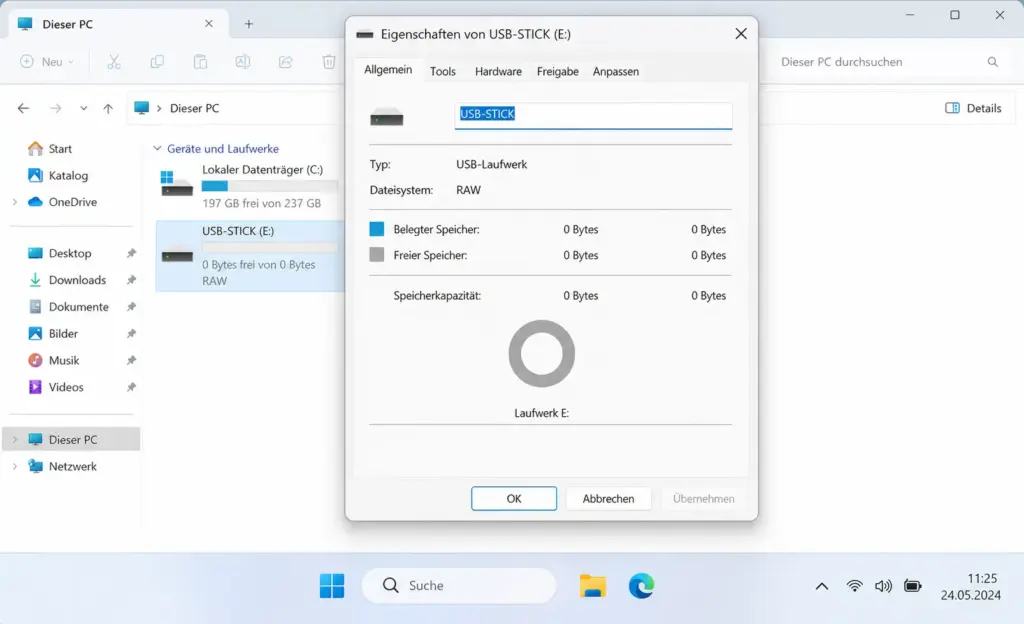
Der USB-Stick steckt im Anschluss, Windows macht einen Piepton – und dann erscheint die Meldung: „Sie müssen den Datenträger in Laufwerk X: formatieren, bevor Sie ihn verwenden können.“ Oder noch schlimmer: In den Laufwerkseigenschaften steht plötzlich RAW statt FAT32 oder NTFS, und der belegte Speicher zeigt 0 Bytes. Auf dem Stick lagen wichtige Dokumente.
Das RAW-Problem ist eines der häufigsten USB-Stick-Fehlerbilder überhaupt – und gleichzeitig eines der am meisten missverstandenen. Mit den richtigen Schritten in der richtigen Reihenfolge lässt sich der Stick in den meisten Fällen vollständig reparieren. Getestet auf Windows 11 25H2, Mai 2026.
Was ist das RAW-Dateisystem?
Ein RAW-Dateisystem ist kein echtes Dateisystem – es bedeutet, dass Windows das Dateisystem auf dem Datenträger nicht mehr erkennen oder lesen kann. Windows unterstützt FAT12, FAT16, FAT32, exFAT und NTFS. Alles andere – oder ein beschädigtes bekanntes Dateisystem – wird als RAW angezeigt.
Typische Erkennungszeichen laut Microsoft Support:
- Fehlermeldung „Datenträger ist nicht formatiert. Möchten Sie ihn jetzt formatieren?“
- Dateisystem in den Eigenschaften zeigt „RAW“
- Belegter Speicher: 0 Bytes, freier Speicher: 0 Bytes
- chkdsk gibt die Fehlermeldung „Der Typ des Dateisystems ist RAW. CHKDSK ist für RAW-Laufwerke nicht verfügbar“
Ursachen: Warum wird ein Stick plötzlich RAW?
Die häufigsten Auslöser:
| Ursache | Erklärung |
|---|---|
| Unsachgemäßes Entfernen | Stick während Schreibvorgang abgezogen – Dateisystem-Metadaten inkonsistent |
| Stromausfall | Unterbrochener Schreibvorgang hinterlässt korrupte FAT/MFT |
| Virusinfektion | Malware überschreibt den Boot-Sektor oder die Partitionstabelle |
| Zu viele defekte Sektoren | Flash-Zellen verschleißen – besonders bei billigen Sticks nach vielen Schreibzyklen |
| Inkompatibles Dateisystem | Stick wurde auf Mac mit APFS oder Linux mit ext4 formatiert – Windows erkennt es nicht |
Der letzte Fall ist leicht zu klären: Wenn Sie wissen, dass der Stick zuletzt auf einem Mac oder Linux-System war, liegt kein Defekt vor – Windows kann das Dateisystem schlicht nicht lesen. Eine Neuformatierung behebt das sofort.
Schritt 1: Daten sichern bevor Sie formatieren
⚠️ Achtung: Klicken Sie NICHT auf „Jetzt formatieren“ wenn Windows Sie dazu auffordert. Formatieren überschreibt das Dateisystem und erschwert die Datenwiederherstellung erheblich. Sichern Sie zuerst Ihre Daten.
Das kostenlose Tool Windows File Recovery kann Dateien von RAW-Laufwerken wiederherstellen, solange die Rohdaten noch vorhanden sind. Das Tool gibt es kostenlos im Microsoft Store.
Öffnen Sie die Eingabeaufforderung als Administrator und führen Sie folgenden Befehl aus (E: = USB-Stick, C: = Zielort für die geretteten Dateien):
winfr E: C:USB-Rettung /extensiveDer Modus /extensive ist für RAW-Laufwerke und formatierte Datenträger ausgelegt. Er benötigt je nach Stickgröße zwischen 10 und 60 Minuten. Das Zielverzeichnis C:USB-Rettung wird automatisch erstellt.
Haben Sie bestimmte Dateitypen im Fokus, können Sie die Suche eingrenzen:
winfr E: C:USB-Rettung /extensive /n *.jpg /n *.docx /n *.pdfSchritt 2: RAW-Stick mit DiskPart reparieren
Wenn die Daten gesichert sind – oder wenn auf dem Stick nichts Wichtiges lag – können Sie das RAW-Dateisystem per DiskPart beheben. DiskPart ist das mächtigste Bordmittel für Datenträgerverwaltung in Windows und kann auch Sticks formatieren, die sich im Datei-Explorer oder der Datenträgerverwaltung nicht formatieren lassen.
Öffnen Sie die Eingabeaufforderung als Administrator und folgen Sie diesen Schritten:
diskpartJetzt befindet sich die Eingabeaufforderung im DiskPart-Modus. Geben Sie folgende Befehle einzeln ein, jeweils mit Enter bestätigen:
list diskIdentifizieren Sie Ihren USB-Stick anhand der Größe (z.B. Disk 2 – 29 GB für einen 32-GB-Stick). Merken Sie sich die Nummer.
⚠️ Kritisch wichtig: Wählen Sie im nächsten Schritt unbedingt die richtige Datenträgernummer. Ein Fehler hier kann die falsche Festplatte – etwa Ihre Windows-Systemfestplatte – unwiederbringlich löschen.
select disk 2(2 durch Ihre tatsächliche Datenträgernummer ersetzen)

clean
create partition primary
format fs=fat32 quick
assign
exit
Der Befehl clean löscht alle Partitionen und die Partitionstabelle. create partition primary erstellt eine neue primäre Partition. format fs=fat32 quick formatiert schnell mit FAT32 – für Sticks bis 32 GB ideal; für größere Sticks verwenden Sie format fs=exfat quick. assign weist automatisch einen Laufwerksbuchstaben zu.
Alternative: RAW-Stick über die Datenträgerverwaltung reparieren
Wer lieber ohne Kommandozeile arbeitet, kann die Windows-Datenträgerverwaltung nutzen. Diese Methode ist etwas benutzerfreundlicher – allerdings schlägt sie manchmal fehl, wenn das RAW-Problem tiefer liegt.
- Drücken Sie Windows + X und wählen Sie „Datenträgerverwaltung“
- Suchen Sie Ihren USB-Stick (erkennbar an der Größe und dem Status „RAW“)
- Rechtsklick auf die RAW-Partition → „Formatieren“
- Dateisystem wählen: FAT32 (bis 32 GB), exFAT (über 32 GB), NTFS (Windows-only)
- Häkchen bei „Schnellformatierung“ setzen → „OK“

Erscheint die RAW-Partition in der Datenträgerverwaltung nicht oder lässt sie sich nicht formatieren, ist DiskPart die zuverlässigere Methode.
Welches Dateisystem wählen nach der Reparatur?
Diese Frage stellt sich nach jedem RAW-Reparaturvorgang. Meine Empfehlung aus der Praxis:
| Dateisystem | Stickgröße | Verwendungszweck |
|---|---|---|
| FAT32 | bis 32 GB | Maximale Kompatibilität (TV, Konsolen, Autos) |
| ⭐ exFAT | ab 32 GB | Moderner Standard – Windows + Mac + Linux, keine 4-GB-Grenze |
| NTFS | beliebig | Nur Windows – für Backups und große Dateien |
Für die meisten Anwender ist exFAT die beste Wahl: keine Dateigrößenbeschränkung, breite Gerätekompatibilität, und Windows, Mac sowie neuere Linux-Distributionen unterstützen es nativ. Mehr dazu im Artikel USB-Stick formatieren unter Windows 11.
Wenn DiskPart und Datenträgerverwaltung scheitern
In seltenen Fällen lässt sich ein RAW-Stick mit keiner Windows-Methode formatieren. Die Fehlermeldung lautet dann etwa: „Windows konnte die Formatierung nicht abschließen.“ Das deutet auf einen der folgenden Gründe hin:
- Hardware-Schreibschutz aktiv: Der Stick hat einen physischen Schiebeschalter oder einen Controller-seitigen Schreibschutz → erst Schreibschutz aufheben, dann formatieren
- Zu viele defekte Sektoren: Der Controller des Sticks meldet sich nicht mehr korrekt → der Stick ist defekt und sollte ersetzt werden
- Beschädigter Controller: Physischer Defekt → keine Software der Welt kann das beheben
Sticks unter 5 € aus No-Name-Produktion sind für solche Ausfälle besonders anfällig. Laut Statistiken aus dem Flash-Speichermarkt erreichen günstige USB-Sticks oft nur 1.000 bis 3.000 Schreib-/Löschzyklen, bevor erste Sektorfehler auftreten – deutlich weniger als die 10.000+ Zyklen bei Markenprodukten.

- Transferraten: Lesen: bis 28,00 MB/s (187x), Schreiben: bis 6,50 MB/s (43x)


- Dual USB-Stick mit 32 GB Kapazität: USB-C & USB-A in einem Stick – kompatibel mit modernen Smartphones, Tablets, Notebooks und klassischen PCs…

- Super Speed USB 3.2 Gen 1×1
Häufig gestellte Fragen zum USB-Stick RAW-Dateisystem reparieren
Was bedeutet RAW-Dateisystem beim USB-Stick?
RAW bedeutet, dass Windows das Dateisystem auf dem USB-Stick nicht mehr erkennt. Der Stick ist nicht leer – die Daten sind noch vorhanden, aber Windows kann nicht darauf zugreifen. Ursachen sind meist beschädigte Dateisystem-Metadaten durch unsachgemäßes Entfernen, Viren oder Stromausfälle.
Kann ich einen RAW-USB-Stick ohne Datenverlust reparieren?
In manchen Fällen ja – wenn das Dateisystem nur leicht beschädigt ist und chkdsk noch greift. In den meisten Fällen erfordert die Reparatur eine Neuformatierung. Sichern Sie daher zuerst die Daten mit Windows File Recovery, bevor Sie formatieren.
Warum sagt chkdsk: nicht verfügbar für RAW-Laufwerke?
chkdsk kann nur Dateisysteme reparieren, die Windows grundsätzlich lesen kann. Ist das Dateisystem als RAW klassifiziert, fehlt diese Grundlage. In diesem Fall hilft nur die Neuformatierung via DiskPart oder Datenträgerverwaltung – nach vorheriger Datensicherung.
Welches Dateisystem nach der RAW-Reparatur wählen?
Für Sticks bis 32 GB: FAT32 für maximale Gerätekompatibilität. Für Sticks ab 32 GB: exFAT – keine Dateigrößenbeschränkung, kompatibel mit Windows, Mac und Linux. NTFS nur für reine Windows-Umgebungen empfehlenswert.
Was tun wenn Windows den USB-Stick nach DiskPart immer noch nicht formatieren kann?
Wenn DiskPart und Datenträgerverwaltung scheitern, liegt meist ein Hardwaredefekt vor – entweder ein aktiver Schreibschutz oder zu viele defekte Sektoren. Prüfen Sie zuerst ob ein Schreibschutz aktiv ist. Hilft das nicht, ist der Stick defekt und sollte ersetzt werden.
Fazit
Ein RAW-Dateisystem klingt dramatisch, ist aber in den meisten Fällen reparierbar. Die goldene Regel: Zuerst Daten sichern mit Windows File Recovery, dann erst formatieren – und zwar mit DiskPart, wenn die Datenträgerverwaltung scheitert. Wer den umgekehrten Weg geht und sofort auf „Jetzt formatieren“ klickt, erschwert die Datenrettung erheblich. Der gesamte Reparaturprozess dauert meist unter 15 Minuten.
Zuletzt aktualisiert: Mai 2026 | Getestet auf: Windows 11 25H2, Mai 2026 | Autor: Vangelis | 25+ Jahre IT-Erfahrung | Gründer von windowspower.de seit 2003
