

Kennen Sie das? Der PC wird mit jedem Monat ein bisschen langsamer – obwohl Sie gar nichts Neues installiert haben. Na ja, zumindest nichts bewusst. Genau das ist das Problem: Programme sammeln sich still im Hintergrund an, starten beim Boot automatisch mit und fressen RAM, der eigentlich für Ihre tatsächliche Arbeit gebraucht würde. Laut einer Analyse von Avast haben Windows-Nutzer im Durchschnitt 14 ungenutzte Programme auf ihrem System – ohne es zu wissen. Ich erlebe das bei Lesern regelmäßig: Ein PC mit 16 GB RAM, der sich anfühlt wie einer mit 4 GB. Das lässt sich ändern.
In diesem Artikel zeige ich Ihnen 5 getestete Methoden, mit denen Sie Windows 11 aufräumen und unnötige Programme vollständig entfernen – von der einfachsten Klick-Methode bis zur PowerShell-Variante für hartnäckige Fälle.
Warum lohnt es sich, Windows 11 regelmäßig aufzuräumen?
Unnötige Programme sind mehr als nur digitaler Staub. Sie belasten das System auf drei Ebenen: Jedes installierte Programm, das beim Start automatisch mitlädt, verlängert die Bootzeit messbar. Microsoft selbst dokumentiert, dass überladene Autostart-Listen die Startzeit um bis zu 30 Sekunden verlängern können – auf einem ansonsten modernen System. Dazu kommen Hintergrundprozesse, die RAM belegen, und veraltete Software, die bekannte Sicherheitslücken enthält, wenn sie nicht mehr aktualisiert wird.

Das Gute daran: Das Aufräumen kostet Sie keine 15 Minuten. Und die Wirkung ist sofort spürbar. Im nächsten Abschnitt starte ich direkt mit der schnellsten Methode.
Methode 1: Windows 11 aufräumen über die Einstellungen (empfohlen)
Windows 11 aufräumen über die Einstellungen ist der offizielle Weg – und für die meisten Programme völlig ausreichend. Diese Methode funktioniert für alle modernen Desktop-Programme und alle Store-Apps.
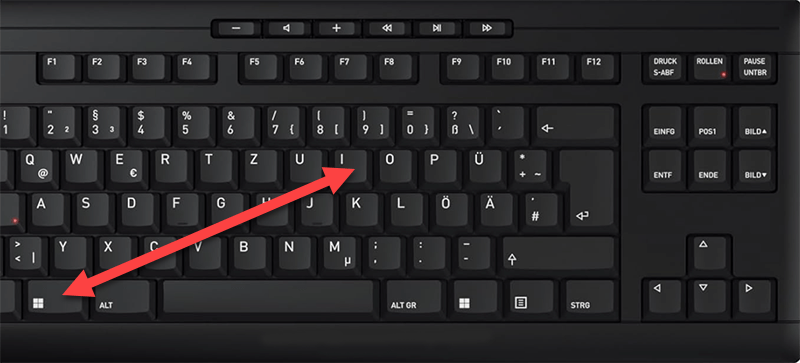
Schritt 1: Öffnen Sie die Einstellungen
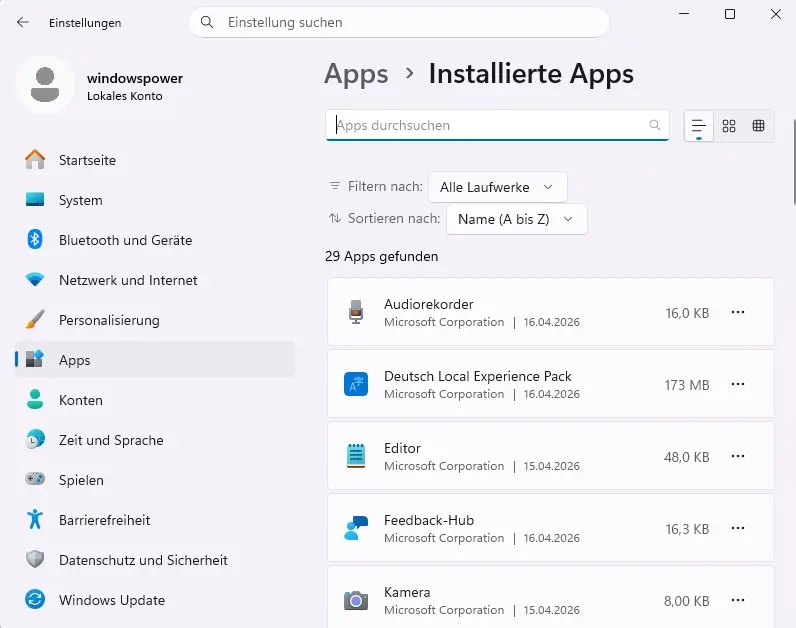
Drückt die Windows-Taste und wählt das Zahnrad-Symbol, um die Einstellungen zu öffnen. Sie könne auch die Tastenkombination „Windows + I“ verwenden.
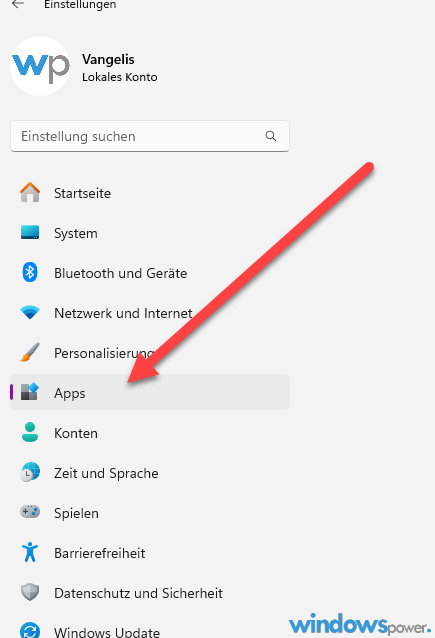
Schritt 2: Geht zu „Apps“
In den Einstellungen klickt ihr links auf den Menüpunkt Apps.
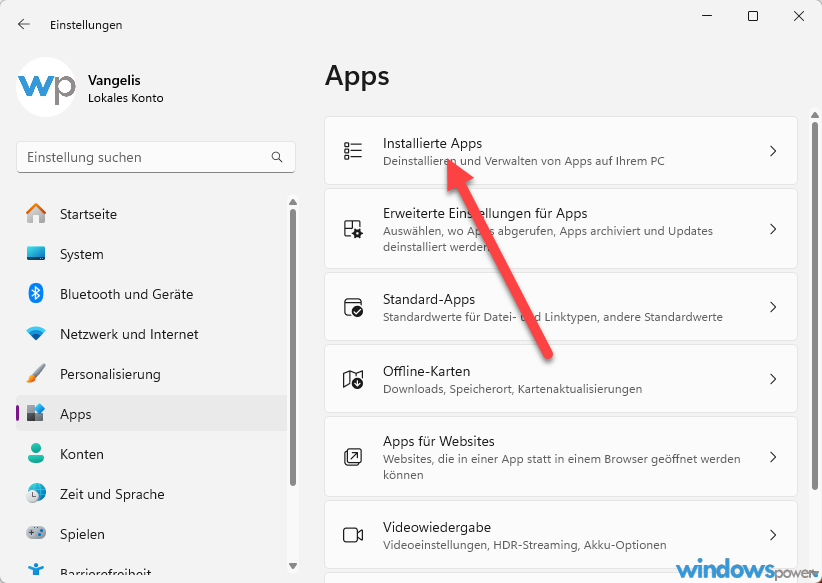
Schritt 3: Wählen Sie installierte Apps
Nun wählen Sie in der Mitte „installierte Apps“ aus.
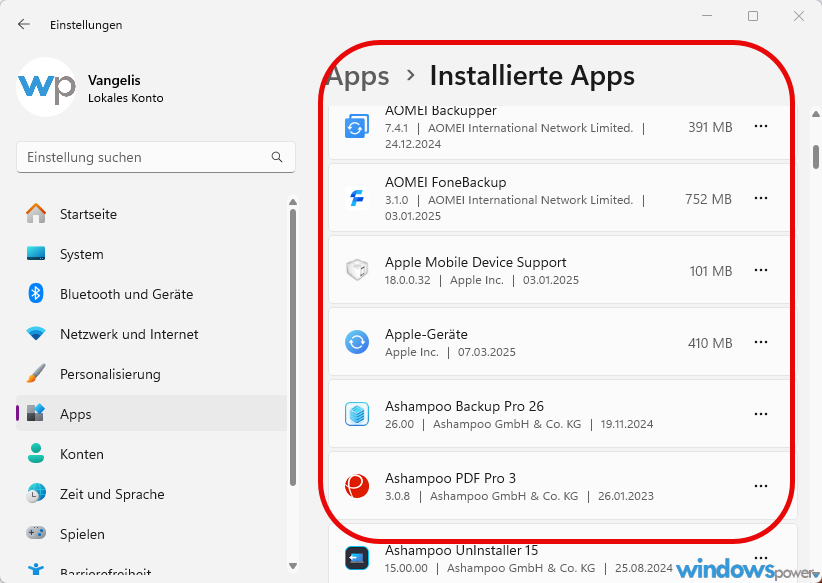
Schritt 3: Wählt das Programm aus
Scrollt durch die Liste oder nutzt die Suchfunktion, um das Programm zu finden, das ihr deinstallieren möchtet.
💡 Profi-Tipp: Sortieren Sie die Liste nach „Größe“ – so entdecken Sie auf einen Blick, welche Programme am meisten Speicher belegen. Manche Nutzer sind überrascht, wie viel Platz alte Spiele oder nie genutzte Creative-Software belegen.
Schritt 4: Deinstallieren
Klickt auf das Programm und dann auf die Schaltfläche Deinstallieren. Bestätigt die Deinstallation und folgt den Anweisungen auf dem Bildschirm.
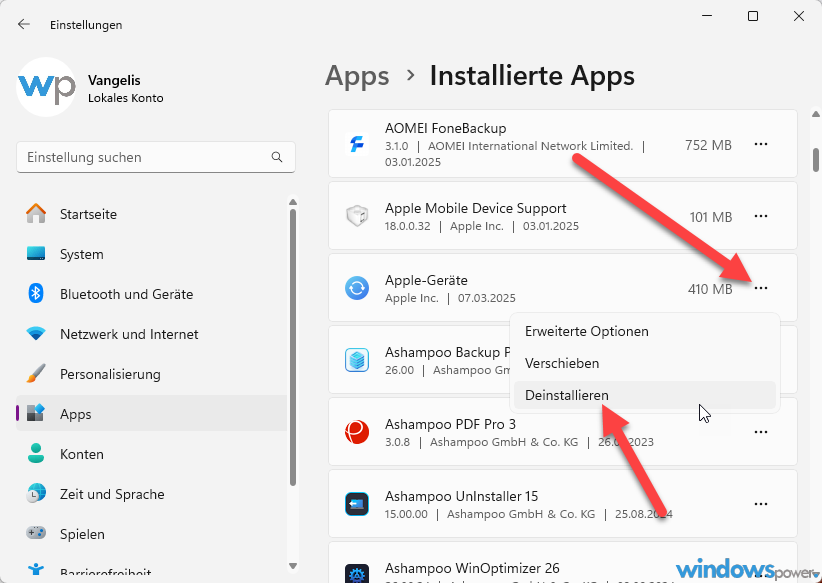
Ehrlich gesagt reicht diese Methode für 80 % aller Fälle vollkommen aus. Problematisch wird es nur bei vorinstallierter Herstellersoftware oder tief integrierten Microsoft-Apps – dafür haben die weiteren Methoden weiter unten eine Lösung.
Methode 2: Programme über die Systemsteuerung deinstallieren
Die klassische Systemsteuerung ist bei Windows 11 noch immer an Bord – und für ältere Desktop-Programme oft die zuverlässigere Wahl. Viele Legacy-Software, die sich über die Einstellungen nicht sauber entfernen lässt, funktioniert hier problemlos.
Schritt 1: Öffnet die Systemsteuerung
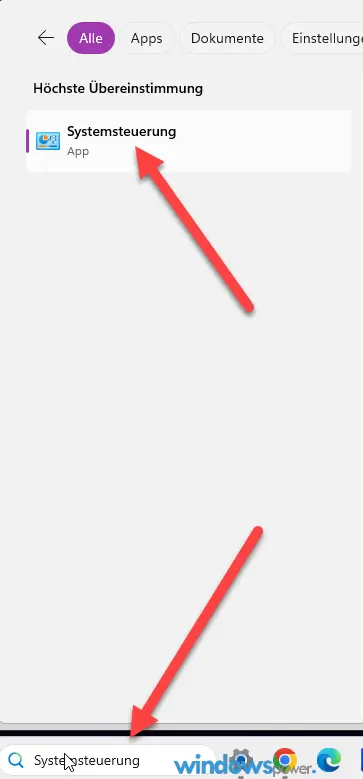
Drückt die Windows-Taste und gebt „Systemsteuerung“ in das Suchfeld ein. Wählt das Ergebnis aus.
Schritt 2: Geht zu „Programme und Funktionen“
In der Systemsteuerung klickt ihr auf Programme und dann auf Programme und Funktionen.

Schritt 3: Deinstalliert die Programme
Sucht das Programm, das ihr entfernen möchtet, klickt darauf und wählt Deinstallieren. Folgt den Anweisungen, um die Deinstallation abzuschließen.

Methode 3: Windows 11 aufräumen per PowerShell (für vorinstallierte Apps)
Manche vorinstallierten Windows-Apps – Xbox-Apps, Cortana, 3D-Viewer, Microsoft Teams (Consumer) – lassen sich weder über die Einstellungen noch über die Systemsteuerung entfernen. Hier hilft PowerShell. Keine Sorge, die Befehle sind simpel und klar nachvollziehbar.
⚠️ Achtung: Entfernen Sie nur Apps, deren Funktion Sie kennen. System-kritische Komponenten wie die Windows-Sicherheit oder die Einstellungen-App sollten Sie nicht anfassen.
Schritt 1: PowerShell als Administrator öffnen
Rechtsklick auf das Windows-Logo in der Taskleiste → Windows-Terminal (Administrator) wählen. Bestätigen Sie die UAC-Anfrage.
Schritt 2: Installierte Apps auflisten
Mit folgendem Befehl sehen Sie alle installierten Apps inklusive ihrer offiziellen Paketnamen:
Get-AppxPackage -AllUsers | Select Name, PackageFullNameSchritt 3: Unerwünschte App entfernen
Ersetzen Sie AppName durch den Namen aus der Liste oben:
Get-AppxPackage -AllUsers *AppName* | Remove-AppxPackageFür häufige Kandidaten gibt es Direktbefehle:
# Microsoft Teams (Consumer) entfernen
Get-AppxPackage MicrosoftTeams | Remove-AppxPackage

# Xbox-Apps entfernen
Get-AppxPackage *xbox* | Remove-AppxPackage

# 3D-Viewer entfernen
Get-AppxPackage Microsoft.Microsoft3DViewer | Remove-AppxPackage
Mein persönlicher Favorit für die PowerShell-Variante ist übrigens die Xbox-Bereinigung: Bei Systemen ohne Gaming-Nutzung laufen bis zu 4 Xbox-Hintergrundprozesse unsichtbar mit – und die sind nach der Entfernung sofort weg.
Methode 4: Windows 11 aufräumen mit Winget (Kommandozeile)
Winget ist Microsofts offizieller Paketmanager – seit Windows 11 standardmäßig vorinstalliert und unterschätzt. Er ermöglicht schnelle Deinstallationen direkt aus der Kommandozeile, ohne durch Menüs zu navigieren. Besonders praktisch: Mit einem einzigen Befehl lassen sich mehrere Programme gleichzeitig entfernen.
Schritt 1: Programme auflisten
winget listDieser Befehl zeigt alle installierten Programme mit ID und Versionsnummer an.
Schritt 2: Programm deinstallieren
winget uninstall "Programmname"Für eine Batch-Deinstallation mehrerer Programme hintereinander können Sie die Befehle in eine .bat-Datei schreiben und diese als Administrator ausführen – spart deutlich Zeit, wenn Sie ein System von Grund auf aufräumen.
Methode 5: Drittanbieter-Tools für gründliche Deinstallation
Windows-Bordmittel deinstallieren ein Programm – aber nicht immer vollständig. Registry-Einträge, AppData-Ordner und Hintergrund-Dienste bleiben oft zurück und sammeln sich über Monate zu echtem Datenmüll an. Spezialisierte Uninstaller-Tools gehen tiefer und hinterlassen ein sauberes System.
| Tool | Besonderheit | Kosten |
|---|---|---|
| Revo Uninstaller | Scannt Registry nach Resten, Forced-Uninstall für hängende Programme | Kostenlos (Basis) |
| IObit Uninstaller | Batch-Deinstallation, Bloatware-Erkennung, Browser-Plugin-Verwaltung | Kostenlos (Basis) |
| BCUninstaller | Open Source, sehr schnell, ideal für Massendeinstallationen | Kostenlos |
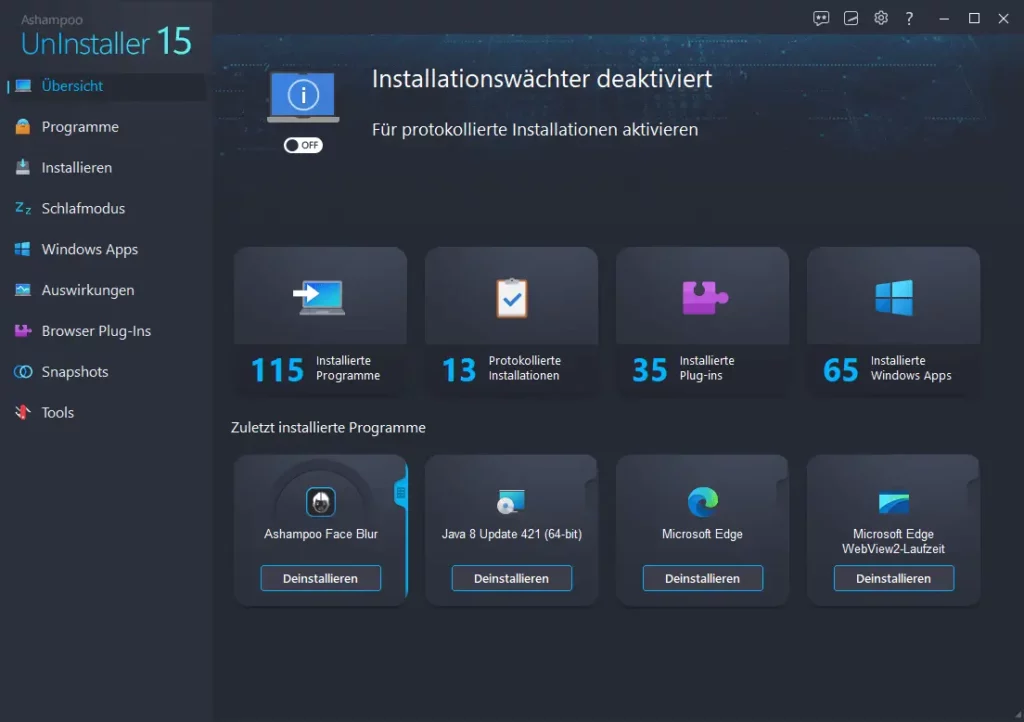
| Ashampoo Uninstaller | Überwacht Installationen und entfernt alle Spuren lückenlos | Kostenpflichtig |
| Geek Uninstaller | Portable, keine Installation nötig, schnell und übersichtlich | Kostenlos |
Für den Alltag empfehle ich Ashampoo Uninstaller, Revo Uninstaller Free oder BCUninstaller – beide sind kostenlos, regelmäßig aktualisiert und haben mir bei hartnäckigen Programmen schon mehrfach den Registry-Editor erspart.
Was tun, wenn sich ein Programm nicht deinstallieren lässt?
Manchmal sperrt ein Prozess die Deinstallation – das passiert besonders bei Antivirensoftware, VPN-Clients oder schlecht programmierten Installationspaketen. Hier hilft eine strukturierte Vorgehensweise:
- PC neu starten und sofort deinstallieren – viele Sperren entstehen durch laufende Prozesse, die nach dem Boot noch nicht aktiv sind.
- Abgesicherter Modus nutzen – Windows + R →
msconfig→ Startoptionen → Abgesicherter Modus. Viele Drittanbieter-Dienste starten hier nicht, wodurch die Deinstallation durchläuft. - Installations-Reparaturtool des Herstellers – besonders Antivirensoftware (Norton, McAfee, Avast) bietet eigene „Removal Tools“ an, die sauberer als die Standarddeinstallation arbeiten.
- Revo Uninstaller Forced Uninstall – entfernt auch Programme, deren Deinstallationsroutine beschädigt oder nicht mehr vorhanden ist.
Windows 11 aufräumen – Weitere Optimierungsschritte nach der Deinstallation
Programme entfernen ist ein guter Anfang – aber ein wirklich aufgeräumtes Windows 11 braucht mehr. Drei Maßnahmen, die ich nach jeder größeren Deinstallationsaktion durchführe:
- Temporäre Dateien löschen – über Einstellungen → System → Speicher → Temporäre Dateien. Laut Microsoft können sich auf intensiv genutzten Systemen binnen weniger Monate mehrere GB Datenmüll ansammeln. Mein Tipp: Mindestens „Temporäre Dateien“ und „Papierkorb“ immer ankreuzen.
- Autostart bereinigen – Task-Manager öffnen (Strg + Umschalt + Esc) → Reiter „Autostart“. Deaktivieren Sie alles, was Sie nicht bei jedem Start benötigen. Durchschnittlich laden bei Windows-Systemen 15–20 Programme automatisch beim Hochfahren – die meisten davon überflüssig.
- Speicheroptimierung aktivieren – Einstellungen → System → Speicher → Speicheroptimierung einschalten. Einmal eingerichtet, räumt Windows automatisch im Hintergrund auf, ohne dass Sie manuell aktiv werden müssen.


Wer tiefer gehen möchte: Unser ausführlicher Artikel zur Windows 11 Bloatware-Entfernung zeigt, wie Sie auch systemintegrierte Microsoft-Apps mit Win11Debloat loswerden. Und mit diesen 15 Optimierungstipps holen Sie insgesamt die meiste Performance aus Windows 11 heraus.
Welche Methode ist die richtige für mich?
Kurze Entscheidungshilfe – je nach Situation:
| Situation | Empfohlene Methode |
|---|---|
| Normales Programm entfernen | Einstellungen → Apps (Methode 1) |
| Ältere Desktop-Software | Systemsteuerung (Methode 2) |
| Vorinstallierte Microsoft-Apps | PowerShell (Methode 3) |
| Viele Programme auf einmal | Winget oder BCUninstaller (Methode 4/5) |
| Vollständige Entfernung ohne Reste | Revo Uninstaller / IObit (Methode 5) |
| Programm lässt sich nicht deinstallieren | Abgesicherter Modus + Forced Uninstall |
Fazit
Windows 11 aufräumen ist einfacher als viele denken – und die Wirkung ist sofort spürbar. Für den Alltag reicht die Einstellungen-Methode vollkommen aus. Wer vorinstallierte Apps loswerden will, greift zu PowerShell. Und wer sicherstellen möchte, dass wirklich keine Reste zurückbleiben, ist mit Revo Uninstaller oder BCUninstaller gut beraten.
Mein persönlicher Rhythmus: Einmal im Quartal schaue ich durch die installierten Programme, prüfe den Autostart und lasse Storage Sense laufen. Das kostet mich insgesamt 20 Minuten – und hält das System dauerhaft auf dem Leistungsstand wie am ersten Tag.
Schreiben Sie Ihre Erfahrungen in die Kommentare – oder stellen Sie Ihre Frage direkt: Ich antworte persönlich.
Häufig gestellte Fragen
Wie räume ich Windows 11 am schnellsten auf?
Der schnellste Weg: Einstellungen → Apps → Installierte Apps öffnen, nach Größe sortieren und nicht mehr benötigte Programme über die drei Punkte deinstallieren. Anschließend im Task-Manager unter „Autostart“ unnötige Startprogramme deaktivieren. Beides zusammen dauert unter 10 Minuten und macht sofort einen spürbaren Unterschied.
Welche vorinstallierten Windows-Apps kann ich bedenkenlos entfernen?
Bedenkenlos entfernen lassen sich Xbox-Apps (wenn kein Gaming), 3D-Viewer, Microsoft Teams Consumer, Cortana, Groove Music, Mixed Reality Portal und verschiedene Hersteller-Bloatware. System-kritische Apps wie Windows-Sicherheit, Einstellungen oder Explorer sollten Sie nie anfassen. Für die vollständige Liste empfiehlt sich unser Artikel zur Bloatware-Entfernung.
Bleiben nach der Deinstallation Reste auf dem PC?
Ja, bei der Standard-Deinstallation über Windows-Bordmittel bleiben häufig Registry-Einträge, AppData-Ordner und temporäre Dateien zurück. Für eine vollständige Bereinigung ohne Reste empfehle ich spezialisierte Tools wie Revo Uninstaller oder BCUninstaller, die automatisch nach Programmrückständen suchen und diese ebenfalls entfernen.
Was tun, wenn sich ein Programm unter Windows 11 nicht deinstallieren lässt?
Starten Sie zunächst den PC neu und versuchen Sie die Deinstallation sofort nach dem Hochfahren – bevor das Programm im Hintergrund startet. Hilft das nicht, booten Sie in den abgesicherten Modus (msconfig → Startoptionen). Als letzte Option bietet Revo Uninstaller eine „Forced Uninstall“-Funktion, die auch beschädigte Installationen entfernt.
Wie oft sollte ich Windows 11 aufräumen?
Einmal pro Quartal ist ein guter Rhythmus für die meisten Nutzer. Wer seinen PC intensiv nutzt oder häufig neue Software testet, sollte monatlich aufräumen. Ergänzend empfiehlt sich, die Windows-Speicheroptimierung (Storage Sense) dauerhaft aktiviert zu lassen – sie räumt automatisch temporäre Dateien im Hintergrund auf.
Zuletzt aktualisiert: April 2026 | Autor: Vangelis | 25+ Jahre IT-Erfahrung | Gründer von windowspower.de seit 2003