




Ich arbeite seit über 20 Jahren täglich mit Outlook und entdecke trotzdem immer wieder Funktionen, die ich vorher übersehen habe. Microsoft Outlook hat weltweit über 400 Millionen aktive Nutzer (laut Statista, 2024) und ist damit eines der meistgenutzten E-Mail-Programme überhaupt. Trotzdem schöpfen die wenigsten das volle Potenzial aus.
Das Problem: Die meisten nutzen Outlook nur zum Lesen und Schreiben von E-Mails. Dabei schlummern unter der Oberfläche Funktionen, die Ihren Arbeitsalltag spürbar erleichtern. Laut einer Studie von McKinsey verbringen Büroangestellte im Schnitt 28% ihrer Arbeitszeit mit E-Mails – das sind rund 2,6 Stunden täglich. Mit den richtigen Outlook Tipps und Tricks lässt sich ein beachtlicher Teil davon einsparen.
In diesem Artikel zeige ich Ihnen meine 10 besten Outlook-Funktionen, die kaum jemand kennt. Alle Tipps funktionieren mit dem klassischen Outlook, dem neuen Outlook unter Windows 11 und teilweise auch in Outlook Online (Microsoft 365). Stand: April 2026.
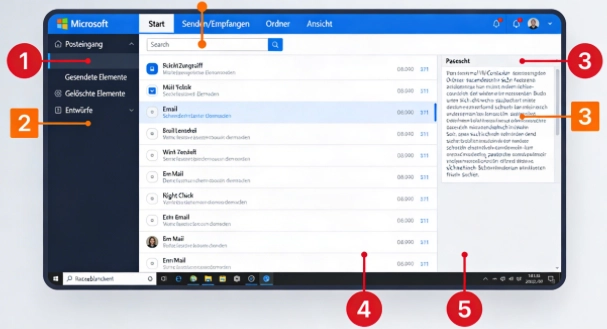
Wie versende ich E-Mails in Outlook zeitversetzt?
E-Mails zeitversetzt senden ist eine der nützlichsten Outlook-Funktionen, die kaum jemand kennt. Sie schreiben eine E-Mail um 23 Uhr, möchten aber nicht, dass der Empfänger denkt, Sie arbeiten mitten in der Nacht? Oder Sie wollen sicherstellen, dass Ihre Nachricht montags um 9 Uhr im Posteingang des Chefs landet?
So richten Sie die verzögerte Übermittlung ein:
- Erstellen Sie eine neue E-Mail und verfassen Sie den Text wie gewohnt.
- Klicken Sie im Menüband auf Optionen.
- Wählen Sie Übermittlung verzögern (im klassischen Outlook) bzw. Senden planen (im neuen Outlook).
- Setzen Sie ein Häkchen bei „Übermittlung verzögern bis“ und wählen Sie Datum und Uhrzeit.
- Klicken Sie auf Schließen und senden Sie die E-Mail normal mit Senden.
Die E-Mail bleibt im Postausgang liegen, bis der eingestellte Zeitpunkt erreicht ist. Erst dann wird sie automatisch versendet.

⚠️ Achtung: Im klassischen Outlook muss das Programm zum Sendezeitpunkt geöffnet sein und eine Internetverbindung bestehen. Im neuen Outlook und Outlook Online funktioniert das serverseitig – auch wenn Ihr PC ausgeschaltet ist.
Mein persönlicher Favorit: Ich nutze das regelmäßig für Kunden-E-Mails. Geschrieben wird abends, versendet wird morgens um 8:30 Uhr. So wirkt es professioneller. ⭐
Wie kann ich alle E-Mails in Outlook automatisch verzögern?
Dieser Tipp geht noch einen Schritt weiter: Statt einzelne E-Mails zu verzögern, können Sie eine globale Regel einrichten, die alle ausgehenden E-Mails um beispielsweise 2 Minuten zurückhält. Das ist Gold wert – denn wie oft haben Sie schon auf „Senden“ geklickt und eine Sekunde später gemerkt, dass der Anhang fehlt oder ein Tippfehler im Empfänger steckt?
Laut Microsoft-Daten nutzen 58% der Outlook-Nutzer die Rückruf-Funktion mindestens einmal – mit einer globalen Verzögerungsregel brauchen Sie diese gar nicht erst.
So richten Sie die Regel ein:
- Gehen Sie zu Datei → Regeln und Benachrichtigungen verwalten.
- Klicken Sie auf Neue Regel.
- Wählen Sie Regel auf von mir gesendete Nachrichten anwenden.
- Klicken Sie zweimal auf Weiter (ohne Bedingungen auszuwählen).
- Setzen Sie das Häkchen bei diese eine Anzahl von Minuten verzögert übermitteln.
- Klicken Sie unten im Fenster auf eine Anzahl von und stellen Sie z. B. 2 Minuten ein.
- Bestätigen Sie mit Fertig stellen.
Ab jetzt haben Sie bei jeder gesendeten E-Mail ein 2-Minuten-Fenster, um sie noch abzufangen. Einfach im Postausgang öffnen und löschen – fertig.
⚠️ Wichtig: Diese Funktion ist nur im klassischen Outlook verfügbar. Im neuen Outlook gibt es derzeit keine vergleichbare Regel.
Was sind QuickSteps in Outlook und wie spare ich damit Zeit?
QuickSteps sind Outlooks bestgehütetes Geheimnis. Damit fassen Sie mehrere Aktionen zu einem einzigen Klick zusammen. Statt eine E-Mail manuell zu lesen, als erledigt zu markieren und in einen Projektordner zu verschieben, erledigt ein QuickStep das in einer Sekunde.
Laut einer internen Microsoft-Auswertung sparen Nutzer mit QuickSteps durchschnittlich 15 Klicks pro Tag – bei typischen Büroarbeitern summiert sich das auf rund 25 Minuten pro Woche.
So erstellen Sie einen QuickStep:
- Klicken Sie im Menüband Start in der Gruppe QuickSteps auf Neuen QuickStep erstellen.
- Wählen Sie eine Vorlage (z. B. „In Ordner verschieben“) oder klicken Sie auf Benutzerdefiniert.
- Geben Sie einen Namen ein, z. B. „Erledigt + Archiv“.
- Fügen Sie Aktionen hinzu: z. B. Als gelesen markieren + In Ordner verschieben + Kategorie zuweisen.
- Optional: Weisen Sie eine Tastenkombination zu (Strg + Umschalt + 1 bis 9).
- Klicken Sie auf Fertig stellen.
Meine bewährten QuickStep-Kombinationen:
| QuickStep-Name | Aktionen | Tastenkürzel |
|---|---|---|
| Erledigt + Archiv | Als gelesen markieren → In „Archiv“ verschieben | Strg+Umschalt+1 |
| Chef weiterleiten | An Vorgesetzten weiterleiten → Als Wichtig markieren | Strg+Umschalt+2 |
| Projekt-Ablage | Kategorie „Projekt X“ zuweisen → In Projektordner verschieben | Strg+Umschalt+3 |
Na ja, klingt erstmal nach Aufwand. Aber nach der einmaligen Einrichtung sparen Sie sich wirklich jeden Tag viele Klicks. Ich habe 6 QuickSteps eingerichtet und möchte keinen davon missen.
Wie bearbeite ich die Betreffzeile einer empfangenen E-Mail?
Die wenigsten wissen: Sie können in Outlook die Betreffzeile empfangener E-Mails nachträglich ändern. Das klingt banal, ist aber ein echter Produktivitäts-Booster. Stellen Sie sich vor, Sie bekommen eine Mail mit dem Betreff „Frage“ – nicht besonders hilfreich beim späteren Suchen. Ändern Sie den Betreff einfach in „Angebot Projekt München – Rückfrage Preis“.
So geht’s im klassischen Outlook:
- Doppelklicken Sie auf die E-Mail, um sie in einem eigenen Fenster zu öffnen.
- Klicken Sie direkt in die Betreffzeile.
- Ändern Sie den Text nach Belieben.
- Drücken Sie Strg + S zum Speichern oder schließen Sie das Fenster – Outlook fragt, ob Sie speichern möchten.
Ab sofort erscheint die E-Mail mit dem neuen Betreff in Ihrer Liste. Besonders praktisch: Sie können den Betreff nutzen, um E-Mails als „ERLEDIGT“ oder „WARTEN AUF ANTWORT“ zu kennzeichnen.
⚠️ Hinweis: Im neuen Outlook (New) ist diese Funktion derzeit eingeschränkt. Microsoft hat sie in der klassischen Version belassen, aber noch nicht vollständig im neuen Outlook implementiert.
Wie markiere ich CC-E-Mails farblich in Outlook?
Wenn Sie täglich 50 oder mehr E-Mails erhalten, kennen Sie das: Ein großer Teil davon sind CC-Nachrichten, die Sie nur zur Kenntnis nehmen sollen. Mit der bedingten Formatierung heben Sie diese E-Mails automatisch farblich hervor – so erkennen Sie auf einen Blick, welche Mails wirklich an Sie gerichtet sind.
Laut einer Analyse von Radicati Group sind durchschnittlich 30–40% der täglichen Geschäfts-E-Mails CC-Nachrichten, die keine direkte Aktion erfordern.
So richten Sie die Farbmarkierung ein:
- Klicken Sie oben auf Ansicht → Ansichtseinstellungen.
- Im geöffneten Fenster klicken Sie auf Bedingte Formatierung.
- Klicken Sie auf Hinzufügen und geben Sie als Namen „CC-Mails“ ein.
- Klicken Sie auf Schriftart und wählen Sie z. B. die Farbe Grau oder Blau.
- Klicken Sie auf Bedingung → Reiter Erweitert.
- Wählen Sie als Feld Alle E-Mail-Felder → Nachrichtenklasse oder nutzen Sie unter „Weitere Optionen“ die Bedingung „Wo ich“ → „in CC oder BCC bin“.
- Bestätigen Sie alles mit OK.
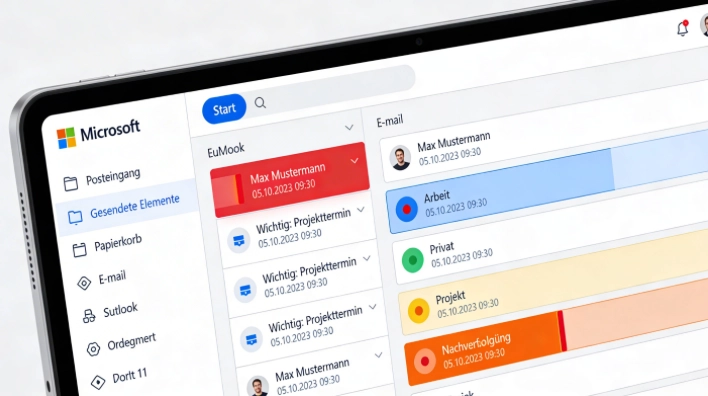
Ab sofort werden alle E-Mails, bei denen Sie nur im CC stehen, in Ihrer gewählten Farbe angezeigt. Kurz gesagt: Sie sehen sofort, was wirklich wichtig ist.
Welche Outlook Tastenkombinationen sollte jeder kennen?
Tastenkombinationen sind der schnellste Weg, um in Outlook produktiver zu werden. Laut einer Studie von Brainscape arbeiten Nutzer, die Keyboard-Shortcuts beherrschen, bis zu 3,3-mal schneller als Mausnutzer. Hier sind die 12 wichtigsten Outlook Shortcuts, die ich täglich verwende:
| Tastenkombination | Funktion |
|---|---|
| Strg + N | Neue E-Mail erstellen |
| Strg + Eingabe | E-Mail sofort senden |
| Strg + R | Auf E-Mail antworten |
| Strg + Umschalt + R | Allen antworten |
| Strg + F | E-Mail weiterleiten |
| Strg + Umschalt + M | Neue E-Mail aus jedem Bereich |
| Strg + 1 | Zur E-Mail-Ansicht wechseln |
| Strg + 2 | Zum Kalender wechseln |
| Strg + 3 | Zu Kontakten wechseln |
| Strg + E oder F3 | Suche aktivieren |
| Strg + Y | Schneller Ordnerwechsel |
| Alt + S | E-Mail absenden |
Mein Tipp: Schreiben Sie sich die wichtigsten 5 Shortcuts auf einen Klebezettel und heften Sie ihn an den Monitor. Nach einer Woche sind sie drin – versprochen. Die vollständige Liste finden Sie direkt bei Microsoft Support.
Wie nutze ich die Screenshot-Funktion direkt in Outlook?
Outlook hat eine eingebaute Screenshot-Funktion, die kaum jemand kennt. Statt umständlich das Snipping Tool zu öffnen, den Screenshot zu speichern und als Anhang einzufügen, geht das in Outlook mit 2 Klicks.
So funktioniert es:
- Erstellen Sie eine neue E-Mail oder antworten Sie auf eine bestehende.
- Klicken Sie im Menüband auf Einfügen → Screenshot.
- Outlook zeigt Ihnen automatisch Miniaturansichten aller geöffneten Fenster.
- Klicken Sie auf ein Fenster – der Screenshot wird sofort in die E-Mail eingefügt.
- Alternativ: Klicken Sie auf Bildschirmausschnitt, um nur einen bestimmten Bereich aufzunehmen.
Das spart enorm Zeit, besonders wenn Sie häufig Anleitungen oder Fehlermeldungen per E-Mail kommunizieren. Im Vergleich zum manuellen Weg (Snipping Tool → speichern → Anhang einfügen) sparen Sie mindestens 30 Sekunden pro Screenshot – bei 5 Screenshots am Tag sind das über 10 Minuten pro Woche.
Wie vergesse ich nie wieder einen Anhang?
Die automatische Anlagenerinnerung ist einer der cleversten Outlook Tipps überhaupt. Wenn Sie in Ihrer E-Mail Wörter wie „Anlage“, „angehängt“, „anbei“ oder „im Anhang“ schreiben und dann ohne Dateianhang auf Senden klicken, bremst Outlook den Versand und zeigt eine Warnung an.
Das Beste: Sie müssen nichts konfigurieren – die Funktion ist standardmäßig aktiv, sowohl im klassischen als auch im neuen Outlook. Laut Microsoft-Daten verhindert diese Funktion bei über 40% der Nutzer mindestens einmal pro Monat eine peinliche „Anhang vergessen“-Situation.
Falls die Erinnerung bei Ihnen nicht funktioniert, prüfen Sie Folgendes:
- Gehen Sie zu Datei → Optionen → E-Mail.
- Scrollen Sie zum Abschnitt Nachrichten senden.
- Stellen Sie sicher, dass Warnen, wenn eine Nachricht möglicherweise eine Anlage fehlt aktiviert ist.
Kleiner Haken: Outlook erkennt nur deutsche Schlüsselwörter wie „Anlage“ oder „angehängt“. Wer auf Englisch „attached“ schreibt, bekommt ebenfalls eine Warnung – aber nur, wenn die Outlook-Sprache entsprechend eingestellt ist.
Wie richte ich Kategorien ein, um E-Mails farblich zu sortieren?
Farbkategorien in Outlook sind wie Post-its für Ihre E-Mails – nur viel mächtiger. Sie können nicht nur eingehende, sondern auch ausgehende E-Mails, Termine und Kontakte farblich markieren. Das verschafft Ihnen einen visuellen Überblick, der mit reiner Ordnerstruktur kaum möglich ist.
So erstellen und nutzen Sie Kategorien:
- Klicken Sie mit der rechten Maustaste auf eine E-Mail.
- Wählen Sie Kategorisieren → Alle Kategorien.
- Benennen Sie die vorhandenen Farben um: z. B. Rot = „Dringend“, Gelb = „Warten auf Antwort“, Grün = „Erledigt“.
- Optional: Weisen Sie jeder Kategorie eine Tastenkombination zu.
Mein System: Ich nutze 5 Farben, die meinen Workflow abbilden:
| Farbe | Bedeutung | Tastenkürzel |
|---|---|---|
| 🔴 Rot | Dringend – heute erledigen | Strg+F2 |
| 🟡 Gelb | Warten auf Antwort | Strg+F3 |
| 🟢 Grün | Erledigt | Strg+F4 |
| 🔵 Blau | Projekt A | Strg+F5 |
| 🟣 Lila | Projekt B | Strg+F6 |
Dieses System nutze ich seit Jahren und es funktioniert in der Praxis besser als jede Ordnerstruktur. Der Vorteil gegenüber Ordnern: Eine E-Mail kann mehrere Kategorien haben, aber nur in einem Ordner liegen.
Wie füge ich Sport-Kalender und Feiertage zu Outlook hinzu?
Dieser Tipp hat nichts mit Produktivität zu tun – dafür mit Spaß. In Outlook Online und dem neuen Outlook können Sie Sportkalender direkt in Ihren Kalender integrieren. Bundesliga-Spieltage, Champions League, NBA – alles automatisch als Termine sichtbar.
So geht’s:
- Öffnen Sie den Kalender in Outlook.
- Klicken Sie auf Kalender hinzufügen (links unten oder im Menü).
- Wählen Sie Sport aus der linken Seitenleiste.
- Navigieren Sie zu Ihrer Sportart (z. B. Fußball → Bundesliga).
- Wählen Sie Ihren Lieblingsverein oder die gesamte Liga.
Innerhalb weniger Sekunden erscheinen alle Spieltage in Ihrem Kalender. Das funktioniert auch für Feiertage: Unter „Kalender hinzufügen“ → „Feiertage“ können Sie länderspezifische Feiertage einblenden – praktisch, wenn Sie international arbeiten.
⚠️ Hinweis: Die Sportkalender-Funktion ist nur in Outlook.com und dem neuen Outlook für Windows verfügbar – nicht im klassischen Desktop-Outlook.
Ehrlich gesagt, die Sportkalender-Funktion nutze ich selbst ständig. Besonders praktisch: Wenn ein Spiel läuft, zeigt Outlook sogar den Live-Stand an. Na ja, für die Produktivität ist das vielleicht nicht so förderlich – aber für die Stimmung definitiv.
Häufig gestellte Fragen
Wie kann ich in Outlook eine E-Mail zurückholen, die ich schon gesendet habe?
Öffnen Sie den Ordner Gesendete Elemente doppelklicken Sie auf die E-Mail und wählen Sie unter Nachricht → Aktionen → Diese Nachricht zurückrufen. Das funktioniert nur, wenn Sender und Empfänger Exchange/Microsoft 365 nutzen und die Nachricht noch nicht gelesen wurde.
Funktionieren Outlook Tipps und Tricks auch im neuen Outlook für Windows 11?
Die meisten Tastenkombinationen und grundlegenden Funktionen wie zeitversetztes Senden oder Kategorien funktionieren in beiden Versionen. Einige fortgeschrittene Funktionen wie QuickSteps oder Betreffzeilen-Bearbeitung sind im neuen Outlook noch eingeschränkt.
Wie viele QuickSteps kann ich in Outlook erstellen?
Es gibt kein festes Limit für die Anzahl der QuickSteps. Allerdings können nur maximal 9 QuickSteps mit Tastenkombinationen (Strg+Umschalt+1 bis 9) versehen werden. Alle weiteren sind per Klick erreichbar.
Kann ich Outlook so einstellen, dass gelöschte E-Mails automatisch als gelesen markiert werden?
Ja. Gehen Sie zu Datei → Optionen → E-Mail und aktivieren Sie Beim Löschen Nachrichten als gelesen markieren. So bleibt Ihr Papierkorb ohne ungelesene Zähler übersichtlich.
Gibt es einen Trick, damit Outlook mich an vergessene Anhänge erinnert?
Diese Funktion ist standardmäßig aktiv. Wenn Sie in einer E-Mail Wörter wie Anlage, angehängt oder anbei verwenden und ohne Datei auf Senden klicken, zeigt Outlook automatisch eine Warnung an.
Welche Outlook-Version sollte ich 2026 nutzen – klassisch oder neu?
Für den vollen Funktionsumfang empfehle ich aktuell noch das klassische Outlook. Das neue Outlook hat Vorteile bei der Kalenderintegration und im Web-Bereich, unterstützt aber noch nicht alle Profi-Funktionen wie erweiterte Regeln oder VBA-Makros. Microsoft plant, beide bis Ende 2026 vollständig zusammenzuführen.
Fazit
Outlook kann deutlich mehr, als die meisten Nutzer ahnen. Mit den richtigen Outlook Tipps und Tricks verwandeln Sie Ihren Posteingang von einer Stressfalle in ein effizientes Arbeitswerkzeug. Mein persönlicher Rat: Fangen Sie mit 2–3 Tipps an, die zu Ihrem Workflow passen. Die QuickSteps und die globale Sende-Verzögerung sind meiner Erfahrung nach die größten Zeitsparer.
Newsletter abonnieren
Neue Artikel und Tipps direkt in dein Postfach. Kostenlos und jederzeit abbestellbar.
Frage zu diesem Artikel oder Lust auf Austausch?
Kommentare gibt es hier nicht mehr, dafür aber unser Forum: eine kleine Community, in der man sich wirklich hilft. Auch Anfängerfragen sind willkommen.
Zum Forum