




Task Manager öffnen Windows 11 – das ist einer der häufigsten Handgriffe, wenn Ihr PC plötzlich nicht mehr reagiert. Ob ein Programm eingefroren ist, die CPU-Auslastung in die Höhe schießt oder unbekannte Hintergrundprozesse das System ausbremsen: Wer die richtigen Wege kennt, hat sofort die Kontrolle zurück.
In diesem Ratgeber lernen Sie 10 bewährte Methoden kennen, mit denen Sie den Task Manager in jeder Situation zuverlässig starten können. Dazu erfahren Sie, wie Sie die einzelnen Funktionen optimal nutzen und damit Ihr Windows 11 System spürbar schneller machen.
Was ist der Task Manager und warum ist er unter Windows 11 so wichtig?
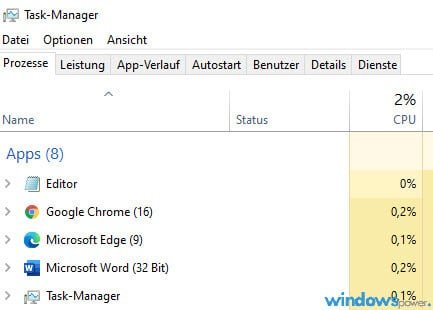
Der Task Manager ist ein direkt in Windows 11 integriertes Systemtool. Er liefert eine Übersicht über alle laufenden Programme, Hintergrundprozesse und Systemressourcen in Echtzeit. Microsoft hat dieses Werkzeug erstmals 1996 eingeführt und für Windows 11 mit einem modernen Fluent-Design komplett überarbeitet.
Mit dem Tool können Sie nicht reagierende Programme sofort beenden, den Autostart verwalten, die Systemleistung überwachen und verdächtige Prozesse identifizieren. Kurzum: Der Task Manager ist das Schweizer Taschenmesser für jeden Windows-Nutzer.
Task Manager öffnen Windows 11: Alle 10 Methoden Schritt für Schritt
Es gibt viele Wege, das Tool zu starten. Die folgende Übersicht zeigt alle Möglichkeiten – von der schnellsten Tastenkombination bis zur Notfallmethode bei komplett eingefrorenen Systemen.
Methode 1: Tastenkombination Strg + Shift + Esc (Schnellste Methode)
Die mit Abstand schnellste Methode ist die Tastenkombination Strg + Shift + Esc. Drücken Sie diese drei Tasten gleichzeitig, und der Task Manager startet sofort – ganz egal, welches Programm gerade aktiv ist. Dieser Shortcut funktioniert zuverlässig, selbst wenn ein Programm eingefroren ist.
Methode 2: Sicherheitsbildschirm mit Strg + Alt + Entf
Die klassische Tastenkombination Strg + Alt + Entf – auch als „Affengriff“ bekannt – ruft den Sicherheitsbildschirm auf. Dort wählen Sie „Task-Manager“ aus. Diese Methode greift auch dann, wenn die komplette Desktopoberäche nicht mehr reagiert.
Methode 3: Rechtsklick auf die Taskleiste
Seit einem Update hat Microsoft den Task Manager wieder ins Kontextmenü der Taskleiste aufgenommen. Klicken Sie mit der rechten Maustaste auf einen freien Bereich und wählen Sie „Task-Manager“. Das ist die bequemste Lösung für alle, die bevorzugt mit der Maus arbeiten.
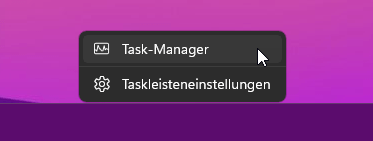
Methode 4: Schnellzugriffsmenü mit Windows + X
Drücken Sie die Tastenkombination Windows + X oder klicken Sie mit der rechten Maustaste auf das Start-Symbol. Das sogenannte Power-User-Menü öffnet sich und zeigt unter anderem den Task Manager als Eintrag. Diese Methode bietet gleichzeitig Zugriff auf viele weitere nützliche Systemtools wie die Datenträgerverwaltung, das Terminal und die Geräteverwaltung.
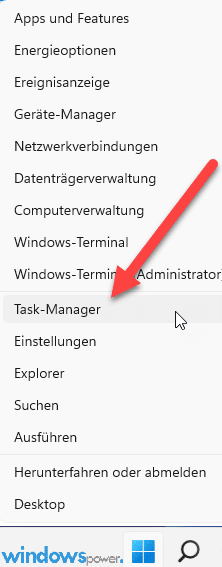
Methode 5: Windows-Suche verwenden
Klicken Sie auf das Suchsymbol in der Taskleiste oder drücken Sie die Windows-Taste und tippen Sie einfach „Task Manager“ ein. Windows zeigt Ihnen sofort das passende Suchergebnis an. Ein Klick genügt, und der Task Manager startet. Häufig reicht es sogar, nur „task“ einzugeben.
Methode 6: Ausführen-Dialog (Windows + R)
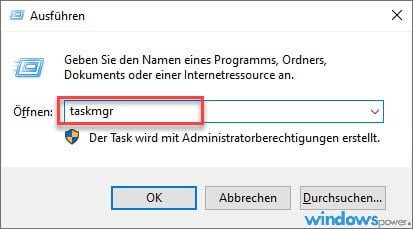
Drücken Sie Windows + R, um den Ausführen-Dialog zu öffnen. Geben Sie dort taskmgr ein und bestätigen Sie mit Enter. Der Task Manager startet direkt. Diese Methode ist besonders nützlich, wenn die Taskleiste oder die Suche nicht reagiert.
Methode 7: Eingabeaufforderung (CMD) oder PowerShell
Fortgeschrittene starten den Task Manager über die Kommandozeile. Öffnen Sie die Eingabeaufforderung oder PowerShell, tippen Sie taskmgr ein und drücken Sie Enter. Ideal für Administratoren und Remote-Sitzungen.
Methode 8: Desktop-Verknüpfung erstellen
Für die tägliche Nutzung lohnt sich eine Desktop-Verknüpfung. Rechtsklick auf den Desktop → „Neu“ → „Verknüpfung“ → taskmgr.exe eingeben. Optional weisen Sie der Verknüpfung eine eigene Tastenkombination zu.
Methode 9: An die Taskleiste anheften
Erstellen Sie eine Desktop-Verknüpfung und heften Sie diese per Rechtsklick an die Taskleiste an. So starten Sie den Task Manager mit einem einzigen Klick – ohne Shortcuts oder Menüs.
Methode 10: Alten Task Manager starten (taskmgr -d)
Möchten Sie das klassische Design aus Windows 10? Öffnen Sie den Ausführen-Dialog mit Windows + R und geben Sie taskmgr -d ein. Der Task Manager startet im alten Look. Voraussetzung: Der neue muss geschlossen sein.
Übersicht: Alle Methoden auf einen Blick
| Methode | Tastenkombination / Aktion | Ideal für |
| Schnellstart | Strg + Shift + Esc | Schnellster Weg |
| Sicherheitsbildschirm | Strg + Alt + Entf | System eingefroren |
| Taskleiste | Rechtsklick auf Taskleiste | Maus-Nutzer |
| Power-User-Menü | Windows + X | Zugriff auf viele Tools |
| Windows-Suche | „Task Manager“ eingeben | Einsteiger |
| Ausführen-Dialog | Windows + R → taskmgr | Wenn Suche nicht geht |
| CMD / PowerShell | taskmgr eingeben | Administratoren |
| Desktop-Verknüpfung | Neu → Verknüpfung | Tägliche Nutzung |
| Taskleiste anheften | Verknüpfung anheften | Ein-Klick-Zugriff |
| Alter Task Manager | taskmgr -d | Klassisches Design |
Die wichtigsten Funktionen des Windows 11 Task Managers
Der Windows 11 Task Manager bietet weit mehr als nur das Beenden eingefrorener Programme. Er verfügt über sieben Registerkarten, die jeweils spezifische Informationen und Steuerungsmöglichkeiten bereitstellen.
Prozesse überwachen und beenden
Unter der Registerkarte „Prozesse“ sehen Sie alle laufenden Anwendungen, Hintergrundprozesse und Windows-Dienste. Zu jedem Eintrag zeigt der Task Manager den Verbrauch von CPU, Arbeitsspeicher, Datenträger und Netzwerk an. Möchten Sie ein nicht reagierendes Programm schließen, markieren Sie es und klicken Sie auf „Task beenden“.
Systemleistung in Echtzeit analysieren
Die Registerkarte „Leistung“ liefert detaillierte Echtzeitdiagramme zu CPU-Auslastung, RAM-Verbrauch, Festplattenaktivität, Netzwerkdurchsatz und GPU-Nutzung. Hier erkennen Sie auf einen Blick, ob Ihr System an seine Grenzen stößt. Ein praktischer Tipp: Doppelklicken Sie auf ein Diagramm, um es als schwebendes Widget auf dem Desktop anzuzeigen.
Autostart-Programme deaktivieren für schnelleren Start
Unter der Registerkarte „Autostart“ sehen Sie alle Programme, die beim Hochfahren von Windows 11 automatisch starten. Viele davon sind unnötig und bremsen den Systemstart aus. Deaktivieren Sie Programme, die Sie nicht sofort benötigen, um die Boot-Zeit spürbar zu verkürzen. Der Task Manager zeigt Ihnen sogar die „Startauswirkungen“ jedes Programms an – von „Keine“ bis „Hoch“.
Effizienzmodus: Die neue Funktion in Windows 11
Eine der wichtigsten Neuerungen im Windows 11 Task Manager ist der Effizienzmodus. Klicken Sie mit der rechten Maustaste auf einen ressourcenhungrigen Prozess und wählen Sie „Effizienzmodus“. Windows drosselt daraufhin die Priorität und den Energieverbrauch dieses Prozesses. Das hilft besonders bei Laptops, die Akkulaufzeit zu verlängern, und sorgt dafür, dass Ihre wichtigeren Anwendungen mehr Systemressourcen erhalten.
Task Manager öffnen Windows 11 funktioniert nicht – das können Sie tun
Manchmal lässt sich der Task Manager nicht starten. Das kann verschiedene Ursachen haben. Hier finden Sie die häufigsten Probleme und deren Lösungen.
Gruppenrichtlinien oder Administratorbeschränkungen
In Firmenumgebungen kann der Zugriff auf den Task Manager durch Gruppenrichtlinien gesperrt sein. Prüfen Sie dies in der Registry unter dem Pfad HKEY_CURRENT_USERSoftwareMicrosoftWindowsCurrentVersionPoliciesSystem. Ist dort der Wert „DisableTaskMgr“ auf „1“ gesetzt, löschen Sie diesen Eintrag oder setzen Sie ihn auf „0“.
Beschädigte Systemdateien reparieren
Beschädigte Windows-Dateien können dazu führen, dass der Task Manager nicht startet. Öffnen Sie die Eingabeaufforderung als Administrator und führen Sie den Befehl sfc /scannow aus. Windows prüft und repariert dabei automatisch beschädigte Systemdateien. Hilft das nicht, versuchen Sie zusätzlich DISM /Online /Cleanup-Image /RestoreHealth.
Schadsoftware blockiert den Task Manager
Einige Arten von Malware deaktivieren gezielt den Task Manager, damit Sie sie nicht erkennen und beenden können. Starten Sie in diesem Fall Windows 11 im abgesicherten Modus und führen Sie einen vollständigen Virenscan durch. Nutzen Sie dafür Windows Defender oder ein vertrauenswürdiges Antivirenprogramm.
5 Profi-Tipps für den Windows 11 Task Manager
- Werte einfrieren: Halten Sie die Strg-Taste gedrückt, um die Live-Aktualisierung der Prozessliste anzuhalten. So können Sie sich die aktuellen Werte in Ruhe ansehen.
- Spalten anpassen: Klicken Sie mit der rechten Maustaste auf die Spaltenüberschriften in der Registerkarte „Prozesse“ und fügen Sie zusätzliche Spalten wie GPU-Auslastung oder Energieverbrauchstrend hinzu.
- Standard-Startseite festlegen: In den Einstellungen des Task Managers können Sie festlegen, welche Registerkarte beim Öffnen zuerst angezeigt wird – zum Beispiel direkt die Leistungsansicht.
- Task Manager als Administrator öffnen: Einige Systemprozesse lassen sich nur mit erhöhten Rechten verwalten. Starten Sie dafür die Eingabeaufforderung als Admin und geben Sie taskmgr ein.
- Neue Aufgabe starten: Wenn der Desktop komplett eingefroren ist, können Sie über den Task Manager → „Datei“ → „Neue Aufgabe ausführen“ Programme direkt starten – zum Beispiel explorer.exe, um den Desktop wiederherzustellen.
Alternativen zum Windows 11 Task Manager
Der integrierte Task Manager deckt die meisten Anforderungen ab. Für tiefergehende Analysen gibt es jedoch leistungsstärkere Alternativen:
- Process Explorer (Microsoft Sysinternals): Zeigt deutlich mehr Details zu jedem Prozess an, inklusive geöffneter Dateien, Registry-Schlüssel und DLL-Abhängigkeiten. Kostenlos verfügbar unter learn.microsoft.com/sysinternals.
- Process Monitor (Microsoft Sysinternals): Protokolliert in Echtzeit alle Dateisystem-, Registry- und Netzwerkaktivitäten. Ideal für die Fehlersuche bei Systemproblemen.
- Ressourcenmonitor: Direkt in Windows integriert und über den Tab „Leistung“ im Task Manager aufrufbar. Bietet noch detailliertere Informationen zu CPU, Datenträger, Netzwerk und Arbeitsspeicher.
Task Manager Windows 11 vs. Windows 10: Was hat sich geändert?
Microsoft hat den Task Manager in Windows 11 gründlich überarbeitet. Das neue Fluent Design wirkt moderner und aufgeräumter. Die größte funktionale Neuerung ist der bereits erwähnte Effizienzmodus. Dieser war in Windows 10 nicht verfügbar.
Außerdem hat Microsoft eine integrierte Suchfunktion innerhalb des Task Managers hinzugefügt, mit der Sie schnell nach bestimmten Prozessen suchen können. Die Navigation wurde von Tabs am oberen Rand auf ein Seitenmenü auf der linken Seite umgestellt. Funktional bleiben beide Versionen weitgehend identisch – die Bedienung in Windows 11 ist jedoch intuitiver.
Häufig gestellte Fragen (FAQ) zum Task Manager Windows 11
Wie öffne ich den Task Manager in Windows 11 am schnellsten?
Die schnellste Methode ist die Tastenkombination Strg + Shift + Esc. Diese öffnet den Task Manager sofort und direkt, ohne Umwege über ein Menü. Sie funktioniert auch, wenn Programme eingefroren sind.
Warum kann ich den Task Manager unter Windows 11 nicht öffnen?
Mögliche Ursachen sind eingeschränkte Benutzerrechte, Gruppenrichtlinien, die den Zugriff blockieren, beschädigte Systemdateien oder Schadsoftware. Versuchen Sie, den Task Manager über die Eingabeaufforderung als Administrator zu starten, oder führen Sie einen Systemdateiscan mit sfc /scannow durch.
Gibt es in Windows 11 den Task Manager noch über die Taskleiste?
Ja, nach einem Update hat Microsoft den Task Manager wieder in das Rechtsklick-Menü der Taskleiste integriert. Klicken Sie einfach mit der rechten Maustaste auf die Taskleiste und wählen Sie „Task-Manager“.
Was ist der Effizienzmodus im Windows 11 Task Manager?
Der Effizienzmodus ist eine neue Funktion in Windows 11, mit der Sie die Priorität ressourcenhungriger Prozesse herabsetzen können. Das spart Energie, verlängert die Akkulaufzeit und stellt sicher, dass wichtigere Anwendungen mehr Rechenleistung erhalten.
Kann ich den alten Task Manager aus Windows 10 noch nutzen?
Ja, öffnen Sie den Ausführen-Dialog mit Windows + R und geben Sie taskmgr -d ein. Damit startet der Task Manager im klassischen Design von Windows 10. Beachten Sie, dass der neue Task Manager dabei geschlossen sein muss.
Wie beende ich ein Programm, das nicht reagiert?
Öffnen Sie den Task Manager mit Strg + Shift + Esc, suchen Sie das betroffene Programm in der Registerkarte „Prozesse“, markieren Sie es und klicken Sie auf „Task beenden“. Das Programm wird sofort geschlossen.
Fazit: Den Task Manager unter Windows 11 souverän meistern
Sie kennen jetzt 10 bewährte Methoden, um den Task Manager unter Windows 11 in jeder Situation zuverlässig zu starten. Ob die blitzschnelle Tastenkombination Strg + Shift + Esc, der Weg über CMD oder das Schnellzugriffsmenü – für jede Lage ist die passende Lösung dabei.
Nutzen Sie darüber hinaus den Effizienzmodus, optimieren Sie Ihren Autostart und überwachen Sie die Systemleistung regelmäßig. So halten Sie Ihren PC dauerhaft in Bestform.
Nächster Schritt
Speichern Sie diese Seite als Lesezeichen, damit Sie die passende Methode immer griffbereit haben. Besuchen Sie außerdem unsere weiteren Windows 11 Anleitungen auf windowspower.de für noch mehr Tipps zur Systemverwaltung und Fehlerbehebung.
Newsletter abonnieren
Neue Artikel und Tipps direkt in dein Postfach. Kostenlos und jederzeit abbestellbar.
Frage zu diesem Artikel oder Lust auf Austausch?
Kommentare gibt es hier nicht mehr, dafür aber unser Forum: eine kleine Community, in der man sich wirklich hilft. Auch Anfängerfragen sind willkommen.
Zum Forum