




Die Windows 11 Aufgabenplanung gehört zu den mächtigsten, aber am seltensten bewusst genutzten Werkzeugen von Windows 11 – ein vollwertiges Automatisierungssystem, das seit Jahrzehnten fest im Betriebssystem steckt und trotzdem von den meisten Nutzern nie geöffnet wird. Dabei lässt sich damit praktisch alles automatisieren: ein Backup-Skript jeden Abend, ein Neustart eines hängenden Dienstes bei Bedarf, oder ein Programm, das sich pünktlich zum Arbeitsbeginn selbst öffnet. Getestet auf Windows 11 25H2, August 2026.
Ich setze die Aufgabenplanung regelmäßig für kleine, aber spürbare Automatisierungen ein – von der automatischen Zeitsynchronisation bis zum geplanten Neustart eines Druckdienstes. Der Einstieg wirkt auf den ersten Blick technisch, ist aber mit der richtigen Anleitung in wenigen Minuten erledigt.
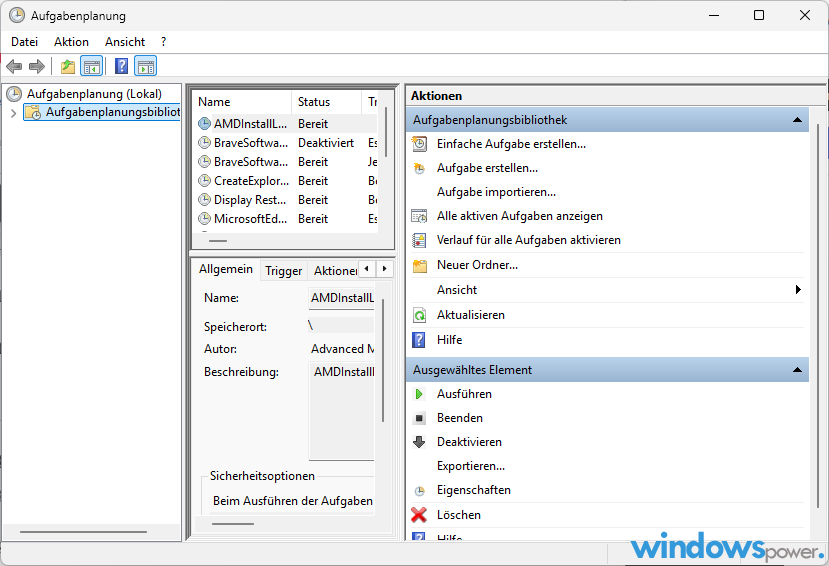
Aufgabenplanung öffnen
- Öffnen Sie die Windows-Suche in der Taskleiste
- Geben Sie „Aufgabenplanung“ ein und öffnen Sie die App
- Alternativ: Windows + R drücken,
taskschd.msceingeben und mit Enter bestätigen – das ist der schnellste Weg für den täglichen Gebrauch
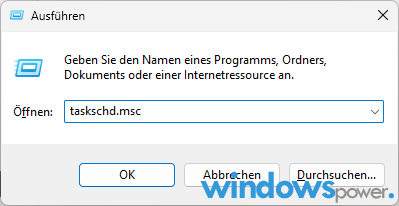
Die Oberfläche zeigt links eine Baumstruktur mit Kategorien vorhandener Systemaufgaben, in der Mitte die Übersicht der aktuell gewählten Kategorie und rechts die verfügbaren Aktionen wie „Aufgabe erstellen“ oder „Einfache Aufgabe erstellen“.
Zwei Wege eine Aufgabe zu erstellen – und wann welcher sinnvoll ist
| Weg | Umfang | Geeignet für |
|---|---|---|
| Einfache Aufgabe erstellen (Assistent) | Grundfunktionen, geführter Dialog | Einsteiger, unkomplizierte Zeitpläne |
| Aufgabe erstellen (Vollansicht) | Alle Optionen: Bedingungen, Einstellungen, mehrere Trigger | Fortgeschrittene Anforderungen, mehr Kontrolle |
Für die meisten Automatisierungen – insbesondere wenn ein Programm mit Administratorrechten laufen soll oder mehrere Auslöser gleichzeitig gelten sollen – empfiehlt sich direkt der Weg über „Aufgabe erstellen“ in der Vollansicht, statt später nachträglich Einstellungen ergänzen zu müssen.
Eine Aufgabe erstellen – Schritt für Schritt (Vollansicht)
Reiter Allgemein
- Klicken Sie rechts auf „Aufgabe erstellen“
- Vergeben Sie einen aussagekräftigen Namen, z.B. „Backup-Skript täglich“.
- Setzen Sie bei Bedarf das Häkchen bei „Mit höchsten Privilegien ausführen“, falls die Aufgabe Administratorrechte benötigt – etwa bei Systembefehlen wie Dienst-Neustarts
Reiter Trigger – wann soll die Aufgabe starten?
- Klicken Sie auf „Neu…“
- Wählen Sie im Dropdown den gewünschten Auslöser
| Trigger-Typ | Auslöser | Typisches Beispiel |
|---|---|---|
| Nach einem Zeitplan | Feste Uhrzeit, täglich/wöchentlich/einmalig | Backup jeden Abend um 22 Uhr |
| Bei Anmeldung | Sobald sich ein Benutzer anmeldet | Netzlaufwerk automatisch neu verbinden |
| Beim Start | Beim Hochfahren des PCs | Zeitsynchronisation erzwingen |
| Bei einem Ereignis | Wenn ein bestimmter Eintrag im Ereignisprotokoll erscheint | Reaktion auf einen wiederkehrenden Systemfehler |
| Bei Leerlauf | Wenn der PC eine Zeit lang nicht genutzt wird | Ressourcenintensive Wartungsaufgaben |
Reiter Aktionen – was soll passieren?
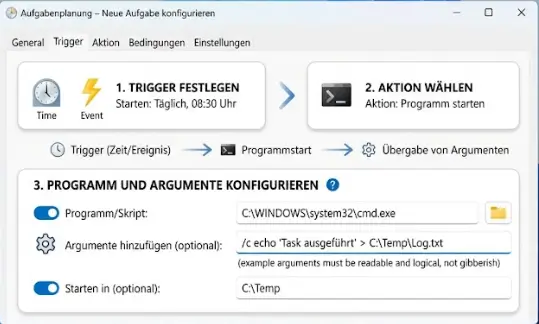
- Klicken Sie auf „Neu…“
- Wählen Sie „Programm starten“
- Bei „Programm/Skript“ geben Sie den Pfad zur ausführbaren Datei, dem Skript oder
cmd.exefür einen direkten Befehl an - Bei „Argumente hinzufügen“ tragen Sie zusätzliche Parameter ein, z.B.
/c net stop spooler && net start spoolerwenn Siecmd.exeals Programm gewählt haben
💡 Praxisbeispiel aus der Praxis: Eine Aufgabe, die jeden Morgen um 8 Uhr die Windows-Zeitsynchronisation erzwingt, richten Sie mit Programm cmd.exe und Argument /c w32tm /resync ein – eine einfache, aber effektive Automatisierung für Systeme bei denen sich die Uhrzeit gelegentlich verschiebt.
Reiter Bedingungen und Einstellungen
Diese beiden Reiter werden oft übersehen, enthalten aber wichtige Feinsteuerung:
- Bedingungen: Hier legen Sie z.B. fest, ob die Aufgabe nur bei Netzstromversorgung laufen soll (relevant für Laptops), oder nur wenn eine bestimmte Netzwerkverbindung verfügbar ist
- Einstellungen: Hier steuern Sie, ob eine verpasste Ausführung nachgeholt wird (praktisch, wenn der PC zum geplanten Zeitpunkt ausgeschaltet war), und wie lange die Aufgabe maximal laufen darf
💡 Wichtiger Praxistipp: Aktivieren Sie unter Einstellungen die Option „Aufgabe so bald wie möglich nach einem verpassten Start ausführen“ für alle zeitgesteuerten Aufgaben auf Laptops – so wird ein verpasstes nächtliches Backup nachgeholt, sobald der PC wieder eingeschaltet wird, statt komplett auszufallen.
Aufgaben per Kommandozeile erstellen – schtasks
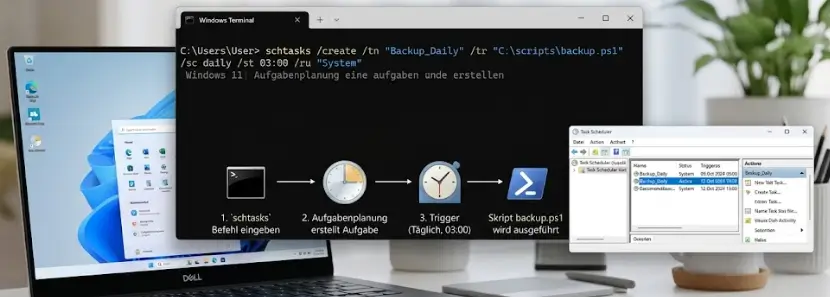
Für Administratoren, die Aufgaben per Skript auf mehreren Rechnern gleichzeitig ausrollen wollen, gibt es den Befehl schtasks als Kommandozeilen-Alternative zur grafischen Oberfläche. Öffnen Sie die Eingabeaufforderung als Administrator und führen Sie beispielsweise aus:
:: Tägliche Aufgabe um 8:00 Uhr erstellen schtasks /create /tn "Zeitsync taeglich" /tr "cmd.exe /c w32tm /resync" /sc daily /st 08:00 :: Vorhandene Aufgaben auflisten schtasks /query /fo LIST :: Eine Aufgabe manuell sofort ausführen schtasks /run /tn "Zeitsync taeglich" :: Eine Aufgabe löschen schtasks /delete /tn "Zeitsync taeglich" /fDer Parameter /tn steht für den Aufgabennamen, /tr für den auszuführenden Befehl, /sc für den Zeitplan-Typ (z.B. daily, weekly, once) und /st für die Startzeit. Diese Methode eignet sich besonders gut, um dieselbe Aufgabenkonfiguration konsistent über mehrere Systeme hinweg zu verteilen, ohne jedes Mal die grafische Oberfläche durchzuklicken.
Praktische Automatisierungs-Ideen für den Alltag
- Zeitsynchronisation erzwingen: Bei Anmeldung
w32tm /resyncausführen, wenn die Systemuhr gelegentlich abweicht - Druckdienst regelmäßig neu starten: Bei wiederkehrenden Druckerwarteschlangen-Problemen den Spooler-Dienst zu einer festen Uhrzeit neu starten
- Backup-Skript nächtlich ausführen: Eine Batch-Datei mit Kopierbefehlen jeden Abend automatisch starten lassen
- Programm zu Arbeitsbeginn öffnen: Bei Anmeldung automatisch die täglich benötigten Programme starten
- Temporäre Dateien regelmäßig bereinigen: Wöchentlich ein Bereinigungsskript für bestimmte Ordner ausführen lassen
Aufgabe wird nicht ausgeführt – häufige Ursachen
- Fehlende Administratorrechte: Läuft die aufgerufene Aktion nur mit erhöhten Rechten korrekt, muss unter „Allgemein“ das Häkchen bei „Mit höchsten Privilegien ausführen“ gesetzt sein
- Falscher Benutzerkontext: Prüfen Sie unter „Allgemein“, für welchen Benutzer die Aufgabe konfiguriert ist – läuft sie nur „bei Anmeldung des Benutzers“, wird sie nicht ausgeführt, wenn ein anderes Konto angemeldet ist
- Bedingungen blockieren die Ausführung: Prüfen Sie den Reiter „Bedingungen“ – ist dort z.B. „Nur bei Netzstrom starten“ aktiviert, läuft die Aufgabe auf einem Laptop im Akkubetrieb nicht
- Fehlerhafter Pfad im Aktionsfeld: Prüfen Sie im Verlauf der Aufgabe (Reiter „Verlauf“ im Eigenschaften-Fenster) die genaue Fehlermeldung – ein häufiger Fehler ist ein falscher oder fehlender vollständiger Dateipfad
- Aufgabenplanungsdienst deaktiviert: Prüfen Sie in
services.msc, ob der Dienst „Aufgabenplanung“ auf „Automatisch“ steht und läuft
Häufig gestellte Fragen
Wie öffne ich die Aufgabenplanung in Windows 11?
Öffnen Sie die Windows-Suche und geben Sie Aufgabenplanung ein, oder drücken Sie Windows + R und geben Sie taskschd.msc ein. Beide Wege öffnen die Aufgabenplanung direkt.
Wie erstelle ich eine neue Aufgabe in der Windows 11 Aufgabenplanung?
Klicken Sie rechts auf „Aufgabe erstellen“, vergeben Sie einen Namen, legen Sie im Reiter „Trigger“ fest, wann die Aufgabe starten soll (z. B. bei Anmeldung oder täglich zu einer festen Uhrzeit), und im Reiter „Aktionen“, welches Programm oder Skript dabei ausgeführt werden soll.
Wie erstelle ich eine geplante Aufgabe per Kommandozeile?
Öffnen Sie die Eingabeaufforderung als Administrator und nutzen Sie den Befehl schtasks. Beispiel: schtasks /create /tn "Aufgabenname" /tr "cmd.exe /c Befehl" /sc daily /st 08:00 erstellt eine tägliche Aufgabe um 8 Uhr.
Warum wird meine geplante Aufgabe nicht ausgeführt?
Häufige Ursachen sind fehlende Administratorrechte (Häkchen bei Mit höchsten Privilegien ausführen fehlt), ein falscher Benutzerkontext, aktivierte Bedingungen wie Nur bei Netzstrom starten die auf Laptops im Akkubetrieb greifen, oder ein fehlerhafter Pfad im Aktionsfeld. Der Reiter Verlauf im Eigenschaften-Fenster der Aufgabe zeigt die genaue Fehlerursache.
Kann ich eine verpasste geplante Aufgabe nachträglich ausführen lassen?
Ja, aktivieren Sie im Reiter „Einstellungen“ die Option „Aufgabe so bald wie möglich nach einem verpassten Start ausführen“. Damit wird eine zum geplanten Zeitpunkt verpasste Aufgabe automatisch nachgeholt, sobald der PC wieder eingeschaltet und angemeldet ist.
Fazit
Die Windows 11 Aufgabenplanung wirkt beim ersten Öffnen komplexer, als sie tatsächlich ist – im Kern braucht jede Aufgabe nur zwei Dinge: einen Trigger (wann) und eine Aktion (was). Wer diese Grundstruktur einmal verstanden hat, kann damit einen erheblichen Teil wiederkehrender manueller Handgriffe komplett automatisieren, ganz ohne Zusatzsoftware oder Programmierkenntnisse. Für Wiederholungsaufgaben auf mehreren Systemen lohnt sich zusätzlich der Blick auf schtasks in der Kommandozeile.
Zuletzt aktualisiert: Juli 2026 | Getestet auf: Windows 11 25H2, Juli 2026 | Autor: Vangelis | 25+ Jahre IT-Erfahrung | Gründer von windowspower.de seit 2003
Newsletter abonnieren
Neue Artikel und Tipps direkt in dein Postfach. Kostenlos und jederzeit abbestellbar.
Frage zu diesem Artikel oder Lust auf Austausch?
Kommentare gibt es hier nicht mehr, dafür aber unser Forum: eine kleine Community, in der man sich wirklich hilft. Auch Anfängerfragen sind willkommen.
Zum Forum