



Sie stehen vor einer Neuinstallation von Windows 11, haben einen neuen Laptop gekauft oder Ihre Festplatte hat den Geist aufgegeben? Dann brauchen Sie jetzt die Produktschlüssel Ihrer installierten Programme – und zwar schnell. Offen gesagt kenne ich das Problem aus eigener Erfahrung nur zu gut: Die Verpackung ist längst im Müll, die Bestätigungs-E-Mail irgendwo im Spam verschwunden, und der Aufkleber auf dem Gehäuse ist nicht mehr lesbar.
Aber keine Panik. Windows speichert die meisten Lizenzschlüssel in der Registry, und mit den richtigen Werkzeugen lassen sich diese in wenigen Minuten auslesen und sichern. In diesem Artikel zeige ich Ihnen sechs bewährte Methoden, wie Sie den Product Key für installierte Software unter Windows 11 finden – von der komfortablen Einmal-Klick-Lösung bis zum manuellen Registry-Zugriff. Stand April 2026 funktionieren alle Methoden unter Windows 11 23H2, 24H2 und Windows 10.
Warum Produktschlüssel installierter Programme auslesen?
Produktschlüssel installierte Programme auszulesen, ist immer dann nötig, wenn Sie Software nach einer Neuinstallation erneut aktivieren müssen. Laut Microsoft nutzen über 1,4 Milliarden Geräte weltweit Windows – und auf jedem davon befinden sich lizenzierte Programme, deren Keys im Ernstfall gebraucht werden.

In diesen Situationen brauchen Sie die Lizenzschlüssel
Aus meiner Erfahrung gibt es fünf typische Szenarien, in denen Sie plötzlich nach Produktschlüsseln suchen:
- Neuinstallation von Windows 11 auf dem gleichen oder einem neuen PC
- Festplattendefekt oder Systemabsturz – die alte Installation ist weg
- Umzug auf einen neuen Laptop – Software muss übertragen werden
- Upgrade von Windows 10 auf Windows 11 – einige ältere Programme verlangen eine Neuaktivierung
- Software-Dokumentation im Unternehmen – IT-Abteilungen müssen Lizenzen inventarisieren
Das Problem: Rund 67 % aller Nutzer haben laut einer Umfrage von Belarc keinen Überblick über ihre Software-Lizenzen. Genau deshalb lohnt es sich, die Keys jetzt auszulesen – bevor es zu spät ist.
Methode 1: LicenseCrawler – Kostenloser Key Finder
LicenseCrawler ist ein kostenloses, portables Tool, das die gesamte Windows-Registry nach gespeicherten Produktschlüsseln durchsucht. Es ist mein persönlicher Favorit, weil es keine Installation braucht und auch von einem USB-Stick läuft.
LicenseCrawler Schritt für Schritt nutzen
- Laden Sie LicenseCrawler von der offiziellen Webseite (klinzmann.name) herunter
- Entpacken Sie die ZIP-Datei in einen beliebigen Ordner
- Klicken Sie mit der rechten Maustaste auf „LicenseCrawler.exe“ und wählen Sie „Als Administrator ausführen“
- Klicken Sie auf „Search“ bzw. „Suchen“
- Das Tool durchsucht die Registry und listet alle gefundenen Produktschlüssel alphabetisch auf
- Über „File → Save“ exportieren Sie die Ergebnisse als Textdatei
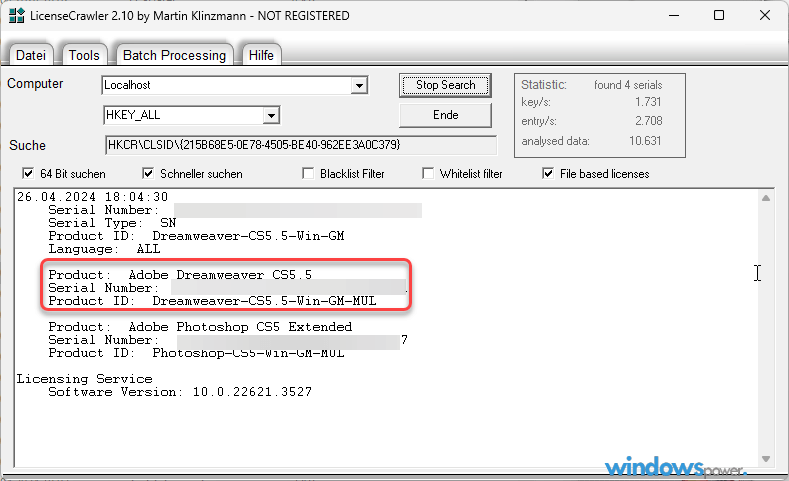
Praxis-Tipp: LicenseCrawler funktioniert auch über eine Boot-CD oder einen bootfähigen USB-Stick. Das ist Gold wert, wenn sich Windows nicht mehr starten lässt und Sie trotzdem an Ihre Lizenzschlüssel herankommen müssen. Ich hatte diese Situation letztes Jahr bei einem Kunden – LicenseCrawler hat den Tag gerettet.
Methode 2: ProduKey von NirSoft
ProduKey ist ein schlankes Freeware-Tool von NirSoft, das speziell zum Auslesen von Microsoft-Produktschlüsseln entwickelt wurde. Es findet Product Keys für Windows (alle Versionen von 7 bis 11), Microsoft Office (2003–2021), SQL Server und Exchange Server.
ProduKey einrichten und verwenden
- Laden Sie ProduKey von der offiziellen NirSoft-Webseite herunter (nirsoft.net)
- Entpacken Sie das ZIP-Archiv – keine Installation nötig
- Starten Sie „ProduKey.exe“ als Administrator
- Sofort nach dem Start zeigt das Tool alle erkannten Produktschlüssel in einer Tabelle an
- Über „File → Save“ können Sie die Keys als TXT, HTML oder CSV exportieren
Was ProduKey besonders macht: Es kann auch Produktschlüssel von Netzwerk-Computern auslesen und Keys von einer externen Festplatte oder einem nicht bootfähigen Windows-System lesen. Für IT-Profis ist das ein echter Vorteil.
Methode 3: Magical Jelly Bean Keyfinder
Der Magical Jelly Bean Keyfinder ist einer der ältesten und bekanntesten Key Finder überhaupt. Die kostenlose Version zeigt den Windows-Produktschlüssel und einige weitere Programme. Die kostenpflichtige Version erkennt über 300 verschiedene Softwareprodukte.
So nutzen Sie den Keyfinder sicher
- Laden Sie den Keyfinder ausschließlich von magicaljellybean.com herunter
- Installieren Sie das Programm und starten Sie es mit Administratorrechten
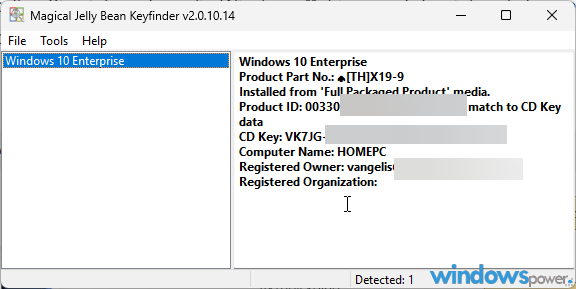
- Links sehen Sie die erkannte Software, rechts den zugehörigen CD-Key
- Per Klick können Sie jeden Schlüssel kopieren oder exportieren
Methode 4: PowerShell-Befehl – Ohne Zusatzsoftware
Per PowerShell den Produktschlüssel auslesen ist die schnellste Methode, wenn Sie keine Software installieren möchten. Windows 11 bringt PowerShell bereits mit – Sie brauchen also nichts herunterzuladen.
Windows-Produktschlüssel per PowerShell anzeigen
Klicken Sie mit der rechten Maustaste auf den Start-Button und wählen Sie „Terminal (Administrator)“ oder „Windows PowerShell (Administrator)“. Bestätigen Sie die Benutzerkontensteuerung und geben Sie folgenden Befehl ein:
powershell
(Get-WmiObject -query 'select * from SoftwareLicensingService').OA3xOriginalProductKeyDrücken Sie Enter. Der 25-stellige Produktschlüssel erscheint direkt unter dem Befehl. Bleibt die Ausgabe leer? Dann nutzt Ihr System eine digitale Lizenz, die an Ihr Microsoft-Konto gebunden ist – Sie brauchen in diesem Fall keinen klassischen Key.
Alle installierten Programme per PowerShell auflisten
Möchten Sie eine Übersicht aller installierten Programme inklusive Version und Installationsdatum? Dann verwenden Sie diesen Befehl:
powershell
Get-ItemProperty HKLM:\Software\Wow6432Node\Microsoft\Windows\CurrentVersion\Uninstall\*, HKLM:\Software\Microsoft\Windows\CurrentVersion\Uninstall\* | Select-Object DisplayName, DisplayVersion, Publisher, InstallDate | Sort-Object DisplayName | Format-Table -AutoSizeDieser Befehl liest alle Registrierungseinträge installierter Programme aus und zeigt sie als sortierte Tabelle. Praktisch, wenn Sie wissen möchten, welche Software überhaupt auf Ihrem System läuft.
Methode 5: Eingabeaufforderung (CMD) {#cmd}
Die Eingabeaufforderung (CMD) bietet einen ebenso schnellen Weg zum Windows-Produktschlüssel. Diese Methode eignet sich besonders, wenn Sie mit der PowerShell weniger vertraut sind.
Windows-Key per CMD auslesen
Tippen Sie „cmd“ in die Windows-Suche, klicken Sie mit der rechten Maustaste auf „Eingabeaufforderung“ und wählen Sie „Als Administrator ausführen“. Geben Sie diesen Befehl ein:
cmd
wmic path SoftwareLicensingService get OA3xOriginalProductKeyDer OEM-Produktschlüssel wird sofort angezeigt. Bei Geräten mit vorinstalliertem Windows (Dell, HP, Lenovo, Acer) funktioniert diese Methode besonders zuverlässig, weil der Key im UEFI/BIOS hinterlegt ist.
Möchten Sie zusätzlich den Lizenztyp prüfen (OEM, Retail oder Volume), geben Sie ein:
cmd
slmgr /dliEin Fenster zeigt Ihnen den Aktivierungsstatus und die Art der Lizenz.
Methode 6: Lizenzschlüssel in der Registry finden
Für erfahrene Anwender gibt es die Möglichkeit, Lizenzschlüssel direkt in der Windows-Registry zu suchen. Diese Methode erfordert etwas Sorgfalt, liefert aber einen direkten Einblick in die gespeicherten Lizenzinformationen.
-
Windows „Ausführen“ starten
Drücken Sie die Tastenkombination Windows + R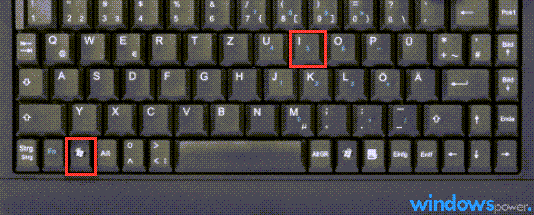
-
regedit Starten
Geben Sie regedit ein und drücken Sie die Enter Taste.
-
Windows Registry sichern
Es öffnet sich der Registrierungseditor. Um eine Windows Registry zu sichern, klicken Sie oben links auf „Datei“ und weiter auf „Exportieren…“.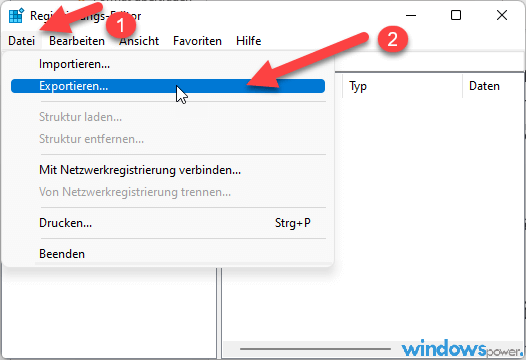
-
Speicherort wählen
Suchen Sie den Speicherort aus und geben Sie einen Namen für die Sicherung. Klicken Sie zu Schluss auf „Speichern“.
Registry-Editor Schritt für Schritt nutzen
Wichtig: Bevor Sie in der Registry arbeiten, legen Sie unbedingt eine Sicherung an. Fehlerhafte Änderungen können Ihr System beschädigen.
- Drücken Sie Windows + R, geben Sie
regeditein und drücken Sie Enter - Bestätigen Sie die Benutzerkontensteuerung mit „Ja“
- Erstellen Sie eine Sicherung: Datei → Exportieren → Speicherort wählen
- Navigieren Sie zu:
HKEY_LOCAL_MACHINE > Software - Suchen Sie den Ordner der gewünschten Software
- Schauen Sie nach Einträgen wie „ProductID“, „Serial“, „License“ oder „Key“
- Doppelklicken Sie auf den Wert, um den gespeicherten Schlüssel zu sehen
[BILD: Windows Registry-Editor mit geöffnetem Software-Pfad und markiertem Lizenzschlüssel-Eintrag]
Beachten Sie: Nicht alle Hersteller speichern den Lizenzschlüssel im Klartext. Seit Office 2016 verknüpft Microsoft die Lizenz beispielsweise mit Ihrem Online-Konto – in der Registry finden Sie dann nur noch einen generischen Platzhalter-Key.
Für den Windows-Key direkt können Sie auch diesen Registry-Pfad prüfen:
HKEY_LOCAL_MACHINE\SOFTWARE\Microsoft\Windows NT\CurrentVersion\SoftwareProtectionPlatformDer Eintrag „BackupProductKeyDefault“ enthält den 25-stelligen Produktschlüssel – sofern einer lokal gespeichert ist.
Vergleich: Welches Key Finder Tool passt zu Ihnen?
| Tool | Preis | Installation nötig? | Findet Windows-Key | Findet Software-Keys | Netzwerk-Support | Portabel (USB) |
|---|---|---|---|---|---|---|
| LicenseCrawler⭐ | Kostenlos | Nein | ✅ | ✅ (alle Registry-Keys) | ❌ | ✅ |
| ProduKey (NirSoft) | Kostenlos | Nein | ✅ | ✅ (Microsoft-Produkte) | ✅ | ✅ |
| Magical Jelly Bean | Kostenlos / 29,95 $ | Ja | ✅ | ✅ (Free: begrenzt) | ❌ | ❌ |
| ShowKeyPlus | Kostenlos | Ja (Store) | ✅ | ❌ | ❌ | ❌ |
| Belarc Advisor | Kostenlos | Ja | ✅ | ✅ + Systembericht | ❌ | ❌ |
Mein persönlicher Rat: Für Privatanwender reicht LicenseCrawler völlig aus – kein Installationszwang, keine Werbung, findet alles in der Registry. IT-Profis greifen besser zu ProduKey wegen des Netzwerk-Supports.
Windows-10-Key unter Windows 11 verwenden
Eine häufige Frage: Kann ich meinen Windows-10-Produktschlüssel für Windows 11 nutzen? Die kurze Antwort: Ja, in den meisten Fällen. Microsoft akzeptiert gültige Windows-10-Keys auch für Windows 11, solange die Edition übereinstimmt – Home bleibt Home, Pro bleibt Pro.
Bei einer digitalen Lizenz, die mit Ihrem Microsoft-Konto verknüpft ist, ist der Umstieg besonders einfach: Windows 11 erkennt die Lizenz automatisch, wenn Sie sich mit dem gleichen Konto anmelden.
Wichtiger Unterschied OEM vs. Retail:
- OEM-Lizenzen sind an das Mainboard gebunden → nicht übertragbar auf einen neuen PC
- Retail-Lizenzen können Sie mitnehmen → vorher auf dem alten Gerät mit
slmgr /upkdeaktivieren
Mehr dazu lesen Sie in unserem ausführlichen Artikel: Windows 11 Lizenz übertragen – Key auf neuen PC umziehen.
Hersteller-Support kontaktieren
Wenn keine der sechs Methoden den gewünschten Schlüssel liefert, bleibt der direkte Weg über den Hersteller-Support. Viele Softwarehersteller können den Produktschlüssel anhand Ihrer Kaufbestätigung, Rechnungsnummer oder registrierten E-Mail-Adresse wiederherstellen.
Halten Sie beim Kontakt Ihren Kaufbeleg oder die Bestellnummer bereit. Bei Microsoft können Sie Ihre verknüpften Lizenzen online unter account.microsoft.com/services einsehen. Für Adobe-Produkte finden Sie Ihre Lizenzen unter account.adobe.com.
Fazit
Das Auslesen von Produktschlüsseln installierter Programme unter Windows 11 ist mit den richtigen Mitteln kein Hexenwerk. Ob Sie ein Tool wie LicenseCrawler nutzen, einen PowerShell-Befehl eingeben oder manuell in der Registry suchen – für jedes Können-Level gibt es eine passende Methode.
Mein persönlicher Tipp nach über 25 Jahren in der IT: Lesen Sie Ihre Produktschlüssel jetzt aus und speichern Sie diese in einem Passwortmanager oder drucken Sie die Liste aus. Denn die Keys braucht man erfahrungsgemäß immer dann, wenn man sie am wenigsten erwartet.
Haben Sie Fragen oder Probleme beim Auslesen? Schreiben Sie es in die Kommentare – ich helfe Ihnen gerne weiter!
FAQ – Häufig gestellte Fragen
Kann ich den Produktschlüssel installierter Programme kostenlos auslesen?
Ja, Tools wie LicenseCrawler, ProduKey und der Magical Jelly Bean Keyfinder (Free Edition) sind kostenlos. Außerdem funktionieren die in Windows 11 integrierten Bordmittel PowerShell und CMD ohne Zusatzkosten.
Warum zeigt PowerShell keinen Produktschlüssel an?
Wenn der Befehl keine Ausgabe liefert, nutzt Ihr System eine digitale Lizenz. Diese ist an Ihr Microsoft-Konto oder die Hardware-ID gebunden. Sie brauchen keinen klassischen Key – nach einer Neuinstallation erkennt Microsoft Ihre Lizenz automatisch.
Was ist der Unterschied zwischen OEM- und Retail-Lizenz?
Ein OEM-Key ist an das Mainboard gebunden und nicht auf einen anderen PC übertragbar. Ein Retail-Key können Sie auf einen neuen Rechner mitnehmen, wenn Sie die Lizenz vorher auf dem alten Gerät mit dem Befehl slmgr /upk deaktivieren.
Funktioniert das Auslesen bei allen installierten Programmen?
Nein. Moderne Software wie Microsoft 365, Adobe Creative Cloud und viele Abo-Dienste speichern den Lizenzschlüssel nicht mehr lokal, sondern verknüpfen ihn mit einem Online-Konto. In diesen Fällen finden Sie Ihre Lizenz im Kundenkonto des Herstellers.
Kann ich einen Windows-10-Key für Windows 11 nutzen?
Ja, Microsoft akzeptiert gültige Windows-10-Produktschlüssel für Windows 11, solange die Edition übereinstimmt (Home für Home, Pro für Pro). Bei digitalen Lizenzen erkennt Windows 11 die Berechtigung automatisch über Ihr Microsoft-Konto.