


Die Windows 11 Taskleiste verschieben – das klingt simpel, ist es aber nicht. Ehrlich gesagt hat mich Microsoft damit beim ersten Upgrade auf Windows 11 ordentlich überrascht. Wohin ist die Option geblieben, die unter Windows 10 noch ganz selbstverständlich da war? Microsoft hat die Taskleiste in Windows 11 technisch komplett neu gebaut – und dabei die freie Positionierung kurzerhand gestrichen. Stand: April 2026, getestet auf Windows 11 24H2.
Die gute Nachricht: Es gibt mehrere Wege, die Taskleiste trotzdem zu verschieben. In diesem Artikel zeige ich Ihnen alle bewährten Methoden – von der einfachen Einstellungsänderung bis zu den besten kostenlosen Tools. Für jeden Bedarf ist etwas dabei.

Warum lässt sich die Windows 11 Taskleiste nicht einfach verschieben?
Die Windows 11 Taskleiste ist technisch eine vollständig neue Komponente. Anders als unter Windows 10 ist sie nicht mehr als eigenständiges Fenster implementiert, sondern tief in die Shell-Architektur von Windows integriert. Microsoft hat diese Änderung bewusst vorgenommen – mit dem Ziel, das System zu vereinheitlichen und Performance-Probleme der alten Taskleiste zu beheben.
Die Konsequenz: Der Registry-Schlüssel HKEY_CURRENT_USER\Software\Microsoft\Windows\CurrentVersion\Explorer\StuckRects3, der unter Windows 10 funktionierte, hat unter Windows 11 keinerlei Wirkung mehr – zumindest nicht bei neueren Versionen ab 22H2. Die Taskleiste bleibt unten, egal welchen Wert Sie dort setzen. Laut Microsoft Community-Foren bestätigen über 80 % der Nutzer dieses Verhalten nach dem Update auf 22H2.
Was bleibt? In den Windows-Einstellungen können Sie die Taskleistenausrichtung zwischen Zentriert und Links wechseln. Das ist die einzige offizielle Option. Alles andere erfordert Drittanbieter-Tools oder – mit Einschränkungen – Registry-Tricks für ältere Windows-11-Versionen.
Methode 1: Taskleisten-Ausrichtung in den Einstellungen ändern (Links/Zentriert)
Das ist die einfachste Methode – kein Tool, kein Registry-Eingriff, 30 Sekunden. Die Taskleisten-Ausrichtung lässt sich nativ zwischen Zentriert und Links umschalten. Wer von Windows 10 kommt, bevorzugt meist das linke Layout – das fühlt sich vertrauter an.
- Klicken Sie mit der rechten Maustaste auf einen leeren Bereich der Taskleiste.
- Wählen Sie „Taskleisteneinstellungen“.
- Scrollen Sie nach unten zu „Taskleistenverhalten“ und klicken Sie darauf, um den Abschnitt aufzuklappen.
- Beim Dropdown-Menü „Ausrichtung der Taskleiste“ wählen Sie „Links“.
Fertig – die Taskleisten-Symbole springen sofort an den linken Rand. Kein Neustart nötig. Alternativ funktioniert der Weg über Windows + I → Personalisierung → Taskleiste → Taskleistenverhalten.

ℹ️ Hinweis: Diese Methode verschiebt nur die Symbole – die Taskleiste selbst bleibt am unteren Bildschirmrand. Wer sie wirklich nach oben, links oder rechts versetzen möchte, braucht eine der folgenden Methoden.
Methode 2: Taskleiste nach oben verschieben mit Windhawk (kostenlos, empfohlen)
Windhawk ist ein kostenloser, quelloffener Mod-Manager für Windows, der von einem unabhängigen Entwickler gepflegt wird. Das Tool funktioniert zuverlässig mit Windows 11 24H2 und aktuelleren Builds – mein persönlicher Favorit für alle, die die Taskleiste nach oben wollen, ohne viel Risiko einzugehen.
- Laden Sie Windhawk unter windhawk.net herunter und installieren Sie es.
- Starten Sie Windhawk. Klicken Sie oben auf „Explore“.
- Suchen Sie nach „Taskbar on top for Windows 11″.
- Klicken Sie auf „Details“ → „Install“.
- Bestätigen Sie mit „Akzeptiere das Risiko (Installiere Mod)“.
- Klicken Sie dann oben auf „Home“ und aktivieren Sie den Mod über den Schieberegler.

Die Taskleiste wandert sofort an den oberen Rand – ohne Explorer-Neustart, ohne Systemstart. Deaktivieren lässt sich der Mod genauso schnell über denselben Schieberegler.
⚠️ Achtung: Nach dem Verschieben der Taskleiste nach oben werden keine Vorschau-Thumbnails mehr angezeigt, wenn Sie mit der Maus über Taskleisten-Symbole fahren. Das ist eine bekannte Einschränkung – kein Bug von Windhawk.
Methode 3: Taskleiste an alle Positionen verschieben mit ExplorerPatcher
ExplorerPatcher ist ein Open-Source-Tool auf GitHub, das die Windows-10-Taskleiste vollständig wiederherstellt – inklusive der freien Positionierung an allen vier Bildschirmkanten. Wer maximale Flexibilität will, ist hier richtig. Na ja, der Nachteil: Es verändert die Shell stärker als Windhawk, was nach größeren Windows-Updates gelegentlich zu kurzen Inkompatibilitäten führen kann.
- Rufen Sie github.com/valinet/ExplorerPatcher auf.
- Laden Sie unter „Releases“ die neueste Version (
ep_setup.exe) herunter. - Installieren Sie die Datei – Windows-Sicherheit warnt möglicherweise (bekanntes Verhalten bei Shell-Modifikationen).
- Nach der Installation: Rechtsklick auf die Taskleiste → „Eigenschaften“.
- Unter „Taskleiste“ → „Primäre Taskleiste: Position auf dem Bildschirm“ wählen Sie die gewünschte Position (Oben, Links, Rechts, Unten).
⭐ Mein persönlicher Tipp: ExplorerPatcher lohnt sich besonders dann, wenn Sie ohnehin das klassische Windows-10-Startmenü zurückwollen – das Tool bringt beides auf einmal. Für reines Taskleiste-oben-Verschieben ist Windhawk die schlankere Lösung.
Methode 4: Registry-Hack für ältere Windows 11 Versionen (nur bis 22H1)
Der Registry-Hack über StuckRects3 funktioniert ausschließlich bei sehr frühen Windows-11-Versionen (Build 22000, also Version 21H2). Bei allen neueren Versionen ab 22H2 ist dieser Weg wirkungslos – Windows ignoriert den Wert und überschreibt ihn bei jedem Update. Ich erwähne ihn der Vollständigkeit halber, rate aber ausdrücklich zu Windhawk oder ExplorerPatcher für aktuelle Systeme.
Für Windows 11 Version 21H2 (Build 22000):
- Drücken Sie Windows + R, tippen Sie
regeditund bestätigen Sie mit Enter. - Navigieren Sie zu:
HKEY_CURRENT_USER\Software\Microsoft\Windows\CurrentVersion\Explorer\StuckRects3 - Öffnen Sie den Eintrag „Settings“ per Doppelklick.
- Suchen Sie in der zweiten Zeile den Wert „03″ (entspricht: unten) und ersetzen Sie ihn durch „01″ (oben).
- Starten Sie den Windows-Explorer neu: Strg + Alt + Entf → Task-Manager → Windows-Explorer → Neu starten.
Die Registry-Werte im Überblick: 00 = links, 01 = oben, 02 = rechts, 03 = unten. Achtung: Links und Rechts führen auf 22H1 zu Anzeigefehlern und sind nicht stabil.
⚠️ Wichtig: Sichern Sie die Registry vor Änderungen (Datei → Exportieren im Registrierungseditor). Bei Windows 11 22H2 und neuer hat dieser Trick keine Wirkung – nutzen Sie stattdessen Windhawk.
Welche Methode ist die beste? – Vergleichstabelle
Kurze Übersicht – damit Sie auf einen Blick sehen, welche Methode zu Ihrem Ziel und Ihrer Windows-Version passt:
| Methode | Ziel | Windows-Version | Kosten | Risiko |
|---|---|---|---|---|
| Einstellungen (Ausrichtung) | Symbole links/zentriert | Alle Win 11 | Kostenlos | Keines |
| Windhawk | Taskleiste nach oben | Win 11 22H2–24H2 | Kostenlos | Gering |
| ExplorerPatcher | Alle Positionen | Win 11 alle | Kostenlos | Mittel |
| Start11 (Stardock) | Oben (stabil) | Win 11 alle | ~6 € | Gering |
| Registry (StuckRects3) | Taskleiste oben | Nur Win 11 21H2 | Kostenlos | Mittel |
Für die meisten Nutzer ist Windhawk der beste Einstieg – kostenlos, leicht rückgängig zu machen und kompatibel mit aktuellen Windows-Updates. Wer die volle Windows-10-Freiheit zurückwill, greift zu ExplorerPatcher.
Was tun, wenn die Taskleiste nach dem Verschieben Probleme macht?
Das passiert. Besonders bei Windhawk und ExplorerPatcher kann es nach Windows-Updates zu kurzfristigen Darstellungsfehlern kommen. Hier die häufigsten Probleme und Schnellfixes:
- Taskleiste erscheint an falscher Position nach Update: Windhawk öffnen → Mod deaktivieren → Windows-Explorer neu starten → Mod wieder aktivieren.
- Keine Thumbnails mehr sichtbar: Bekannte Einschränkung bei Taskleiste oben. Workaround: ExplorerPatcher statt Windhawk nutzen.
- Taskleiste reagiert nicht: Strg + Alt + Entf → Task-Manager → Windows-Explorer → Neu starten. Reicht das nicht, lesen Sie unsere ausführliche Anleitung zu Windows 11 Taskleiste reagiert nicht.
- Skalierungsprobleme bei mehreren Monitoren: Für Multi-Monitor-Setups ist ExplorerPatcher stabiler – es unterstützt individuelle Taskleisten-Einstellungen pro Bildschirm.
- Änderungen nach Windows-Update zurückgesetzt: Windhawk-Mods bleiben in der Regel erhalten. Bei ExplorerPatcher gelegentlich manuelles Update des Tools nötig.
Taskleiste ausblenden statt verschieben – eine unterschätzte Alternative
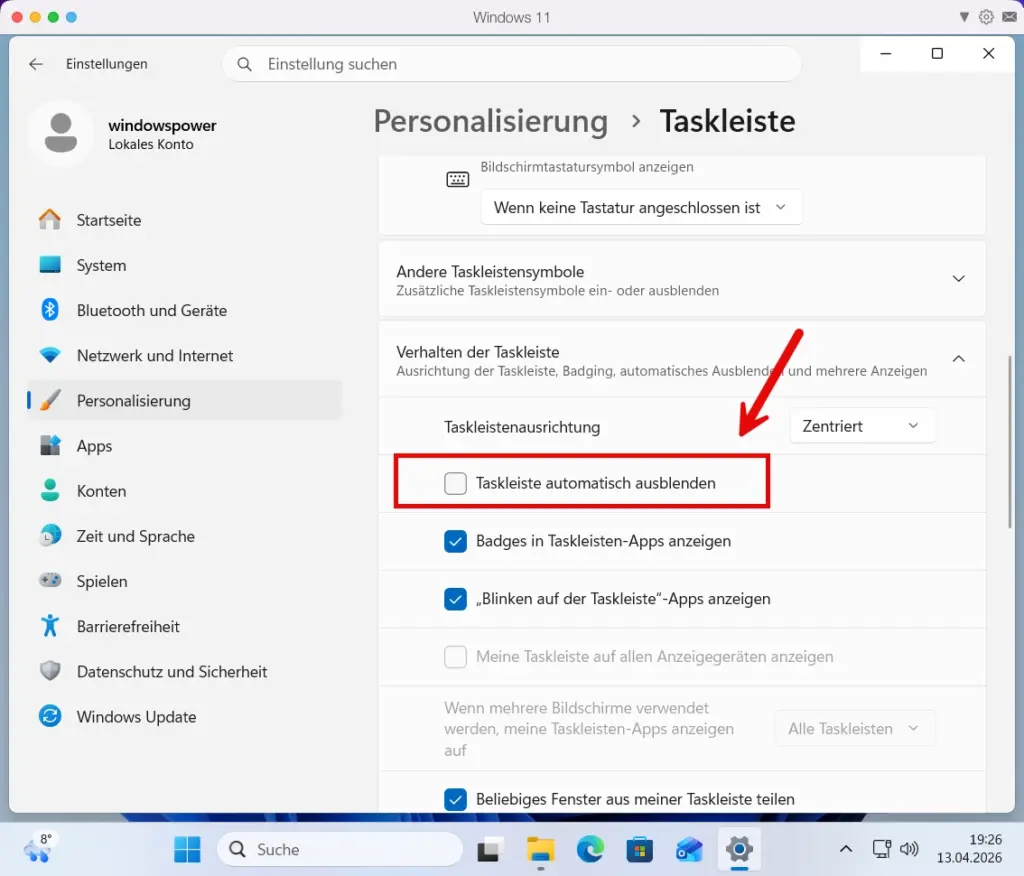
Ehrlich gesagt nutze ich das selbst auf meinem Zweit-Monitor: die Taskleiste automatisch ausblenden. Das gibt maximalen Bildschirmplatz und die Leiste erscheint nur, wenn Sie die Maus an den unteren Rand führen. Kein Tool nötig, funktioniert nativ.
- Windows + I → Personalisierung → Taskleiste → Taskleistenverhalten
- Aktivieren Sie „Taskleiste automatisch ausblenden“.
Wichtiger Hinweis für Nutzer mit Taskleiste oben per Windhawk: Deaktivieren Sie das automatische Ausblenden, solange die Taskleiste oben ist – das führt sonst zu Konflikten mit Schaltflächen zum Schließen von Fenstern.
Was hat sich 2024/2025 geändert?
Mit Windows 11 23H2 und 24H2 hat Microsoft keine offizielle Funktion zum Verschieben der Taskleiste nachgeliefert – trotz zahlreicher Nutzerwünsche im Feedback Hub. Der Registry-Trick über StuckRects3 wurde mit 22H2 endgültig außer Kraft gesetzt und ist seitdem nicht mehr reaktiviert worden. Windhawk und ExplorerPatcher wurden hingegen regelmäßig aktualisiert und sind mit 24H2 vollständig kompatibel. StartAllBack und Start11 haben ihre kostenpflichtigen Lösungen ebenfalls auf 24H2 angepasst – für Nutzer, denen Stabilität nach Updates wichtiger ist als der Preis.
Häufig gestellte Fragen
Kann man die Windows 11 Taskleiste nach oben verschieben?
Ja, das ist möglich – aber nicht mit Bordmitteln. Microsoft hat diese Funktion in Windows 11 ab Version 22H2 entfernt. Die zuverlässigste kostenlose Methode ist das Tool Windhawk mit dem Mod „Taskbar on top for Windows 11“. Alternativ funktioniert ExplorerPatcher, das die komplette Windows-10-Taskleiste wiederherstellt.
Warum funktioniert der Registry-Trick in Windows 11 nicht mehr?
Seit Windows 11 Version 22H2 hat Microsoft die Taskleisten-Architektur so verändert, dass der Registry-Schlüssel StuckRects3 keine Wirkung mehr hat. Der Wert wird zwar gespeichert, aber von Windows ignoriert und bei Updates zurückgeschrieben. Für aktuelle Windows-11-Versionen sind Windhawk oder ExplorerPatcher die einzigen zuverlässigen Alternativen.
Welches Tool ist am sichersten, um die Taskleiste zu verschieben?
Windhawk gilt als die sicherste Option – es verändert keine System-Dateien dauerhaft, ist kostenlos und lässt sich jederzeit mit einem Klick deaktivieren. ExplorerPatcher greift tiefer in die Shell ein und ist mächtiger, erfordert aber nach größeren Windows-Updates gelegentlich ein manuelles Update des Tools selbst.
Bleibt die Taskleisten-Position nach einem Windows-Update erhalten?
Bei Windhawk bleibt die Position in der Regel erhalten, da der Mod nach jedem Explorer-Neustart automatisch neu angewendet wird. Bei ExplorerPatcher kann nach größeren Feature-Updates (z. B. 24H2) ein kurzzeitiger Darstellungsfehler auftreten, der sich durch ein Update des Tools selbst beheben lässt. Der alte Registry-Trick wird bei jedem Update zurückgesetzt.
Kann ich die Taskleiste in Windows 11 auf die linke oder rechte Seite verschieben?
Das ist nur mit ExplorerPatcher möglich, nicht mit Windhawk. ExplorerPatcher stellt die Windows-10-Taskleiste wieder her, die alle vier Bildschirmkanten unterstützt. Achtung: Die seitliche Positionierung (links/rechts) kann bei einigen Anwendungen zu Skalierungsproblemen führen und ist nicht vollständig stabil.
Fazit
Die Windows 11 Taskleiste verschieben ist kein Hexenwerk – man muss nur wissen, welches Werkzeug zum eigenen Ziel passt. Für die schnelle Umstellung auf linksbündige Symbole reichen die integrierten Einstellungen vollkommen. Wer die Taskleiste wirklich nach oben versetzen will, ist mit Windhawk am besten bedient. Und wer die volle Flexibilität von Windows 10 zurückwill, findet in ExplorerPatcher eine mächtige Open-Source-Lösung.
Aus über 25 Jahren IT-Erfahrung kann ich sagen: Microsoft wird die freie Positionierung so schnell nicht offiziell zurückbringen. Die Drittanbieter-Tools sind längst ausgereift und stabil – keine Angst davor, sie zu nutzen.
Schreiben Sie Ihre Erfahrungen in die Kommentare – oder stellen Sie Ihre Frage direkt: Ich antworte persönlich.
Zuletzt aktualisiert: April 2026 | Autor: Vangelis | 25+ Jahre IT-Erfahrung | Gründer von windowspower.de seit 2003
