








Haben Sie das WLAN-Passwort vergessen oder verloren? Sollte ein Windows 11 Computer oder Laptop mit dem WLAN-Netzwerk verbunden sein, haben Sie dann die Möglichkeit, denn WLAN-Schlüssel auszulesen. Folgen Sie einfach unsere Anleitung.
Wie finde ich das WLAN-Passwort heraus bei Windows 11?

- Innovatives Dualband Wi-Fi 6 für ein anspruchsvolles Heimnetz mit vielen WLAN-Endgeräten, hohe Reichweite und ultraschnelle Übertragungen mit bis zu...
WLAN-Passwort über die Eingabeaufforderung auslesen
Eine weitere Möglichkeit, das WLAN-Passwort auszulesen, geht es über die Eingabeaufforderung von Windows 11.
- Starten Sie die Eingabeaufforderung von Windows 11 mit Administrationsrechte. Am einfachsten ist es, wenn sie in der Windows Suche „Eingabeaufforderung“ eingeben und als Administrator starten.
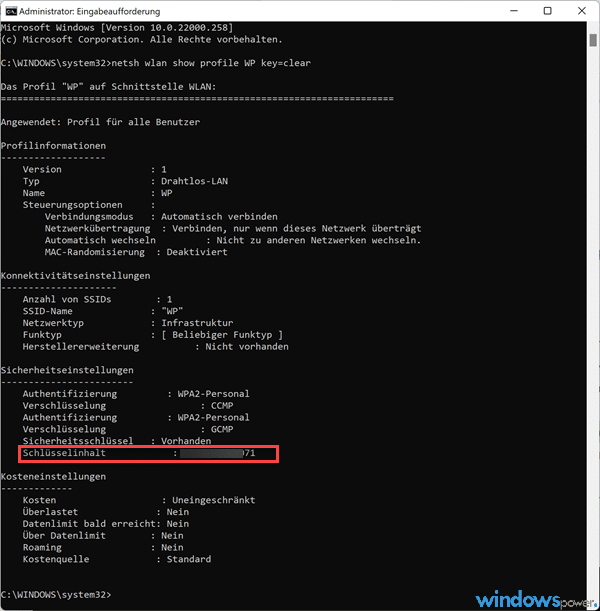
- Nachdem die Eingabeaufforderung gestattet worden ist, geben Sie folgenden Befehl ein:
netsh wlan show profile DEIN WLAN NAME key=clear
„DEIN WLAN NAME“ ist der Name des WLAN, mit dem ihren Computer verbunden ist.
Mit einer Enter-Taste erhalten Sie viele weitere Information über den drahtlose LAN der Sicherheitseinstellung und Schlüsselinhalt wird das WLAN Passwort angezeigt.
Schnellanleitung: Wie man das WLAN-Passwort in Windows 11 anzeigen lassen?
- Klicke Semit der rechten Maustaste auf das WLAN-Icon auf der Taskleiste
- Wählen Sie im geöffneten Menü „Netzwerk – und Interneteinstellungen aus
- Klicken Sie auf „Erweiterte Netzwerkeinstellungen“
- Wählen Sie weiter die Option „Weitere Netzwerkadapteroptionen“.
- Klicken Sie mit der rechten Maustaste auf Ihren WLAN-Adapter und wählen Sie „Status“ aus.
- Klicken Sie auf „Drahtloseigenschaften“.
- Auf Sicherheit oben klicken und weiter auf „Zeichen anzeigen“. Der Sicherheitsschlüssel wird angezeigt
Newsletter abonnieren
Neue Artikel und Tipps direkt in dein Postfach. Kostenlos und jederzeit abbestellbar.
