


Der Netzwerkadapter ist dafür da, wen man z. B. über den LAN-Kabel kann man Verbindung ins Internet oder in Heimnetzwerk herstellen. Es kann vorkommen, dass Sie den Netzwerkadaptern bei Windows 11 deaktivieren möchten. Bei der älteren Windows Versionen müssten dem Geräte-Manager öffnen, um die Karte zu dekatieren. Bei Windows 11 ist das auch über die Windows Einstellung möglich.
Netzwerkadapter deaktivieren oder aktivieren
Microsoft fügt immer mehr Einstellungen von der Systemsteuerung in den Windows-Einstellungen hinzu. Man vermutet, dass Systemsteuerung in der Zukunft komplett abgeschafften wird.
Netzwerkkarten Netzwerkadapter über die Geräte-Manager deaktivieren
Auch über das alte Systemstarten bzw. Geräte-Manager ist es weiter möglich, die LAN Karte zu deaktivieren.

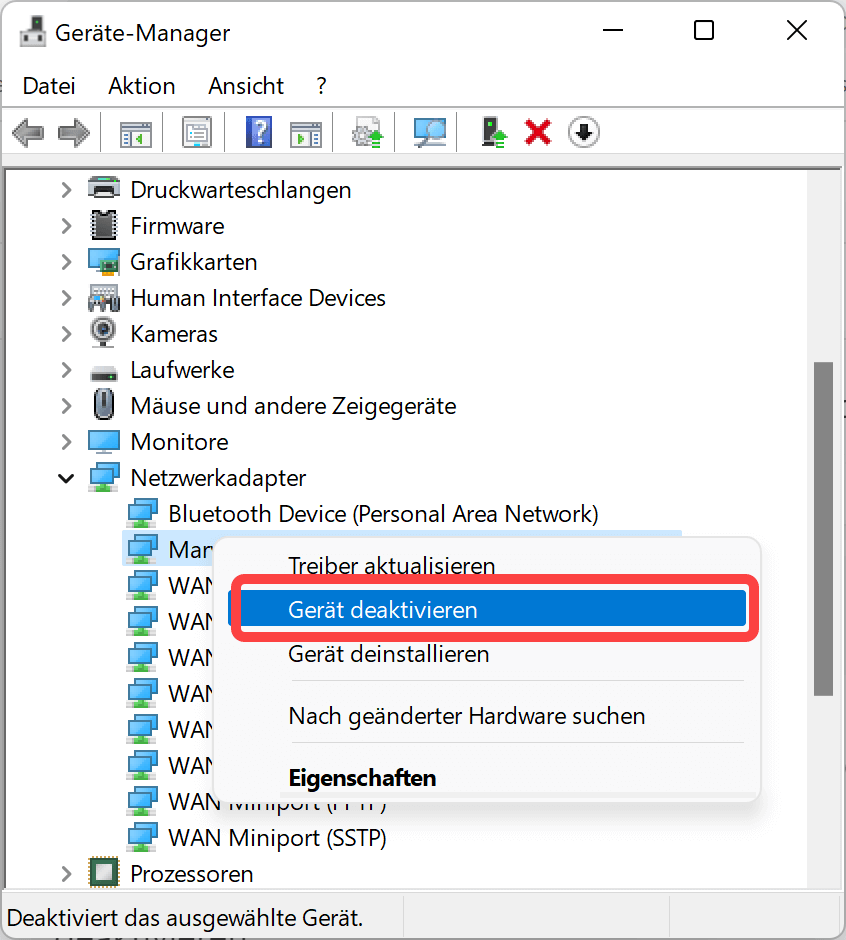
- Starten die Windows 11 Geräte-Manager. Geben Sie „Geräte-Manager„ in Windows, Suche ein.
- Es werden alle Geräte aufgelistet, die bei ihrem Computer eingeschlossen sind.
- Klicken Sie neben dem Netzwerk -Adapter auf den kleinen Pfeil.
- Klicken Sie mit der rechten Maustaste auf der Netzwerkkarte und wählen Sie deaktivieren.
- Ab sofort ist die Karte deaktiviert. Um die wieder zu aktivieren, klicken Sie mit der rechten Maustaste erneut auf der Karte und wählen Sie aktivieren.
| # | Vorschau | Produkt | Bewertung | Preis | |
|---|---|---|---|---|---|
| 1 |

|
Microsoft Windows 11 Home | 1 Gerät | 1 Benutzer | PC Aktivierungscode per Email | 145,00 € 117,00 € | Bei Amazon kaufen | |
| 2 |

|
Microsoft Windows 11 Pro | 1 Gerät | 1 Benutzer | PC Aktivierungscode per Email | 259,00 € 153,07 € | Bei Amazon kaufen | |
| 3 |

|
Microsoft 365 Family | 1 Jahr | bis zu 6 Personen | Office Apps mit KI | bis zu 6 TB... | 129,00 € 89,99 € | Bei Amazon kaufen |