



Auslagerungsdatei abschalten klingt bei 32 GB RAM nach einem sauberen Trick: Ein paar Gigabyte auf der SSD kommen zurück, verloren geht scheinbar nichts. Der Haken sitzt an anderer Stelle. Windows rechnet fest mit der Datei, auch wenn der Arbeitsspeicher nie voll wird, und Microsoft lässt die Größe deshalb standardmäßig vom System verwalten.
Warum Auslagerungsdatei abschalten das Commit-Limit senkt
Das Commit-Limit ist die Summe aus RAM und allen Auslagerungsdateien. Ohne Datei liegt es laut Microsoft knapp unter dem installierten Arbeitsspeicher.
Programme reservieren Speicher oft großzügig, lange bevor sie ihn wirklich beschreiben. Jede Reservierung zählt gegen das Limit. Erreicht die Summe die Grenze, scheitern neue Reservierungen, obwohl der Task-Manager noch freien RAM zeigt. Mit der Datei wächst das Limit dagegen mit, denn sie darf bei Bedarf auf das Dreifache des RAMs anwachsen, bei 32 GB also auf bis zu 96 GB.
Der zweite Posten sind Absturzabbilder. Nach einem Bluescreen schreibt Windows die Memory.dmp nur, wenn eine Auslagerungsdatei oder ein Dedicated Dump File dafür bereitsteht.
| Speicherabbild | Mindestgröße der Auslagerungsdatei |
|---|---|
| Kleines Speicherabbild (256 KB) | 1 MB |
| Vollständiges Speicherabbild | 1 × RAM plus 257 MB (bei 32 GB rund 32,3 GB) |
| Automatisches Speicherabbild (Standard) | richtet sich nach der Kernel-Speichernutzung |
Das Standardprofil beginnt klein. Stürzt der PC innerhalb von vier Wochen erneut ab, setzt Windows die Datei auf die RAM-Größe oder auf 32 GB, je nachdem, was kleiner ist. Deshalb wächst die pagefile.sys nach einem Bluescreen mitunter plötzlich. Schneller wird Windows durch das Abschalten in der Regel nicht.
⚠️ Achtung: Wer die Auslagerungsdatei abschalten will, benötigt wenigstens eine Dedicated Dump File. Nur so schreibt Windows nach einem Bluescreen weiterhin ein Speicherabbild.
Statt Auslagerungsdatei abschalten: Automatik prüfen
Die Automatik ist unter Windows 11 ab Werk aktiv, ein Blick in die Einstellungen genügt.
- Drücken Sie Win + R, geben Sie sysdm.cpl ein und bestätigen Sie mit Enter.
- Wechseln Sie in den Reiter „Erweitert“ und klicken Sie unter „Leistung“ auf „Einstellungen“.
- Öffnen Sie dort erneut den Reiter „Erweitert“ und klicken Sie bei „Virtueller Arbeitsspeicher“ auf „Ändern“.
- Lassen Sie den Haken bei „Auslagerungsdateigröße für alle Laufwerke automatisch verwalten“ gesetzt.
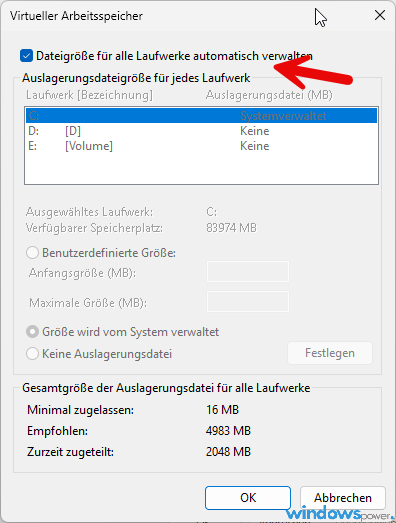
Mehr ist nicht nötig. Stand hier früher eine eigene Größe oder „Keine Auslagerungsdatei“, setzen Sie den Haken wieder und starten Sie Windows neu.
Wann eine feste Größe der Auslagerungsdatei sinnvoll ist
Eine feste Größe lohnt sich nur, wenn Windows Out-of-Memory-Fehler meldet, etwa bei großen Videoprojekten oder mehreren virtuellen Maschinen.
Messen Sie vorher: Öffnen Sie den Task-Manager, wechseln Sie zu „Leistung“ und „Arbeitsspeicher“ und lesen Sie den Wert „Zugesichert“ ab, am besten unter Volllast. Der zweite Wert dahinter ist das Commit-Limit. Kommt der erste ihm nahe, ist es zu knapp.
Als Startwert gilt die Faustregel vom 1,5-Fachen des RAMs. Bei 32 GB sind das 49.152 MB. Als Maximum tragen Sie 98.304 MB ein, das Dreifache und damit die Grenze, bis zu der auch die Automatik wachsen darf.
Wer die Auslagerungsdatei abschalten nur wegen des Speicherplatzes erwägt, holt woanders mehr heraus: Die hiberfil.sys zu verkleinern spart Platz, ohne Absturzabbilder zu opfern. Auch beim Dienst SysMain deaktivieren gilt: Abschalten bringt meist wenig. Stößt Ihr PC regelmäßig dagegen an die Grenze, hilft am Ende nur mehr Hardware, also RAM aufrüsten.
Fazit
Mein Rat: Lassen Sie die Automatik an. Auslagerungsdatei abschalten spart ein paar Gigabyte, kostet aber Absturzabbilder und Commit-Limit. Prüfen Sie heute den Wert bei „Zugesichert“ und schreiben Sie mir in die Kommentare, wie hoch er bei Ihnen unter Last liegt.
Häufig gestellte Fragen
Braucht man bei 32 GB RAM noch eine Auslagerungsdatei?
Ja, Microsoft sieht für Windows 11 die automatisch verwaltete Auslagerungsdatei als Standard vor. Sie sichert das Commit-Limit ab und ermöglicht Absturzabbilder, auch wenn der RAM nie voll wird.
Was passiert ohne Auslagerungsdatei?
Das Commit-Limit liegt dann knapp unter dem installierten RAM. Programme können Speicherfehler melden, obwohl noch RAM frei ist, und nach einem Bluescreen entsteht keine Memory.dmp.
Warum ist die pagefile.sys plötzlich so groß?
Die Automatik lässt die Datei wachsen, sobald zugesagter Speicher 90 Prozent des Limits übersteigt, bei 32 GB RAM bis auf 96 GB. Nach einem zweiten Absturz innerhalb von vier Wochen setzt Windows sie außerdem auf die RAM-Größe, höchstens auf 32 GB.
Das Wichtigste in aller Kürze
- Ohne Auslagerungsdatei liegt das Commit-Limit laut Microsoft knapp unter der installierten RAM-Größe.
- Ein Speicherabbild nach einem Bluescreen setzt eine Auslagerungsdatei oder ein Dedicated Dump File voraus.
- Die Automatik lässt die Datei bei Bedarf bis auf das Dreifache des RAMs wachsen, höchstens bis zu einem Achtel des Laufwerks.
- Eine feste Größe lohnt nur bei Out-of-Memory-Fehlern, als Startwert gilt die Faustregel vom 1,5-Fachen des RAMs.
- Der Weg führt über Systemeigenschaften, Erweitert, Leistung, Erweitert und Virtueller Arbeitsspeicher.
Zuletzt aktualisiert: Oktober 2026 | Gilt für: Windows 11 | Autor: Vangelis | 25+ Jahre IT-Erfahrung | Gründer von windowspower.de seit 2013
Newsletter abonnieren
Neue Artikel und Tipps direkt in dein Postfach. Kostenlos und jederzeit abbestellbar.
Frage zu diesem Artikel oder Lust auf Austausch?
Kommentare gibt es hier nicht mehr, dafür aber unser Forum: eine kleine Community, in der man sich wirklich hilft. Auch Anfängerfragen sind willkommen.
Zum Forum