



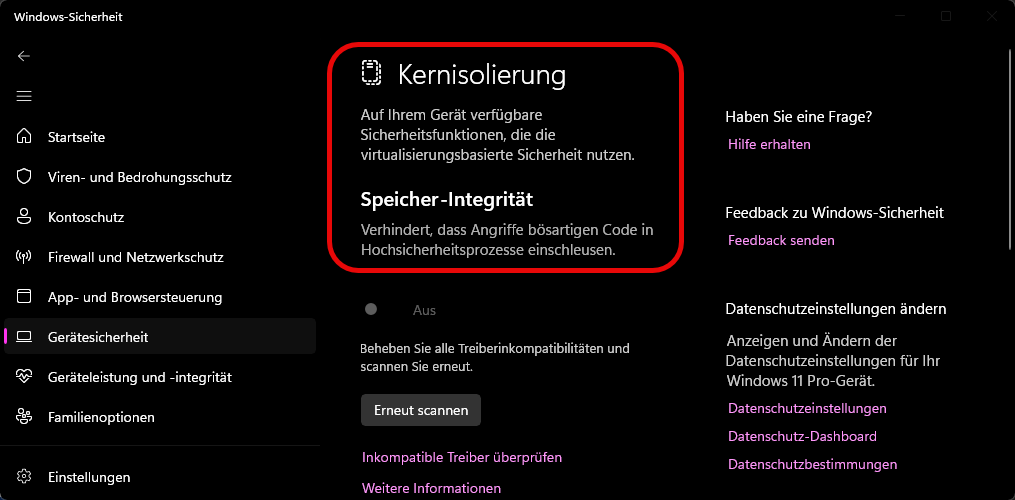
Speicherintegrität prüfen sollten Gamer spätestens jetzt, denn der Stichtag rückt näher: Ab dem 13.10.2026 schaltet Microsoft die Speicherintegrität (auch Kernisolierung oder HVCI genannt) auf kompatiblen PCs breit ein. Die Funktion schützt den Windows-Kernel, kann aber Frames kosten. Der Tipp gilt für Windows 11 24H2, 25H2 und 26H2.
✅ Ist Ihr PC betroffen? Kurz-Check:
- Sie nutzen Windows 11 24H2, 25H2 oder 26H2
- Sie spielen am PC und achten auf die FPS
- Sie wissen nicht, ob die Speicherintegrität auf Ihrem PC bereits aktiv ist
Speicherintegrität prüfen in vier Schritten
Die Speicherintegrität lässt sich in der Windows-Sicherheit mit wenigen Klicks kontrollieren. Den Weg beschreibt PC Games Hardware so:
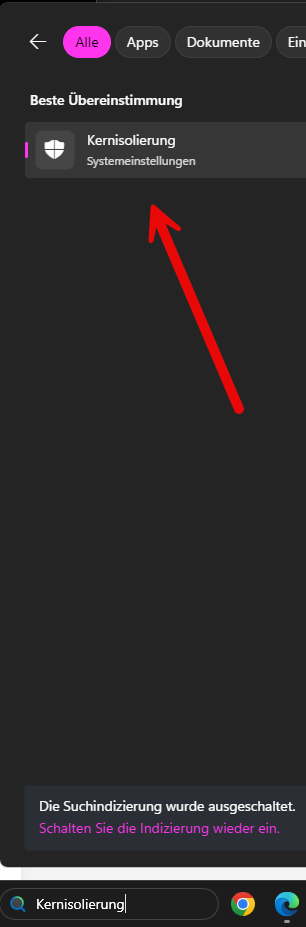
- Windows-Suche öffnen und Kernisolierung eingeben.
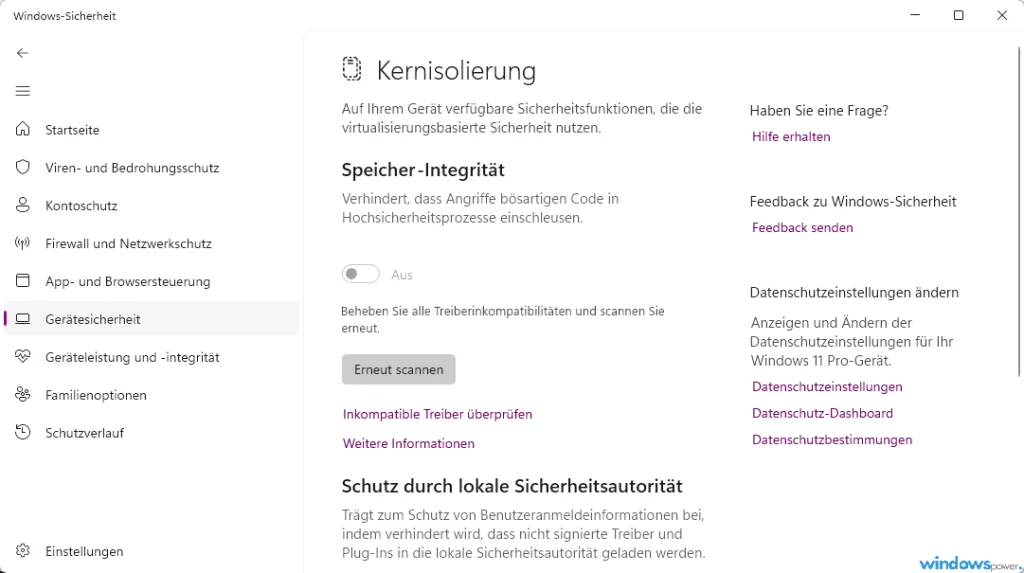
- Alternativ den Weg über Windows-Sicherheit > Gerätesicherheit > Details zur Kernisolierung gehen.
- Den Status der Speicherintegrität ablesen.
- Falls nötig, den Schalter ausschalten.
⚠️ Achtung: Mit dem Abschalten sinkt der Kernel-Schutz. Microsoft rät, vorher inkompatible Treiber zu aktualisieren.
Wie das geht, zeigt Windows 11 Treiber aktualisieren auf winpower.de. Treten nach dem Umschalten Bluescreens auf, hilft der Artikel zu KERNEL_SECURITY_CHECK_FAILURE beheben weiter.
Speicherintegrität und Gaming: Das kosten die FPS
Die Speicherintegrität kostet in Spielen messbar Leistung, aber meist nur im niedrigen einstelligen Prozentbereich. ComputerBase misst auf einem Ryzen 7 9700X 128 statt 133 fps. Ältere Tests zeigen größere Lücken mit 142 statt 151 fps.
| Messung | Ohne Speicherintegrität | Mit Speicherintegrität | Verlust (gerundet) |
|---|---|---|---|
| ComputerBase, Ryzen 7 9700X | 133 fps | 128 fps | 3,8 % |
| Ältere Tests | 151 fps | 142 fps | 6,0 % |
Die Prozentwerte sind aus den veröffentlichten fps-Zahlen gerechnet. Bei 133 fps spüren Sie 5 fps kaum. Kritisch wird es erst, wenn ein Spiel ohnehin knapp unter der flüssigen Grenze läuft. Weitere Hebel für mehr Leistung finden Sie in Windows 11 Gaming optimieren.
Speicherintegrität prüfen und abwägen: Wann sich das Abschalten lohnt
Die Speicherintegrität auszuschalten, lohnt sich nur, wenn ein Spiel an der Grenze zur flüssigen Darstellung läuft und der Unterschied wirklich auffällt.
Mein Rat: Erst Speicherintegrität prüfen, dann die Treiber aktualisieren, dann dasselbe Spiel mit und ohne Funktion messen. Läuft es in beiden Fällen sauber, bleibt der Kernel-Schutz an.
Fazit
Speicherintegrität prüfen dauert eine Minute, die Entscheidung dauert länger. Bei 4 bis 6 % FPS-Verlust ist das Abschalten selten nötig. Prüfen Sie den Status vor dem 13.10.2026 und messen Sie selbst, bevor Sie Schutz gegen Frames tauschen.
Häufig gestellte Fragen
Wie schalte ich die Speicherintegrität in Windows 11 aus?
Öffnen Sie die Windows-Suche, geben Sie „Kernisolierung“ ein und stellen Sie den Schalter bei der Speicherintegrität auf Aus. Damit sinkt der Kernel-Schutz.
Wie viele FPS kostet die Speicherintegrität?
ComputerBase misst auf einem Ryzen 7 9700X 128 statt 133 fps. Ältere Tests zeigen 142 statt 151 fps, das entspricht etwa 4 bis 6 % weniger Leistung.
Ab wann schaltet Microsoft die Speicherintegrität breit ein?
Microsoft schaltet die Speicherintegrität ab dem 13.10.2026 auf kompatiblen PCs breit ein. Der Tipp gilt für Windows 11 24H2, 25H2 und 26H2.
Das Wichtigste in aller Kürze
- Microsoft schaltet die Speicherintegrität ab dem 13.10.2026 auf kompatiblen Windows-11-PCs breit ein.
- Der Tipp gilt für Windows 11 24H2, 25H2 und 26H2.
- ComputerBase misst auf einem Ryzen 7 9700X 128 statt 133 fps, ältere Tests zeigen 142 statt 151 fps.
- Wer die Funktion abschaltet, senkt den Kernel-Schutz und sollte vorher inkompatible Treiber aktualisieren.
Zuletzt aktualisiert: Oktober 2026 | Gilt für: Windows 11 24H2, 25H2 und 26H2 | Autor: Vangelis | 25+ Jahre IT-Erfahrung | Gründer von windowspower.de seit 2013
