



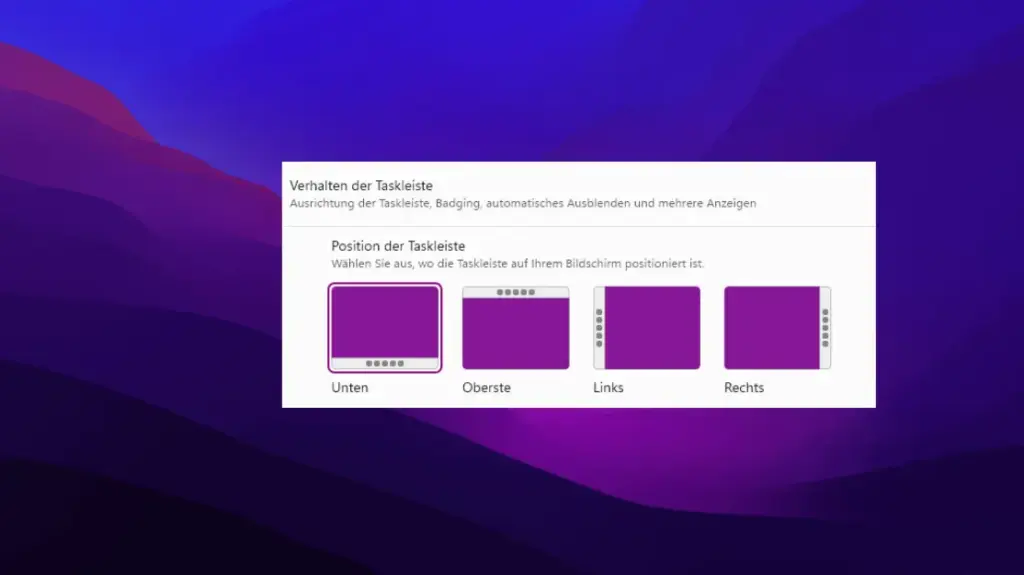
Windows 11 Taskleiste verschieben können Sie inzwischen direkt mit Bordmitteln. Fast fünf Jahre lang war die Position auf „unten“ festgelegt. Wer die Taskleiste wie früher oben oder an der Seite nutzen wollte, war deshalb auf Windhawk oder ExplorerPatcher angewiesen. Mit dem optionalen Update KB5120998 vom 27. August 2026 und dem Rollout zum Patchday im September 2026 bringt Microsoft die freie Positionierung offiziell zurück.
Windows 11 Taskleiste verschieben: vier Positionen stehen zur Auswahl
Windows 11 Taskleiste verschieben funktioniert seit KB5120998 direkt über die Einstellungen. Ein Registry-Eingriff oder ein Drittanbieter-Tool ist dafür nicht erforderlich. Klicken Sie mit der rechten Maustaste auf eine freie Stelle der Taskleiste und öffnen Sie „Taskleisteneinstellungen“. Unter „Verhalten der Taskleiste“ finden Sie den Punkt „Position der Taskleiste“. Dort können Sie zwischen Unten, Oben, Links und Rechts wählen.
Bis diese Auswahl zurückkehrte, dauerte es allerdings einige Zeit. Microsoft kündigte die Funktion am 15. Mai 2026 im Windows-Insider-Blog unter dem Motto „Taskbar und Start persönlicher machen“ an. Zunächst wurde sie im Experimental-Kanal getestet, Ende Juli folgte der Beta-Kanal. Mitte August erreichte sie den Release-Preview-Kanal. Am 27. August 2026 erschien sie schließlich mit KB5120998 für Windows 11 24H2 und 25H2.
| Position | Effekt | Zu beachten |
|---|---|---|
| Unten (Standard) | Gewohntes Verhalten, alle Elemente und Flyouts wie bisher | Keine Einschränkungen |
| Oben | Mehr Bildschirmfläche am unteren Rand, praktisch bei Fenstern mit vielen Symbolleisten | Symbolausrichtung und Menüs passen sich automatisch an |
| Links / Rechts | Vertikales Layout, ideal für Ultrawide-Monitore | Suchfeld zeigt teils nur das Lupen-Symbol statt der vollen Suchleiste |
Technisch steckt die Funktion in Build 26200.9278 für Windows 11 25H2 und 26100.9278 für 24H2. Die Positionsauswahl wurde damit Teil der aktuellen Windows-11-Builds.
So aktivieren Sie die neue Taskleisten-Position
- Öffnen Sie Einstellungen → Windows Update und installieren Sie das optionale Update KB5120998, sofern es angeboten wird. Ab dem 8. September 2026 kommt die Funktion zusätzlich über das reguläre Sicherheitsupdate zum Patchday.
- Starten Sie den PC einmal neu.
- Klicken Sie mit der rechten Maustaste auf eine freie Stelle der Taskleiste und wählen Sie „Taskleisteneinstellungen“. Alternativ öffnen Sie Einstellungen → Personalisierung → Taskleiste.
- Öffnen Sie „Verhalten der Taskleiste“ und wählen Sie unter „Position der Taskleiste“ die gewünschte Seite.
- Die Änderung wird sofort übernommen. Ein Neustart des Explorers oder des PCs ist dafür nicht erforderlich.
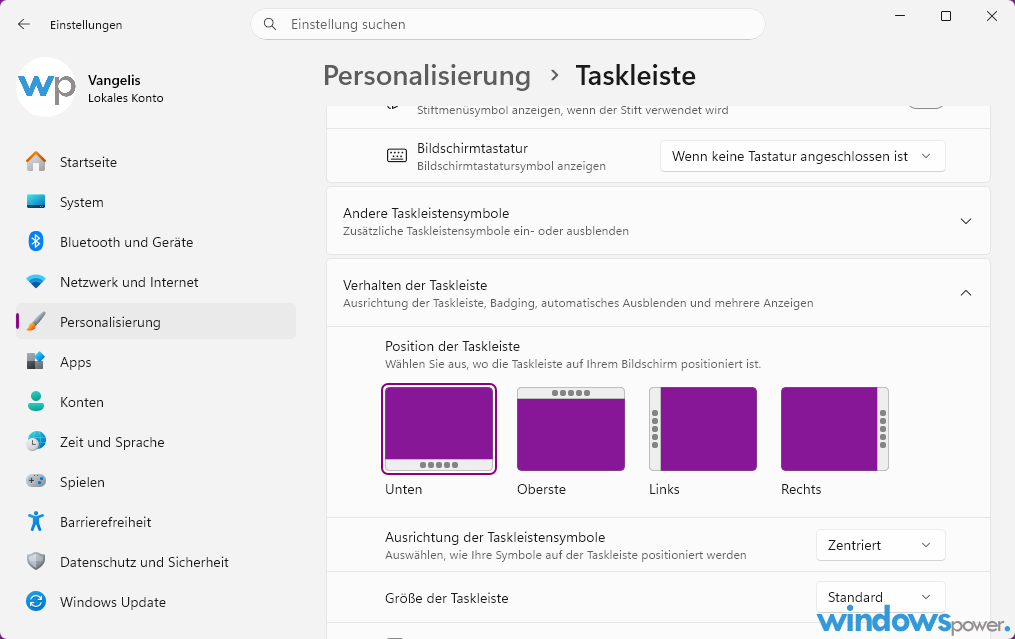
Erscheint die Option bei Ihnen bisher nicht, kann das am schrittweisen Rollout liegen. In diesem Fall lässt sich die Funktion über ViVeTool freischalten.
Windows 11 Taskleiste verschieben per ViVeTool
Wer nicht auf die schrittweise Verteilung warten möchte, kann Windows 11 Taskleiste verschieben über das kostenlose, quelloffene Tool ViVeTool verschieben. Wie beim parallel eingeführten Windows 11 Startmenü verkleinern wird dabei ein Feature-Flag aktiviert. Beide Funktionen stecken im selben Update.
Voraussetzungen für ViVeTool
Sie benötigen das optionale Update KB5120998. Ohne den darin enthaltenen Code kann ViVeTool die Funktion nicht freischalten.
⚠️ Achtung: ViVeTool schaltet experimentelle Funktionen frei, die Microsoft noch nicht für alle Geräte aktiviert hat. Legen Sie deshalb vorher einen Systemwiederherstellungspunkt an, besonders auf produktiv genutzten Rechnern.
ViVeTool-Befehle zum Windows 11 Taskleiste verschieben
- Laden Sie ViVeTool von der offiziellen GitHub-Releaseseite herunter (ViVeTool-v0.3.4-IntelAmd.zip für Intel/AMD, separates Paket für Snapdragon-basierte Copilot+-PCs).
- Entpacken Sie das Archiv in einen einfachen Ordner, zum Beispiel
C:\vive. - Öffnen Sie die Eingabeaufforderung als Administrator und wechseln Sie mit
cd C:\vivein den Ordner. - Um das neue Startmenü und weitere versteckte Funktionen freizuschalten, geben Sie .vivetool /enable /id:61161244 ein. Wichtig: Der Punkt am Anfang gehört zum Befehl. Drücken Sie anschließend die Eingabetaste. Wenn die Aktivierung erfolgreich war, erscheint die Meldung „Successfully set feature configuration(s)“.
- Führen Sie den folgenden Befehl aus, um die Taskleisten-Position gemeinsam mit dem Startmenü-Update und der neuen Suche freizuschalten.
vivetool /enable /id:62353331,62762248,61754985 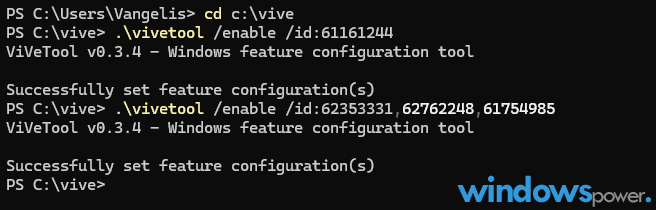
Die ID 62353331 ist für die Taskleisten-Position zuständig. In der Praxis wird sie zusammen mit den übrigen IDs aus demselben Update aktiviert. Starten Sie den PC anschließend neu und öffnen Sie die Taskleisteneinstellungen erneut. Die Positionsauswahl sollte nun sichtbar sein.
Was die native Positionierung noch nicht kann
Die neue Funktion deckt die wichtigsten Fälle ab, ersetzt das frühere Windows-10-Verhalten aber bisher nicht vollständig. Laut den Insider-Release-Notes fehlen mehrere Funktionen, die Windows 10 und Drittanbieter-Tools bereits bieten.
- Kein Ziehen per Maus: Die Position lässt sich ausschließlich über die Einstellungen ändern. Wie unter Windows 10 kann die Taskleiste nicht einfach an eine andere Kante gezogen werden.
- Keine unterschiedlichen Positionen pro Monitor: Microsoft evaluiert diese Möglichkeit noch; einen Termin für die Umsetzung gibt es nicht.
- Automatisches Ausblenden und Touch-Gesten: Bei alternativen Positionen werden diese Funktionen noch nicht vollständig unterstützt. Nachbesserungen sind angekündigt.
- Suchfeld: Je nach Position zeigt Windows nur das Lupen-Symbol statt der vollständigen Suchleiste. Microsoft kennt das Problem und arbeitet daran.
Für diese Funktionen bleiben Drittanbieter-Tools daher weiterhin interessant.
Windhawk und ExplorerPatcher als Alternative
Windhawk ist ein kostenloser, quelloffener Mod-Manager, der mit Windows 11 24H2 und aktuellen Builds funktioniert. Für den einfachen Wechsel der Taskleiste nach oben ist es weiterhin eine Option.
- Laden Sie Windhawk unter windhawk.net herunter und installieren Sie es.
- Klicken Sie oben auf „Explore“ und suchen Sie nach „Taskbar on top for Windows 11“.
- Klicken Sie auf „Details“ → „Install“ und bestätigen Sie mit „Akzeptiere das Risiko (Installiere Mod)“.
- Aktivieren Sie den Mod über den Schieberegler unter „Home“.
ExplorerPatcher geht weiter und stellt die Windows-10-Taskleiste wieder her. Dazu gehören die freie Positionierung an allen vier Kanten und, anders als bei der nativen Lösung, unterschiedliche Einstellungen pro Monitor. Rufen Sie github.com/valinet/ExplorerPatcher auf, laden Sie unter „Releases“ die aktuelle ep_setup.exe herunter und installieren Sie sie. Anschließend wählen Sie per Rechtsklick auf die Taskleiste → „Eigenschaften“ → „Taskleiste“ → „Primäre Taskleiste: Position auf dem Bildschirm“ die gewünschte Seite.
Wer bereits die native KB5120998-Funktion nutzt, benötigt Windhawk oder ExplorerPatcher vor allem für die noch fehlenden Funktionen, etwa unterschiedliche Positionen auf mehreren Monitoren. Für den einfachen Wechsel auf „oben“ reicht die Bordmittel-Lösung.
| Methode | Positionen | Windows-Version | Kosten | Risiko |
|---|---|---|---|---|
| Native Einstellung (KB5120998) | Oben, Unten, Links, Rechts | 24H2 / 25H2 ab August 2026 | Kostenlos | Keines |
| Windhawk | Oben | 22H2–25H2 | Kostenlos | Gering |
| ExplorerPatcher | Alle Positionen, pro Monitor | Alle Win-11-Versionen | Kostenlos | Mittel |
| Registry (StuckRects3) | Nur historisch relevant | Ausschließlich 21H2 | Kostenlos | Wirkungslos ab 22H2 |
Warum wurde die Taskleisten-Position in Windows 11 gestrichen?
Seit Windows 95 ließ sich die Taskleiste an jede Bildschirmkante ziehen. Mit dem Start von Windows 11 im Oktober 2021 fiel diese Möglichkeit weg. Microsoft hatte die Taskleiste technisch neu aufgebaut: Statt eines eigenständigen Fensters ist sie seitdem tief in die Shell-Architektur integriert. Der Registry-Schlüssel StuckRects3, über den sich die Position unter Windows 10 steuern ließ, funktionierte deshalb ab Version 22H2 nicht mehr.
Die Kritik daran hielt über Jahre an und wurde auch im Feedback Hub immer wieder thematisiert. Mit der internen Initiative „Windows K2“ kam 2026 wieder Bewegung in das Thema. Ab Mitte Mai tauchte die Positionierung in Insider-Builds auf, begleitet von einem offiziellen Blogeintrag zur weiteren Personalisierung von Taskleiste und Startmenü.
Rollout-Zeitplan: Wann kommt die Positionsoption?
| Zeitpunkt | Ereignis |
|---|---|
| 15. Mai 2026 | Offizielle Ankündigung im Windows-Insider-Blog, Start im Experimental-Kanal |
| Ende Juli 2026 | Ausweitung auf den Beta-Kanal des Insider-Programms |
| 15. August 2026 | Aufnahme in den Release-Preview-Kanal |
| 27. August 2026 | Optionales Update KB5120998 (Build 26200.9278 / 26100.9278) veröffentlicht |
| 8. September 2026 | Regulärer Patchday, Funktion wird Teil des verpflichtenden Sicherheitsupdates |
| ab September 2026 | Schrittweise, geräteweise Aktivierung, per ViVeTool sofort erzwingbar |
Im selben Update entfernt Microsoft das alte Kommandozeilenwerkzeug WMIC aus Windows 11 24H2 und 25H2. Falls Sie noch Skripte mit wmic-Aufrufen einsetzen, sollten Sie deshalb auf PowerShell umsteigen.
Welche Position und welches Tool passt zu welchem Einsatz?
- Ultrawide-Monitor oder vertikaler Zweitbildschirm: Position „Links“ oder „Rechts“ über die native Einstellung. Ein Tool ist dafür nicht mehr nötig.
- Einfacher Wechsel auf „oben“: Die native Einstellung reicht aus. Windhawk bleibt vor allem für ältere, noch nicht aktualisierte Systeme relevant.
- Multi-Monitor-Setup mit unterschiedlichen Positionen pro Bildschirm: Weiterhin ExplorerPatcher, da die native Funktion dies noch nicht unterstützt.
- Umsteiger, die die komplette Windows-10-Taskleiste zurückwollen: ExplorerPatcher bleibt die Lösung mit dem größten Funktionsumfang.
Was hat sich 2026 geändert?
Nach Jahren ohne offizielle Möglichkeit hat Microsoft die freie Taskleisten-Positionierung 2026 zurückgebracht. Zunächst tauchte sie über die Windows-K2-Initiative im Insider-Programm auf, Ende August folgte KB5120998, und seit dem Patchday im September 2026 wird sie für die breite Nutzerbasis ausgerollt. Der Registry-Trick über StuckRects3 bleibt wirkungslos. Windhawk und ExplorerPatcher bleiben für Funktionen interessant, die die native Lösung noch nicht abdeckt.
Häufig gestellte Fragen
Wie verschiebe ich die Taskleiste in Windows 11 nach oben?
Seit KB5120998 geht das direkt über Rechtsklick auf die Taskleiste, Taskleisteneinstellungen, Verhalten der Taskleiste und die Auswahl „Oben“ bei Position der Taskleiste. Ohne dieses Update funktioniert weiterhin das kostenlose Tool Windhawk mit dem Mod „Taskbar on top for Windows 11“.
Kann ich die Taskleiste in Windows 11 auf die linke oder rechte Seite verschieben?
Ja, die native Einstellung ab KB5120998 unterstützt alle vier Seiten: oben, unten, links und rechts. Vor diesem Update war eine seitliche Positionierung nur über ExplorerPatcher möglich, das die vollständige Windows-10-Taskleiste wiederherstellt.
Ist ViVeTool sicher, um die Taskleisten-Position zu ändern?
ViVeTool schaltet lediglich bereits im System vorhandene Feature-Flags um und installiert keine fremde Software. Da dabei experimenteller Code freigelegt wird, empfiehlt sich vorher ein Systemwiederherstellungspunkt.
Was mache ich, wenn die native Positionsoption noch nicht angezeigt wird?
Microsoft verteilt die Funktion schrittweise über ein Controlled Feature Rollout. Installieren Sie zunächst KB5120998 beziehungsweise warten Sie den Patchday im September 2026 ab, oder erzwingen Sie die Freischaltung sofort per ViVeTool mit der Feature-ID 62353331.
Funktioniert Windhawk oder ExplorerPatcher noch, wenn ich die native Funktion nutze?
Ja, beide Tools laufen parallel zur nativen Einstellung weiter. Sinnvoll bleiben sie vor allem für Funktionen, die Microsoft noch nicht nachgeliefert hat, etwa unterschiedliche Taskleisten-Positionen pro Monitor.
Fazit
Windows 11 Taskleiste verschieben ist seit dem Patchday im September 2026 auch ohne Drittanbieter-Tools möglich. Die Bordmittel bieten vier Positionen. Wer die Funktion vor dem vollständigen Rollout aktivieren möchte, kann ViVeTool verwenden. Für Multi-Monitor-Setups oder eine weitergehende Rückkehr zur Windows-10-Taskleiste bleiben Windhawk und ExplorerPatcher relevant.
Zuletzt aktualisiert: September 2026 | Getestet auf: Windows 11 25H2, September 2026 | Autor: Vangelis | 25+ Jahre IT-Erfahrung | Gründer von windowspower.de seit 2013
Newsletter abonnieren
Neue Artikel und Tipps direkt in dein Postfach. Kostenlos und jederzeit abbestellbar.
Frage zu diesem Artikel oder Lust auf Austausch?
Kommentare gibt es hier nicht mehr, dafür aber unser Forum: eine kleine Community, in der man sich wirklich hilft. Auch Anfängerfragen sind willkommen.
Zum Forum