




Seit Anfang Juni 2026 berichten Nutzer gehäuft von einem beunruhigenden Problem nach der Installation des kumulativen Updates KB5094126: Der PC startet nicht mehr normal, sondern zeigt entweder eine Reparaturmeldung mit dem Fehlercode 0xc0430001 oder landet direkt in der BitLocker-Wiederherstellung, wo ein 48-stelliger Wiederherstellungsschlüssel abgefragt wird. Besonders betroffen scheinen bestimmte HP- (EliteBook, ProBook) und Dell-Precision-Systeme zu sein. Getestet auf Windows 11 25H2, Juli 2026.
⚠️ Wichtigster Hinweis vorab: Wenn Ihr PC gerade in diesem Zustand feststeckt, lesen Sie zuerst den Abschnitt BitLocker-Wiederherstellungsschlüssel finden, bevor Sie irgendeinen Reparaturbefehl ausführen. Ein unbedachter Schritt ohne bereitliegenden Schlüssel kann im ungünstigsten Fall dazu führen, dass Sie komplett von Ihrem eigenen, verschlüsselten Laufwerk ausgesperrt werden.
Was bedeutet der Fehlercode 0xc0430001 genau?
Laut Microsofts eigener technischer Dokumentation steht 0xc0430001 im Zusammenhang mit dynamisch aktualisierten Windows-Images, Secure-Boot-Validierung und der Datei boot.stl. Vereinfacht gesagt: Beim Startvorgang prüft Windows die digitale Signatur der Boot-Komponenten gegen eine vertrauenswürdige Zertifikatskette. Passt diese Prüfung nicht zusammen – etwa weil KB5094126 eine neue, rotierte Zertifikatskette einführt, die ältere UEFI-Firmware nicht korrekt verarbeitet –, verweigert das System den Start und wechselt in die Wiederherstellungsumgebung.
Wichtig zur Einordnung: Microsoft hat bislang nicht offiziell bestätigt, dass KB5094126 generell auf allen Windows-11-Systemen zu diesem Problem führt. Die vorliegenden Berichte konzentrieren sich überwiegend auf bestimmte Geräteklassen mit älterer UEFI-Firmware oder knapp bemessener EFI-Systempartition. Das bedeutet: Nicht jeder, der KB5094126 installiert hat, ist automatisch betroffen – aber wer es ist, sollte das Problem ernst nehmen, ohne in Panik zu verfallen.
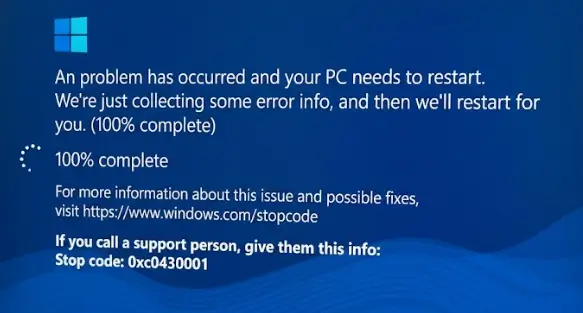
Typische Symptome dieses Fehlers
- Eine Reparaturmeldung mit dem Text „Ihr PC/Gerät muss repariert werden“ und dem Code 0xc0430001
- Das Gerät hängt dauerhaft am HP- oder Dell-Logo, ohne weiterzustarten
- Eine Meldung zu einer „Secure Boot Violation“ oder einem nicht vertrauenswürdigen Boot-Manager
- Der PC verlangt bei jedem Neustart erneut den BitLocker-Wiederherstellungsschlüssel, statt normal zu starten
BitLocker-Wiederherstellungsschlüssel finden – der erste Schritt
Bevor Sie etwas an Ihrem System verändern, stellen Sie sicher, dass Sie Zugriff auf Ihren 48-stelligen Wiederherstellungsschlüssel haben. Er befindet sich an einem dieser Orte:
- Privatpersonen: account.microsoft.com/devices mit dem verknüpften Microsoft-Konto aufrufen (von einem anderen Gerät oder Smartphone aus)
- Firmenrechner: Beim IT-Administrator erfragen – der Schlüssel liegt meist im Microsoft-Entra-ID- (früher Azure AD) oder Intune-Portal
- Ausgedruckte Kopie: Falls Sie den Schlüssel bei der BitLocker-Einrichtung ausgedruckt oder auf einem USB-Stick gespeichert haben
⚠️ Ohne diesen Schlüssel keine Reparatur: Starten Sie einen Deinstallationsvorgang ohne bereitliegenden Schlüssel, kann die Wiederherstellungsumgebung Sie zur Eingabe auffordern, ohne fortzufahren – im schlimmsten Fall bleiben Ihre Daten dauerhaft unzugänglich. Nehmen Sie sich für diesen Schritt die nötige Zeit, bevor Sie weitermachen.
Fehlercode 0xc0430001 beheben – Schritt für Schritt
Methode 1: KB5094126 über WinRE deinstallieren – die zuverlässigste Lösung
Das Entfernen des auslösenden Updates stellt den vorherigen, funktionierenden Zustand zuverlässig wieder her.
- Landen Sie im Reparaturbildschirm, wählen Sie „Erweiterte Optionen“ – erscheint stattdessen die BitLocker-Abfrage, geben Sie zunächst Ihren Wiederherstellungsschlüssel ein, um überhaupt in die Wiederherstellungsumgebung zu gelangen
- Wählen Sie „Problembehandlung“ → „Erweiterte Optionen“
- Klicken Sie auf „Updates deinstallieren“
- Wählen Sie „Letztes Qualitätsupdate deinstallieren“ – das entfernt KB5094126
- Sind Sie zu diesem Zeitpunkt erneut zur Schlüsseleingabe aufgefordert, geben Sie den Wiederherstellungsschlüssel ein
- Bestätigen Sie und lassen Sie den Vorgang abschließen – das dauert in der Regel 10 bis 20 Minuten
Nach dem Neustart sollte Windows wieder normal hochfahren. Wichtig: Pausieren Sie Windows Update anschließend für einige Tage (Einstellungen → Windows Update → „Updates pausieren“), damit KB5094126 nicht sofort erneut installiert wird, bevor Microsoft eine korrigierte Version bereitstellt.

Methode 2: Secure Boot temporär deaktivieren (Workaround)
Mehrere betroffene Nutzer berichten, dass ein gezielter BIOS-Eingriff das Problem kurzfristig umgeht und einen normalen Systemstart wieder ermöglicht – als Übergangslösung, bis Sie Methode 1 durchführen können oder Microsoft einen offiziellen Fix bereitstellt.
- PC ausschalten und wieder einschalten, dabei sofort die BIOS/UEFI-Taste drücken (bei vielen HP-Geräten Esc, bei Dell meist F2)
- Navigieren Sie zu den Boot– oder Security-Einstellungen
- Deaktivieren Sie Secure Boot testweise
- Speichern und PC neu starten
- Werden Sie zur Eingabe des BitLocker-Schlüssels aufgefordert, geben Sie ihn ein – danach sollte Windows vollständig starten
⚠️ Wichtig: Secure Boot ist eine echte Sicherheitsfunktion, die vor bestimmten Schadsoftware-Klassen schützt. Nutzen Sie diese Methode nur als kurzfristige Übergangslösung, um überhaupt wieder Zugriff auf Ihre Daten zu bekommen – führen Sie danach zeitnah Methode 1 durch und aktivieren Sie Secure Boot anschließend wieder, statt es dauerhaft deaktiviert zu lassen.
Methode 3: Firmware/BIOS aktualisieren
Da veraltete UEFI-Firmware bei der neuen, rotierten Zertifikatskette in KB5094126 eine zentrale Rolle spielt, empfiehlt sich nach erfolgreicher Wiederherstellung ein Firmware-Update direkt beim Hersteller:
- HP: support.hp.com → Produkt eingeben → Treiber & Software → BIOS
- Dell: dell.com/support → Service-Tag eingeben → BIOS & Firmware
Ein aktuelles BIOS reduziert das Risiko, dass zukünftige Sicherheitsupdates mit Zertifikatsänderungen erneut zu Startproblemen führen.
Datensicherung vor der Reparatur – so gehen Sie sicher vor
Haben Sie Zugriff auf die Wiederherstellungsumgebung, aber Zweifel am Erfolg der Reparatur, sichern Sie wichtige Daten zunächst extern, bevor Sie fortfahren:
- In WinRE: Problembehandlung → Erweiterte Optionen → Eingabeaufforderung
- Prüfen Sie mit
diskpart→list volume, welcher Laufwerksbuchstabe Ihrem Windows-Laufwerk in dieser Umgebung zugewiesen ist – er kann von der gewohnten Bezeichnung abweichen - Schließen Sie ein externes Laufwerk oder einen USB-Stick an
- Kopieren Sie wichtige Ordner mit
xcopyoderrobocopyauf das externe Medium, z.B.robocopy C:UsersIhrNameDocuments E:BackupDocuments /E
Diese Vorsichtsmaßnahme kostet zwar zusätzliche Zeit, gibt aber Sicherheit, falls die eigentliche Reparatur wider Erwarten nicht auf Anhieb gelingt.
Bin ich überhaupt gefährdet? Vorbeugende Prüfung
Haben Sie KB5094126 noch nicht installiert und möchten das Risiko vorab einschätzen:
- Prüfen Sie, ob Sie ein HP- oder Dell-Gerät nutzen – bislang häufiger gemeldete Hersteller
- Aktualisieren Sie das BIOS/UEFI vorab auf die neueste verfügbare Version
- Stellen Sie sicher, dass Ihr BitLocker-Wiederherstellungsschlüssel zugänglich gespeichert ist, bevor Sie größere Updates installieren – eine sinnvolle Grundregel, unabhängig von diesem spezifischen Problem
- Erwägen Sie, das Update über Einstellungen → Windows Update → Updates pausieren um einige Tage zu verzögern, bis sich die Lage klärt und Microsoft gegebenenfalls nachbessert
Häufig gestellte Fragen
Was bedeutet der Fehlercode 0xc0430001 nach KB5094126?
Der Fehlercode steht im Zusammenhang mit Secure-Boot-Validierung und dynamisch aktualisierten Windows-Boot-Komponenten. Er tritt auf bestimmten Geräten, besonders HP- und Dell-Systemen mit älterer UEFI-Firmware, nach der Installation des Juni-2026-Updates KB5094126 auf und führt zu Startproblemen oder BitLocker-Wiederherstellung.
Wie behebe ich den Fehlercode 0xc0430001?
Halten Sie zuerst Ihren BitLocker-Wiederherstellungsschlüssel bereit. Öffnen Sie dann die Windows-Wiederherstellungsumgebung, wählen Sie Problembehandlung → Erweiterte Optionen → Updates deinstallieren und entfernen Sie das letzte Qualitätsupdate KB5094126. Nach dem Neustart sollte Windows wieder normal starten.
Wo finde ich meinen BitLocker-Wiederherstellungsschlüssel?
Privatnutzer finden ihn unter account.microsoft.com/devices mit dem verknüpften Microsoft-Konto, abrufbar von einem anderen Gerät. Auf Firmenrechnern liegt der Schlüssel meist im Microsoft-Entra-ID- oder Intune-Portal der IT-Abteilung, oder auf einer ausgedruckten Kopie bzw. einem USB-Stick, falls bei der Einrichtung so gesichert.
Ist das Deaktivieren von Secure Boot eine sichere Lösung für dieses Problem?
Secure Boot temporär zu deaktivieren, kann als kurzfristiger Workaround dienen, um wieder Zugriff auf das System zu erhalten. Es sollte aber nur als Übergangslösung genutzt werden, gefolgt von der eigentlichen Reparatur (Deinstallation von KB5094126) und der anschließenden Wiederaktivierung von Secure Boot, da diese Funktion echten Schutz vor bestimmter Schadsoftware bietet.
Sind alle Windows 11 PCs von diesem Fehler betroffen?
Nein. Microsoft hat bislang nicht bestätigt, dass KB5094126 generell auf allen Systemen zu Startproblemen führt. Die Berichte konzentrieren sich überwiegend auf bestimmte Geräteklassen, insbesondere HP- und Dell-Systeme mit älterer UEFI-Firmware oder knapper EFI-Systempartition. Ein aktuelles BIOS-Update reduziert das Risiko deutlich.
Fazit
Der Fehlercode 0xc0430001 nach KB5094126 ist ein ernst zu nehmendes, aber lösbares Problem – der entscheidende erste Schritt ist in jedem Fall, den BitLocker-Wiederherstellungsschlüssel griffbereit zu haben, bevor Sie etwas unternehmen. Die Deinstallation des auslösenden Updates über die Wiederherstellungsumgebung stellt in den meisten dokumentierten Fällen den funktionierenden Zustand zuverlässig wieder her. Wer das Update noch nicht installiert hat und ein potenziell betroffenes HP- oder Dell-Gerät nutzt, sollte vorsorglich das BIOS aktualisieren und den Wiederherstellungsschlüssel bereithalten, bevor die Installation erfolgt.
Zuletzt aktualisiert: Juli 2026 | Getestet auf: Windows 11 25H2, Juli 2026 | Autor: Vangelis | 25+ Jahre IT-Erfahrung | Gründer von windowspower.de seit 2003
Newsletter abonnieren
Neue Artikel und Tipps direkt in dein Postfach. Kostenlos und jederzeit abbestellbar.
Frage zu diesem Artikel oder Lust auf Austausch?
Kommentare gibt es hier nicht mehr, dafür aber unser Forum: eine kleine Community, in der man sich wirklich hilft. Auch Anfängerfragen sind willkommen.
Zum Forum